El videojuego que tanto esperabas ya está aquí. Necesitas editar fotos o vídeos para el trabajo. Acabas de encender el ordenador y tienes un problema con la pantalla. Tanto para jugar, como para uso profesional o para solucionar problemas técnicos, es fundamental que conozcas las especificaciones de la tarjeta gráfica instalada en tu PC.
¡Por supuesto! Sería una lástima descubrir alguna incompatibilidad o que un ordenador quedara inutilizable pordesconocimiento de esta información.
¡Imagínate! Acabas de comprar el último videojuego. Llevas meses esperando. Con ganas de jugar, lo inicias en el ordenador, aparece el logo del editor y... nada. Pantalla negra. Lleno de esperanza, lo reinstalas... El mismo resultado. Pantalla negra. Decides consultar el manual del juego para averiguar los requisitos mínimos del sistema. Te asaltan las dudas al leer las especificaciones gráficas.
¿Tienes suficiente RAM? ¿Tienes una tarjeta gráfica AMD o Nvidia ?

Así que estás intentando identificar tu tarjeta gráfica. Quizás solo necesites actualizar el controlador. Pero no hay suerte… Ya no tienes la caja, no guardaste ninguno de los manuales. ¡Qué frustrante!
Un problema similar puede ocurrir al editar vídeos, retocar fotos o realizar reparaciones. Sin conocer el nombre del modelo y la versión del controlador, resulta difícil incluso plantearse visitar la página web del fabricante para obtener una actualización o cualquier otra información.
Claro, intentas recordarlas navegando por internet. Pero es inútil... Estas tarjetas tienen nombres imposibles de recordar.
Para levantarle el ánimo y tal vez evitar que se apresure a comprar una nueva tarjeta gráfica u otro ordenador, aquí tiene una breve guía que explica de la A a la Zcómo identificar su tarjeta gráfica utilizando simplemente la interfaz de su Windows o Linux.
¡En sólo unos minutos puedes tomar medidas efectivas!
Identificar su tarjeta gráfica en Windows.
los sistemas operativos Windows (versiones 10, 8.1, 8, 7 y XP combinadas) representaban el 86,88% del mercado mundial de sistemas operativos
Por lo tanto, es probable que estés utilizando este sistema operativo.

¡Buenas noticias! Los tres métodos descritos para identificar tu tarjeta gráfica funcionan independientemente de tu Windows. ¡Solo necesitas unos pocos clics!
¡Siempre es más fácil con un video! Aquí te explicamos cómo encontrar tu tarjeta gráfica en Windows 10.
Primer método: a través del menú “Administrador de dispositivos”
- Haga clic derecho con el mouse en el botón “Inicio” (el logotipo de “Windows”) ubicado en la parte inferior izquierda de su pantalla.
- Seleccione “Administrador de dispositivos” en el menú.
- En la pestaña “General”, encontrará el fabricante de la tarjeta;
- Tienes el nombre de la tarjeta en la pestaña “Detalles” (en el campo “Valor”);
- En la pestaña “Controlador”, puede ver la versión del controlador y su fecha.
- Una vez que haya obtenido la información que busca, haga clic en “Cancelar” en la parte inferior derecha de esta ventana para salir y regresar al escritorio.
Segundo método: a través del menú “Herramienta de diagnóstico de DirectX”.
- Haga clic derecho con el mouse en el botón “Inicio” (el logotipo de “Windows”) ubicado en la parte inferior izquierda de su pantalla.
- Aparecerá una ventana; seleccione “Ejecutar”.
- En el campo “Abrir”, escriba “dxdiag” y haga clic en “Aceptar”.
- Se abrirá la ventana "Herramienta de diagnóstico de DirectX". Seleccione la pestaña "Pantalla". A la izquierda, en "Dispositivo", encontrará información sobre su tarjeta gráfica. A la derecha, en "Controladores", encontrará información sobre el controlador actual de su tarjeta.
- Haga clic en "Salir" en la parte inferior derecha de la ventana para salir.
Tercer método: en 3 clics.
- Haga clic derecho en cualquier parte de su escritorio.
- Seleccione “Resolución de pantalla” en el menú que se abre.
- Aparecerá una ventana. Haz clic en "Configuración avanzada" en la esquina inferior derecha.
Toda la información relacionada con su tarjeta gráfica estará accesible en la pestaña “Tarjeta”.
Cómo identificar su tarjeta gráfica en Linux/Ubuntu

La cuota de mercado de Linux en el mercado global de sistemas operativos parece ser mucho menor que la del gigante Microsoft. Según el mismo estudio, esta cuota se estima en un 2,33 % (Fuente: NetMarketShare – agosto de 2020)².
Libre, estable, de alto rendimiento… A pesar de sus muchas ventajas, el sistema Linux todavía tiene muchos seguidores.
Fanáticos de este sistema operativo, no se preocupen. Yo también los guiaré.
El método para usuarios de Ubuntu.
- Ve a la esquina superior derecha de la pantalla. Haz clic en el botón "Iniciar".
- Aparecerá un menú desplegable. Seleccione «Configuración del sistema».
- En la ventana denominada “Configuración del sistema”, haga clic en “Detalles”.
- Aparecerá una nueva ventana (llamada "Detalles"). Seleccione la pestaña "Resumen" o "Acerca de" (estas pestañas se encuentran a su izquierda), según su versión de Ubuntu.
A partir de ahí, tendrás acceso a varios datos, incluida una línea dedicada a tu tarjeta gráfica.
El método para usuarios de Linux Mint
- Haga clic en “Menú” en la parte inferior izquierda de su pantalla.
- Introduzca “Configuración” en la barra de búsqueda.
- Haga clic en “Menú” en la parte inferior izquierda de su pantalla.
- Introduzca “Configuración” en la barra de búsqueda.
Aparece una nueva ventana con información útil sobre su tarjeta gráfica.
Cómo identificar su tarjeta gráfica para solucionar problemas (para propietarios de PC de escritorio)
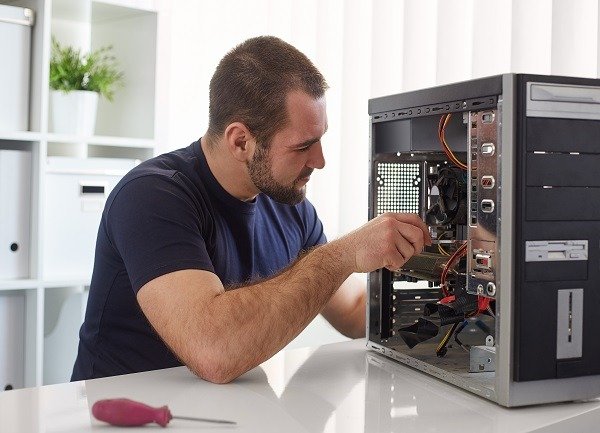
Los métodos anteriores son muy efectivos y accesibles. Sin embargo, son inútiles si no tienes pantalla.
Último recurso: abre la carcasa y, si es posible, busca directamente información sobre tu tarjeta gráfica.
La operación no es demasiado compleja, pero hay que estar organizado y proceder con cuidado. Sería una lástima dañar todo el equipo.
A continuación se indican algunas precauciones generales que debe tomar si desea quitar su tarjeta gráfica:
- Apague completamente la computadora y desconecte todos los cables antes de continuar.
- Localice los tornillos que desea quitar y consiga los destornilladores adecuados.
- Colóquese sobre una superficie limpia, dura y estable (preferiblemente una mesa de madera, evite pisos alfombrados, etc.).
- Antes de tocar la tarjeta gráfica o cualquier otro componente, descargue la electricidad estática. Toque un objeto metálico que esté en contacto con el suelo (un radiador, etc.). De lo contrario, podría dañar un componente.
- ¡Nunca lo fuerces ! Probablemente tengas que quitar tornillos o desactivar algún mecanismo de seguridad. Si tu tarjeta gráfica no sale, sin duda hay una razón.
Ahora ya sabes cómo identificar tu tarjeta gráfica. Independientemente de tu sistema operativo, con solo unos clics podrás acceder a la información clave.
Estos métodos tienen una ventaja: evitas descargar software diseñado para obtener esta información. Olvídate del riesgo de virus y de perder tiempo preguntándote qué software elegir según innumerables reseñas.
Ahora es tu turno. ¿Qué método elegirás? Te animo a compartir tus ideas en los comentarios. Me encantaría conocer tus impresiones y seguir hablando contigo sobre este tema.