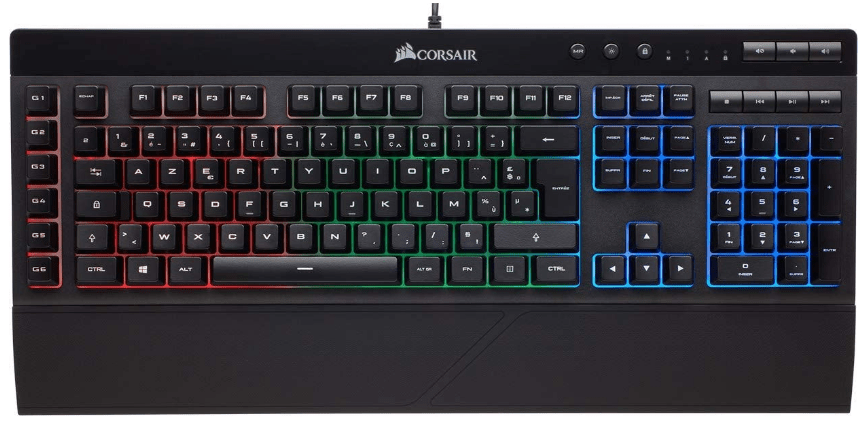
El K55 es un teclado de membrana básico de Corsair. Si bien Corsair es conocida por sus periféricos de alta gama, esta vez también ha pensado en quienes buscan opciones económicas. El Corsair K55 está disponible en línea y en la página web del fabricante por 59,99 €. También puedes encontrarlo en Amazon, como la mayoría de los teclados para juegos.
Presentamos el teclado Corsair K55
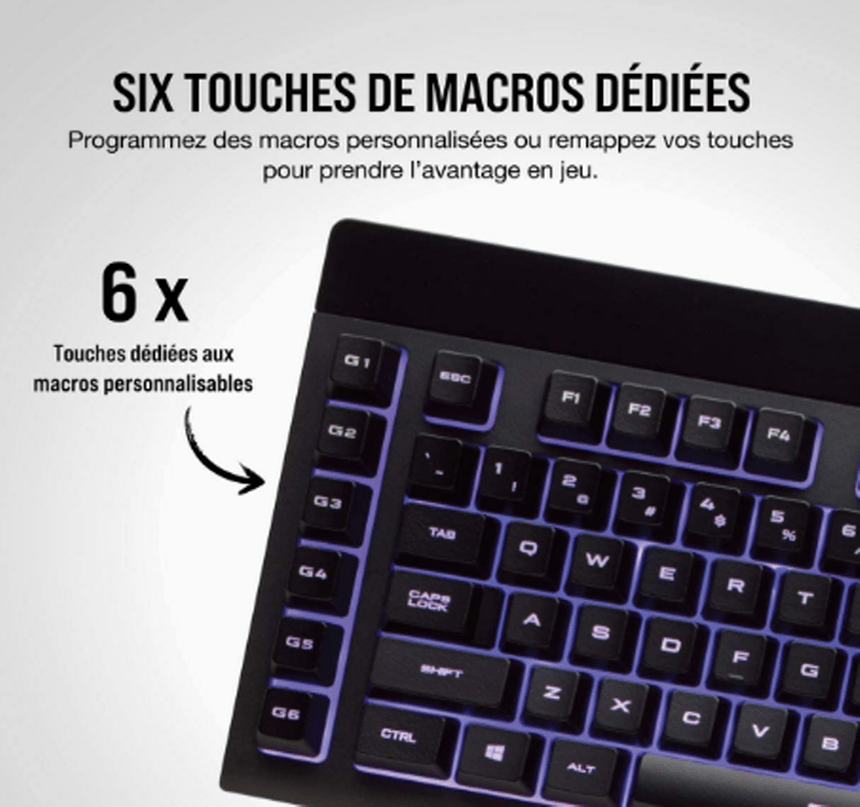
Comencemos desempaquetando nuestro teclado Corsair K55 Gaming. En su interior, encontramos el reposamuñecas, la guía del usuario y la tarjeta de garantía. El teclado Corsair K55 tiene una garantía del fabricante de 2 años. No incluye teclas adicionales. El teclado tiene 111 teclas en total y mide 480,2 mm x 166,3 mm x 34,6 mm, con un peso de 820 gramos. Cuenta con retroiluminación RGB y 6 teclas macro programables. Es un teclado con cable y conexión USB-A 2.0.
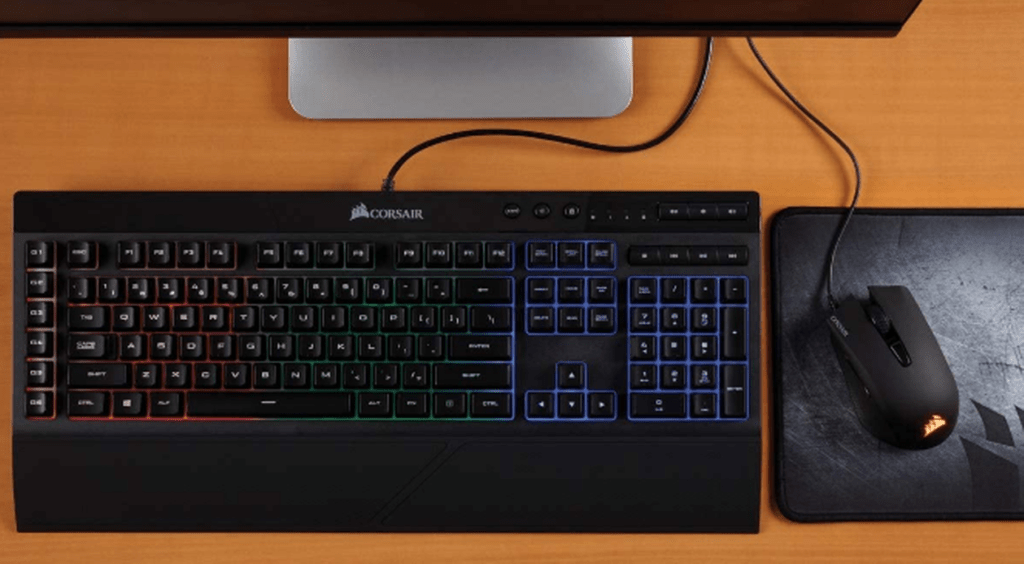
El reposamuñecas proporciona mayor comodidad, permitiendo jugar sin cansarse rápidamente. Recuerda al teclado Logitech G513 con su reposamuñecas, aunque este último es más caro, con un precio de 169,00 €. El sistema de iluminación RGB es de 3 zonas, a diferencia del sistema por tecla del Logitech. Si bien la calidad de construcción es inferior a la del Logitech, no olvidemos que este teclado pertenece a la gama de entrada, con una diferencia de precio considerable. Por otro lado, las teclas del teclado Corsair K55 Gaming son realmente silenciosas y sensibles. Al fin y al cabo, es un teclado para juegos, y su acabado es más refinado que el de la mayoría de los teclados de oficina.

Todos los materiales utilizados son plásticos. Estamos lejos de los modelos de gama alta con placa de aluminio, como Corsair K70 RGB Lux y Corsair K95 RGB Platinum.
Configuraciones avanzadas del teclado Corsair K55
El teclado Corsair K55 cuenta con seis teclas programables que se configuran directamente sin necesidad de software. Con el Corsair K55, puede gestionar fácilmente sus archivos multimedia mediante las teclas multimedia dedicadas ubicadas en la esquina superior derecha del teclado. Esto le permite reproducir y controlar el audio mientras juega.
En cuanto al sistema de iluminación RGB, puedes elegir entre varios modos preconfigurados para una experiencia de juego más inmersiva, creando la atmósfera perfecta para cada partida. Si quieres sincronizar la iluminación con tus periféricos Corsair, como el ratón, los ventiladores y los disipadores, puedes usar Corsair iCUE. Este software también permite una programación de macros más avanzada y la posibilidad de desactivar ciertas combinaciones de teclas, como Alt+F4, para evitar el cierre accidental de un juego. Con iCUE, puedes guardar la configuración de tus juegos para usarla más tarde, lo que te permite configurar tus propios ajustes personalizados para cada juego.

Las teclas del Corsair K55 están ligeramente elevadas para permitir que lailuminación RGB, facilitando así la limpieza. Son de membrana, no mecánicas, por lo que son silenciosas pero menos sensibles. El teclado incluye un reposamuñecas de plástico, a diferencia del de espuma viscoelástica del Logitech G513. Tampoco es magnético, a diferencia de los que se encuentran en modelos de gama alta como el teclado para juegos Razer Ornata y el BlackWidow Chroma V2. El reposamuñecas se fija al teclado mediante un sencillo sistema de gancho.
En la parte trasera, se aprecia claramente que este teclado es de gama básica: los tornillos son visibles y el acabado es muy básico. Sin embargo, destacamos las patas de goma, que proporcionan un buen agarre. Hay dos patas disponibles para quienes prefieren una posición más inclinada. Es una lástima que estas patas no estén recubiertas de goma, ya que hacen que el teclado sea menos estable cuando están extendidas.

Software Corsair Utility Engine (iCUE) para una configuración más avanzada
El software Corsair Utility Engine ofrece aún más funciones. Con este software, puedes crear diferentes perfiles para cada juego o aplicación. También puedes personalizar las teclas del teclado. Todas las teclas son configurables, no solo las seis teclas de macro. Hay varias opciones de comandos disponibles, y puedes aplicar el comando que prefieras o crear uno completamente nuevo.
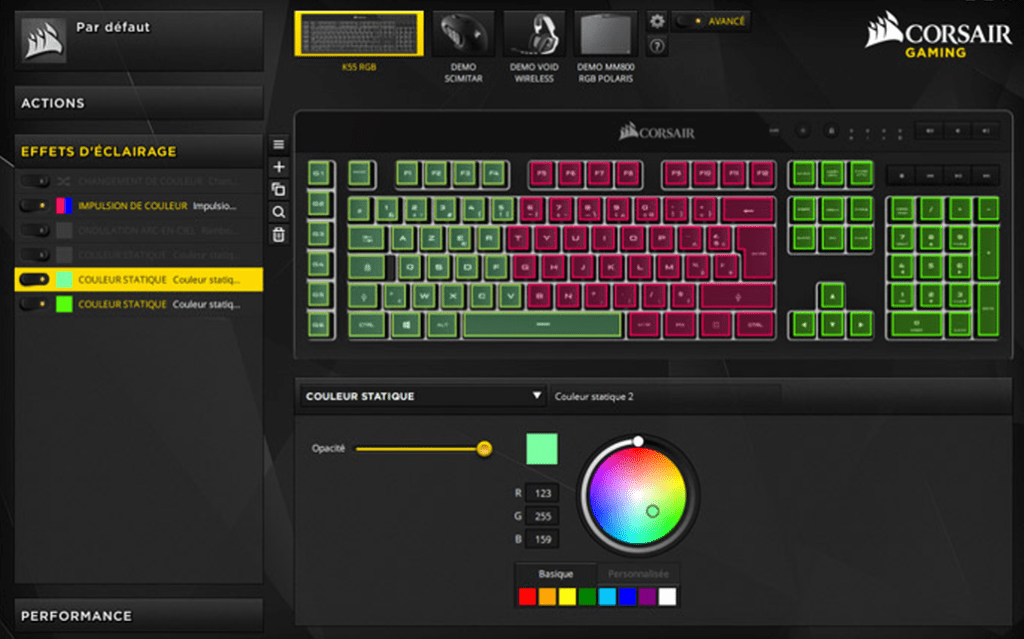
Corsair Utility Engine también permite aplicar cuatro efectos de iluminación. El efecto " Arcoíris " crea un efecto de luz ondulada, similar a un arcoíris, en todo el teclado. El efecto " Cambio de color " proporciona retroiluminación con variaciones de color aleatorias que alternan con dos o más colores preestablecidos. El efecto " Pulso de color es un efecto de retroiluminación pulsada que utiliza dos colores elegidos. Finalmente, el efecto " Color estático " permite una retroiluminación de tres zonas con colores personalizables. Estos cuatro efectos se pueden combinar. Por ejemplo, se puede tener iluminación estática en tres zonas y luego un efecto de pulso de color en la zona central. Observamos que las teclas multimedia no tienen efecto de retroiluminación.
¿Cómo uso las teclas macro?
Para grabar una macro, simplemente presione la tecla MR ubicada en la parte superior del teclado. El indicador luminoso parpadeará para indicar que el teclado está en modo de grabación de macros. A continuación, presione una de las teclas de macro (G1 a G6). A continuación, use los atajos de teclado para introducir los comandos que desea grabar. Por ejemplo, si desea iniciar el Bloc de notas en G1, después de presionar G1, presione la tecla windows + R, escriba "bloc de notas" y presione Intro. Una vez finalizada la macro, simplemente presione la tecla MR por segunda vez. Al presionar G1, el Bloc de notas se abrirá directamente. Es posible personalizar las macros aún más a fondo con el software Corsair.