
¿Has encendido tu ordenador y te has encontrado con una mensaje " fuera de alcance ? No te preocupes, es un problema común con fácil solución. En este artículo, explicaremos las causas y te ofreceremos 7 soluciones efectivas.
¿Qué es el error “fuera de rango”?

error fuera de rango significa que la resolución o la frecuencia de actualización son demasiado altas para su monitor. La resolución se refiere a la cantidad de píxeles que se muestran en la pantalla, mientras que la frecuencia de actualización se refiere a la cantidad de veces por segundo que se actualiza la imagen.
Si la resolución o la frecuencia de actualización son demasiado altas, el monitor no puede mostrar la imagen correctamente y muestra una pantalla negra con el mensaje " fuera de rango ". Este problema puede ocurrir al cambiar la tarjeta gráfica, al conectar el ordenador a otra pantalla o al cambiar la configuración de pantalla en Windows o en un juego.
¿Cómo resolver el error “fuera de rango”?
Existen varias soluciones para resolver el error de "fuera de rango". Estas son las 7 más efectivas:
Solución 1: Cambiar la configuración de pantalla
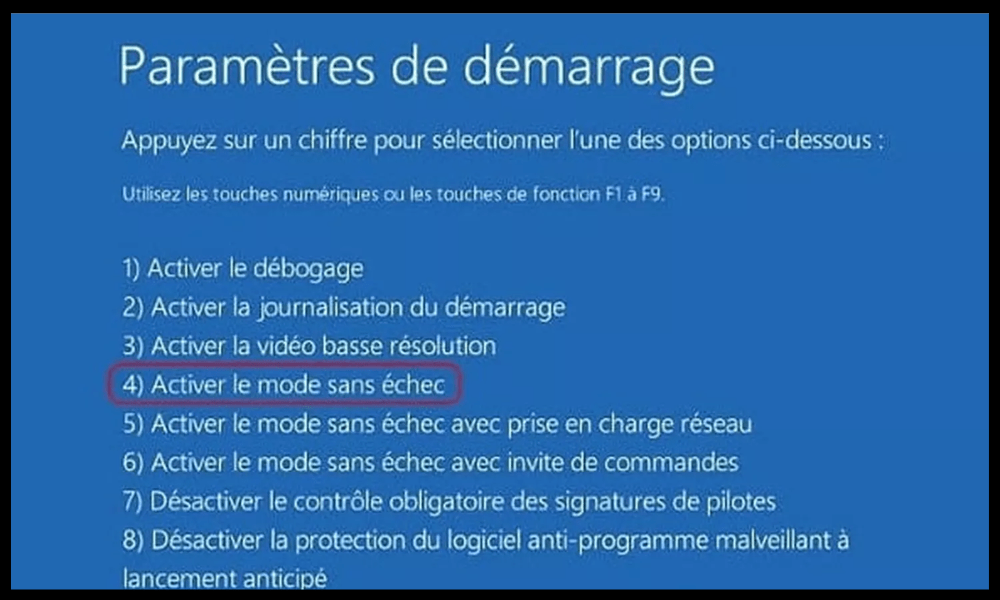
La primera solución es configuración de pantalla Windows para reducir la resolución o la frecuencia de actualización. Para ello, debe iniciar el equipo en modo seguro , un modo de diagnóstico que permite iniciar Windows con la configuración mínima .
Para iniciar en modo seguro , siga estos pasos:
- Reinicie su computadora y presione la tecla F8 varias veces antes de que aparezca el logotipo Windows .
- En el menú que aparece, seleccione “ Modo seguro ” utilizando las teclas de flecha y presione Enter.
- Una vez que Windows se haya iniciado en modo seguro, haga clic derecho en el escritorio y haga clic en “Propiedades”.
- En la ventana que se abre, ve a la pestaña " Configuración " y reduce la resolución o la frecuencia de actualización de tu pantalla. Por ejemplo, puedes elegir una resolución de 1024 x 768 píxeles y una frecuencia de actualización de 60 Hz.
- Haga clic en “Aplicar” y luego en “Aceptar” para confirmar los cambios.
- Reinicie su computadora normalmente y verifique si el problema está resuelto.
Solución 2: utilizar el modo seguro

Si no puede acceder al Modo Seguro con la tecla F8 , puede usar otro método. Para ello, siga estos pasos:
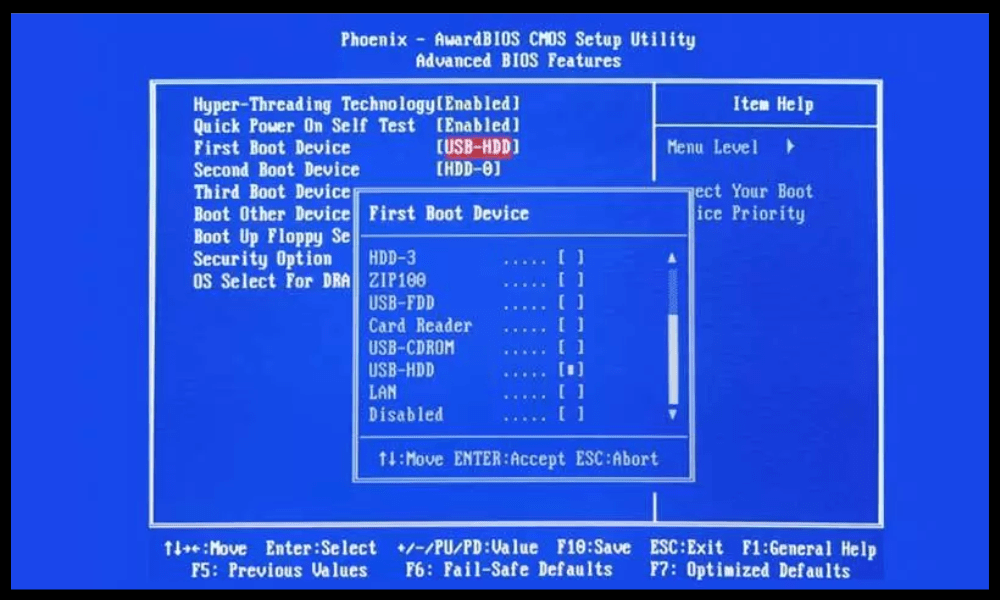
- Reinicie su computadora y presione la tecla Supr o Del varias veces para acceder al BIOS (Basic Input Output System), que es el programa que administra las configuraciones básicas de su computadora.
- En el BIOS, busque la opción “Menú de arranque” u “Orden de arranque” y cambie el orden de arranque para que la unidad de CD/DVD sea la primera.
- Inserte el disco de instalación Windows en la unidad de CD/DVD y reinicie su computadora.
- Cuando aparezca el mensaje "Presione cualquier tecla para iniciar desde el CD o DVD", presione cualquier tecla para iniciar el programa de instalación Windows.
- En la primera ventana que se abre, haga clic en “ Reparar su computadora ” en la esquina inferior izquierda.
- En la siguiente ventana, seleccione el sistema operativo que desea reparar y haga clic en “Siguiente”.
- En la ventana “ Opciones de recuperación del sistema ”, haga clic en “Símbolo del sistema”.
- En la ventana negra que se abre, escriba el comando "bcdedit /set {default} safeboot minimal" y presione Intro. Este comando configurará Windows para que arranque en modo seguro en el siguiente reinicio.
- Escriba el comando “exit” y presione Enter para cerrar el símbolo del sistema.
- Reinicie su computadora y deje que arranque en modo seguro.
- Una vez que Windows se haya iniciado en modo seguro, siga los mismos pasos que en la solución 1 para cambiar la configuración de visualización de la pantalla.
- Para deshabilitar el modo seguro en el próximo reinicio, abra el símbolo del sistema nuevamente y escriba el comando “bcdedit /deletevalue {default} safeboot” y presione Enter.
- Reinicie su computadora normalmente y verifique si el problema está resuelto.
Solución 3: Aplicaciones individuales
Si el problema solo ocurre al iniciar una aplicación específica , como un juego o un programa de gráficos, puedes intentar cambiar la configuración de pantalla de esa aplicación. Para ello, accede al archivo de configuración de la aplicación, que suele estar en la carpeta de instalación o en la carpeta "Mis Documentos".
Por ejemplo, si tienes un problema con Darksiders Warmastered Edition, debes eliminar el archivo "options.dopt" ubicado en la carpeta "C:\Usuarios\Nombre de usuario\Documentos\Mis juegos\Darksiders\Warmastered". Este archivo contiene la configuración de pantalla del juego, que se restablecerá la próxima vez que lo inicies.
Para cambiar la configuración de pantalla de una aplicación, siga estos pasos:
- Localice el archivo de configuración de la aplicación y ábralo con un editor de texto como el Bloc de notas.
- Busca líneas que contengan las palabras "resolución" o "frecuencia de actualización" y modifica los valores para que coincidan con los que tu pantalla admite. Por ejemplo, puedes reemplazar "1920×1080 a 75" por "1024×768 a 60".
- Guarde el archivo y ciérrelo.
- Inicie la aplicación y verifique si el problema está resuelto.
Solución 4: Controlador del dispositivo
Otra posible causa del error "fuera de rango" es un controlador de dispositivo desactualizado o dañado. Un controlador de dispositivo es el software que permite que el sistema operativo se comunique con la tarjeta gráfica o el monitor. Si el controlador está desactualizado o no funciona correctamente, puede causar problemas de visualización.
Para actualizar o reinstalar el controlador del dispositivo, siga estos pasos:
- Inicie su computadora en modo seguro ( ver solución 1 o 2 ).
- Haga clic derecho en el botón Inicio y haga clic en “Administrador de dispositivos”.
- En la ventana que se abre, expanda la categoría "Tarjetas gráficas" y haga clic derecho en su tarjeta gráfica. Haga clic en " Actualizar controlador" .
- En la siguiente ventana, haga clic en "Buscar automáticamente software de controlador actualizado". Windows buscará en internet el controlador más reciente para su tarjeta gráfica y lo instalará si es necesario.
Si Windows no encuentra un controlador actualizado, puede intentar reinstalar el controlador actual. Para ello, haga clic derecho en su tarjeta gráfica y seleccione "Desinstalar dispositivo". Confirme la desinstalación y reinicie el equipo. Windows detectará su tarjeta gráfica y reinstalará el controlador automáticamente.
También puedes descargar el controlador más reciente para tu tarjeta gráfica desde el sitio web del fabricante (Nvidia, AMD, Intel, etc.) e instalarlo manualmente. Sigue las instrucciones del fabricante para instalar el controlador correctamente.
Haga lo mismo con el controlador de su monitor, que se encuentra en la categoría "Monitores" del Administrador de dispositivos. Actualice o reinstale el controlador de su monitor usando el mismo método que para la tarjeta gráfica.
Reinicie su computadora normalmente y verifique si el problema está resuelto.
Solución 5: Desactivar el modo de suspensión

Otra posible causa del error "fuera de rango" es el modo de suspensión de su computadora. Este modo es una función que permite que su computadora pause su actividad para ahorrar energía . Al reactivar su computadora del modo de suspensión, es posible que la pantalla no reconozca la configuración de pantalla y muestre una pantalla negra con el mensaje "fuera de rango".
Para evitar este problema, puede desactivar el modo de suspensión o cambiar la configuración fuentes de alimentación de su computadora. Para ello, siga estos pasos:
- Haga clic derecho en el botón Inicio y haga clic en “Opciones fuentes de alimentación ”.

- Haga clic en “Configuración fuentes de alimentación adicional” ubicado en la barra lateral derecha

- En la ventana que se abre, pulsa “Cambiar configuración de modo” junto al modo que estés utilizando (equilibrado, ahorro de energía…).

- Haga clic en “Editar configuración avanzada fuentes de alimentación ”.

- En la siguiente ventana, expanda la categoría "Suspender" y haga clic en "Hibernar después". Cambie el tiempo tras el cual su computadora entra en suspensión cuando no la esté usando. Elija la opción "Nunca" para desactivar el modo suspensión.
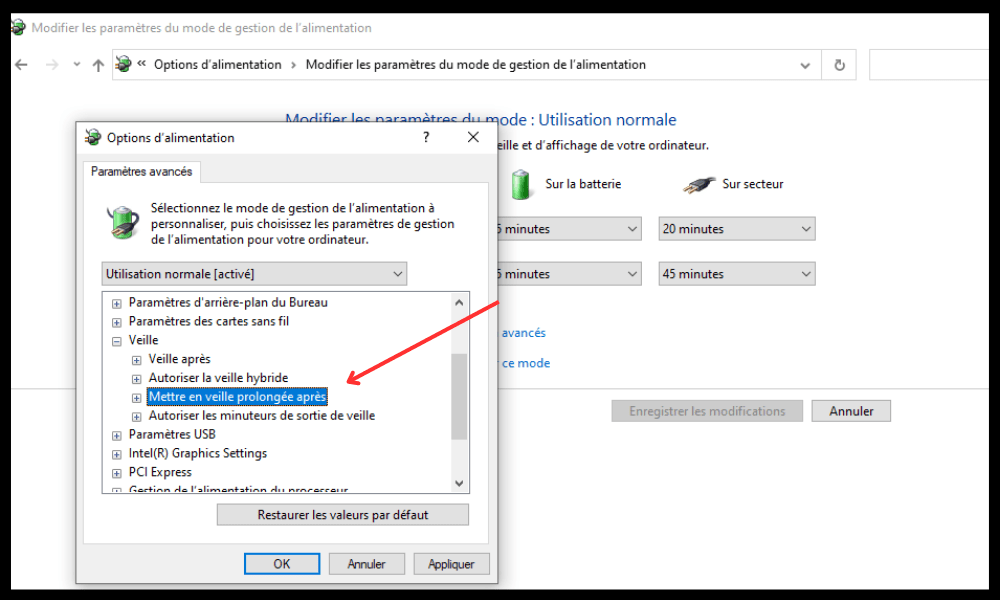
- Haga clic en “Aceptar” para confirmar los cambios.
- Reinicie su computadora y verifique si el problema está resuelto.
Solución 6: Restablecer el BIOS

Otra posible causa del error "fuera de rango" es un problema con la BIOS (Sistema Básico de Entrada y Salida), el programa que gestiona la configuración básica del ordenador. Si la BIOS está mal configurada o dañada, puede causar problemas de visualización.
Para solucionar este problema, puede restablecer la BIOS a su configuración predeterminada. Para ello, siga estos pasos:
- Reinicie su computadora y presione la tecla Supr o Del varias veces para acceder al BIOS.
- En la BIOS, busque la opción "Cargar valores predeterminados optimizados" o "Cargar valores predeterminados de configuración" y selecciónela con las flechas. Pulse Intro para confirmar.
- Presione F10 para guardar los cambios y salir del BIOS.
- Reinicie su computadora y verifique si el problema está resuelto.
Solución 7: Cambiar el monitor
Si ninguna de las soluciones anteriores funciona, es posible que tu monitor esté defectuoso o sea incompatible con tu tarjeta gráfica. En ese caso, puedes probar con otro monitor y conectar tu ordenador a otra pantalla compatible con la resolución y la frecuencia de actualización que quieres usar. Esto te ayudará a determinar si tu tarjeta gráfica está dañada o si el problema reside en el monitor.
Para cambiar su monitor, siga estos pasos:
- Apaga la computadora y desconecta el cable que conecta el monitor a la tarjeta gráfica. Puede ser VGA, DVI, HDMI o DisplayPort , según el tipo de conexión que uses.
- Conecte el nuevo monitor a su tarjeta gráfica utilizando el mismo tipo de cable o un adaptador si es necesario.
- Encienda el nuevo monitor y ajuste la resolución y la frecuencia de actualización según las especificaciones del fabricante. Puede consultar el manual del monitor o el sitio web del fabricante para obtener la configuración óptima.
- Encienda su computadora y verifique si el problema está resuelto.
Preguntas frecuentes
error fuera de rango ”
¿Cuál es la diferencia entre resolución y frecuencia de actualización?
La resolución se refiere a la cantidad de píxeles que se muestran en la pantalla, mientras que la frecuencia de actualización se refiere a la cantidad de veces por segundo que se actualiza la imagen. A mayor resolución, más nítida y detallada será la imagen. A mayor frecuencia de actualización, más fluida y nítida será la imagen.
¿Cómo puedo saber la resolución máxima y la frecuencia de actualización que admite mi pantalla?
Puede consultar el manual de su monitor o el sitio web del fabricante para las especificaciones técnicas . También puede hacer clic derecho en el escritorio y seleccionar "Propiedades". En la ventana que se abre, vaya a la pestaña "Configuración" y haga clic en "Opciones avanzadas". En la siguiente ventana, vaya a la pestaña "Pantalla" y marque la casilla "Ocultar modos que este monitor no puede mostrar". Verá las resoluciones y frecuencias de actualización disponibles para su pantalla.
¿Cuál es la mejor resolución y frecuencia de actualización para mi monitor?
La mejor resolución y frecuencia de actualización para tu monitor dependen de tus preferencias personales y del uso que le des a tu ordenador. Generalmente, se recomienda usar la resolución nativa de tu monitor, que corresponde a su número real de píxeles. Por ejemplo, si tu monitor tiene una resolución nativa de 1920 x 1080 píxeles, es mejor usar esa resolución en lugar de una inferior o superior.
La mejor frecuencia de actualización para tu monitor también depende del tipo de actividad que realices en tu ordenador. Si usas el ordenador para tareas sencillas, como navegar por internet o procesar textos, una frecuencia de actualización de 60 Hz podría ser suficiente. Si usas el ordenador para actividades más exigentes, como jugar o editar vídeos, una frecuencia de actualización más alta, como 75 Hz, 120 Hz o 144 Hz, podría ser más adecuada. Una frecuencia de actualización más alta proporciona una imagen más fluida y con mayor capacidad de respuesta, pero también consume más energía y podría requerir una tarjeta gráfica más potente.
¿Cómo cambio la resolución y la frecuencia de actualización de mi pantalla en Windows ?

Para cambiar la resolución de pantalla y la frecuencia de actualización en Windows , siga estos pasos:
- Haga clic derecho en el escritorio y haga clic en “Propiedades”.
- En la ventana que se abre, ve a la pestaña "Configuración" y ajusta el control deslizante en "Resolución de pantalla" para elegir la resolución que deseas usar. También puedes hacer clic en el botón "Avanzado" para acceder a más opciones.
- En la siguiente ventana, ve a la pestaña "Pantalla" y selecciona la frecuencia de actualización que deseas usar en el menú desplegable "Frecuencia de actualización del monitor". También puedes marcar la casilla "Ocultar los modos que este monitor no puede mostrar" para ver solo las frecuencias de actualización compatibles con tu pantalla.
- Haga clic en “Aplicar” y luego en “Aceptar” para confirmar los cambios.
Conclusión
El error "fuera de rango" es un problema de pantalla que se puede resolver fácilmente ajustando la configuración de pantalla de su monitor o tarjeta gráfica. Le ofrecemos siete soluciones efectivas para solucionar este problema y permitirle disfrutar plenamente de su computadora. Si aún tiene preguntas o dificultades, no dude en contactarnos o consultar con un profesional. Esperamos que este artículo le haya sido útil y que haya aprendido algo nuevo.


