
¿La pantalla de tu ordenador se enciende y se apaga constantemente ? Este problema puede ser muy molesto e impedirte trabajar o jugar con normalidad. Puede tener varias causas, como un cable defectuoso, un controlador obsoleto, un virus o sobrecalentamiento. Por suerte, existen soluciones. En este artículo, te explicaremos cómo identificar la causa del problema y cómo solucionarlo.
Comprueba los cables del monitor
Primero, compruebe que el monitor esté bien conectado. Si se enciende y se apaga constantemente, podría deberse a un cable defectuoso. Por lo tanto, revise primero el cable que conecta el monitor a su PC. Asegúrese de que esté bien conectado en ambos extremos y que no esté dañado. También puede probar con otro cable o puerto para ver si el problema persiste.
Actualice los controladores de su tarjeta gráfica
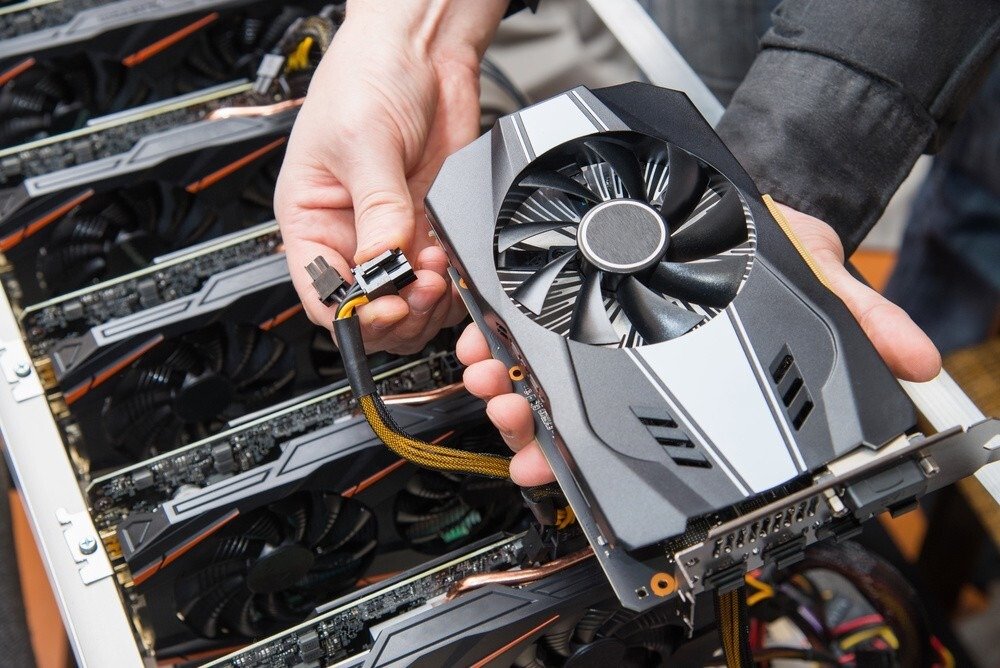
Si el problema no son los cables, podría deberse a los controladores de tu tarjeta gráfica. Los controladores son programas que permiten que tu PC se comunique con dispositivos externos, como el monitor. Los controladores obsoletos o incompatibles pueden causar fallos de funcionamiento.
Para saber si sus controladores están actualizados, puede utilizar la herramienta Windows Update, que comprueba automáticamente si hay actualizaciones disponibles para su sistema.
Aquí te explicamos cómo hacerlo:
- Abra el menú Inicio y haga clic en Configuración (el icono que representa un engranaje).
- Haga clic en Actualización y seguridad.
- Haz clic en Windows Update. Lo verás en el menú de navegación a la izquierda de la ventana.
- Haz clic en "Buscar actualizaciones". Está en la parte superior de la página.
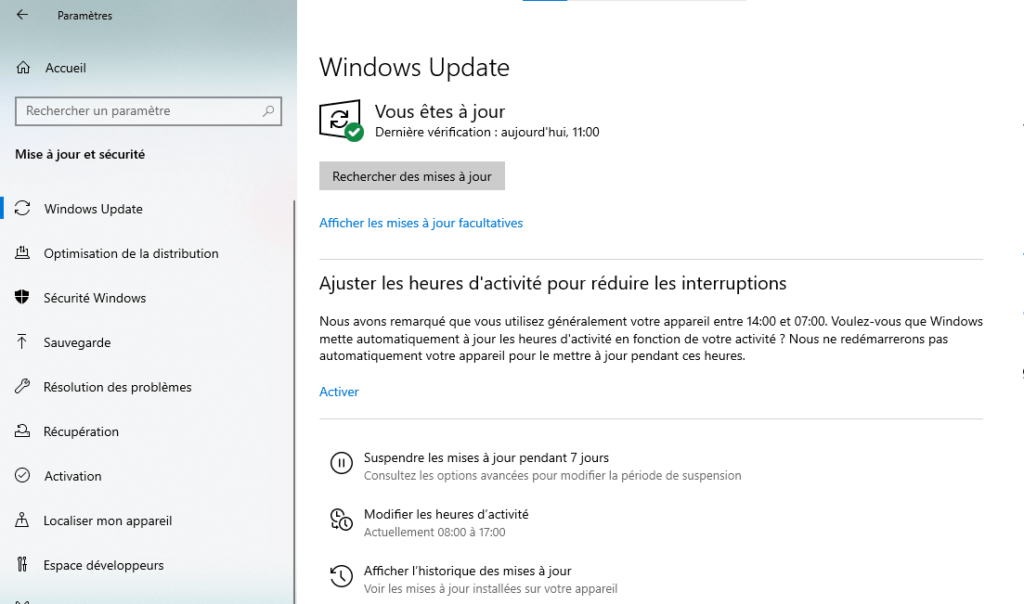
- Si hay actualizaciones de controladores disponibles, haga clic en Instalar ahora para descargarlas e instalarlas.
Para actualizar los controladores de su tarjeta gráfica, puede seguir estos pasos:
- Descargue el Asistente de controladores y soporte de Intel® en su computadora.
- Ejecute el archivo descargado y siga las instrucciones en pantalla para instalar el software.
- Inicie el Asistente de controlador y soporte Intel® y deje que analice su sistema.
- Si hay actualizaciones de controladores disponibles, haga clic en Instalar para descargarlas e instalarlas automáticamente.
También puedes consultar esta guía para obtener más detalles y opciones.
Escanee su PC con un programa antivirus

Otro factor que puede provocar que la pantalla se apague y se encienda intermitentemente es la presencia de un virus o malware en tu PC. Estos programas pueden infectar tu sistema e interrumpir su funcionamiento. Para eliminarlos, debes escanear tu PC con un programa antivirus fiable y eficaz, como Avast, Kaspersky o Bitdefender. También puedes usar software como Malwarebytes o AdwCleaner para eliminar cualquier adware o spyware que pueda estar ralentizando tu PC.
Limpia tu PC y comprueba su temperatura
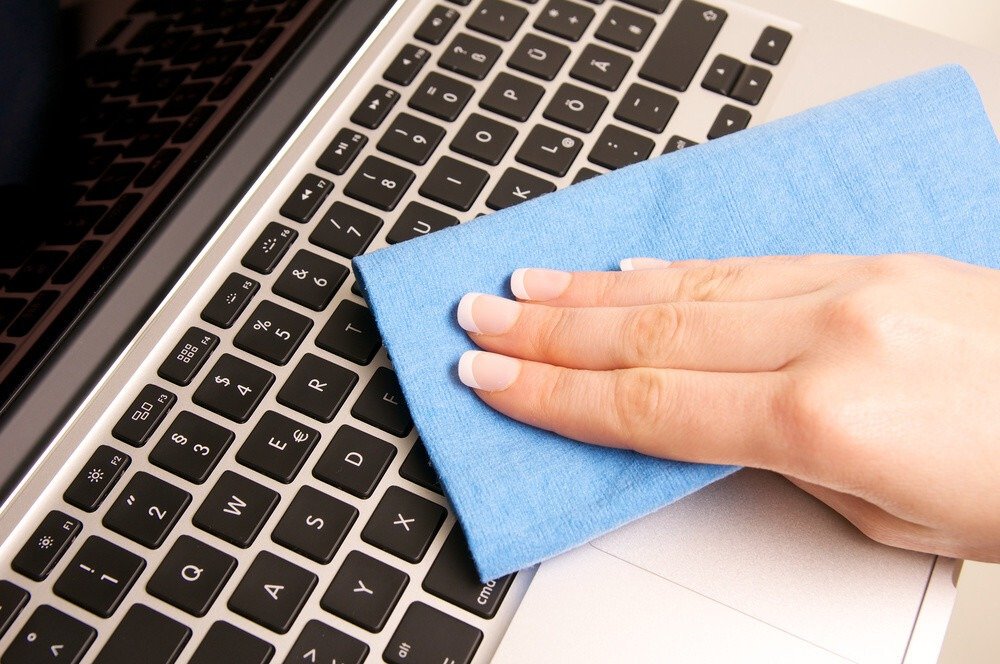
Finalmente, el problema podría estar relacionado con el sobrecalentamiento de tu PC o monitor. Si tu PC o monitor se calienta demasiado, es posible que se apague y se reinicie para evitar daños irreversibles. Para evitarlo, debes limpiar regularmente tu PC y monitor con un paño suave y un producto de limpieza adecuado. También debes limpiar el polvo de los ventiladores y las rejillas de ventilación con aire comprimido o una aspiradora. Además, puedes usar programas como SpeedFan o HWMonitor para comprobar la temperatura de tu PC, evitar el sobrecalentamiento y ajustar la velocidad del ventilador si es necesario.
Tabla resumen de soluciones
| Posible causa | Solución |
| cable defectuoso | Revise los cables y reemplácelos si es necesario |
| Controlador obsoleto | Actualice los controladores de su tarjeta gráfica |
| Virus o malware | Escanee su PC con un programa antivirus y antimalware |
| Sobrecalentado | Limpia tu PC y monitor y verifica su temperatura |
Preguntas frecuentes sobre el problema de la pantalla que se apaga y se vuelve a encender
En esta sección responderemos las preguntas más frecuentes sobre el problema de la pantalla se apaga y se vuelve a encender.
¿Por qué mi pantalla se apaga y se enciende nuevamente cuando juego?
Si la pantalla se apaga y se enciende mientras juegas, podría deberse a que tu PC o monitor se sobrecalientan. Los videojuegos consumen muchos recursos y pueden provocar que el hardware se sobrecaliente. Para evitarlo, limpia tu PC y monitor, comprueba sus temperaturas y ajusta la configuración gráfica del juego.
¿Cómo puedo saber si mi pantalla está defectuosa?
Si sospechas que tu monitor está defectuoso, puedes realizar una prueba sencilla para comprobarlo. Simplemente conecta el monitor a otro ordenador o dispositivo, como una consola de videojuegos o un reproductor de DVD. Si el problema persiste, significa que el monitor está defectuoso y necesita ser reemplazado. Si el problema desaparece, significa que la falla reside en tu ordenador o en su cable.
¿Cómo arreglar una pantalla parpadeante?
Si la pantalla parpadea, podría deberse a un problema con la frecuencia de actualización o la resolución. La frecuencia de actualización es la cantidad de veces por segundo que la pantalla muestra una imagen. La resolución es la cantidad de píxeles que muestra la pantalla. Si estos ajustes no son adecuados para su pantalla, pueden causar parpadeo. Para ajustarlos, puede seguir estos pasos:
- Haga clic en el botón Inicio y luego en Configuración
- Haga clic en Sistema y luego en Pantalla
- Haga clic en Configuración de pantalla avanzada
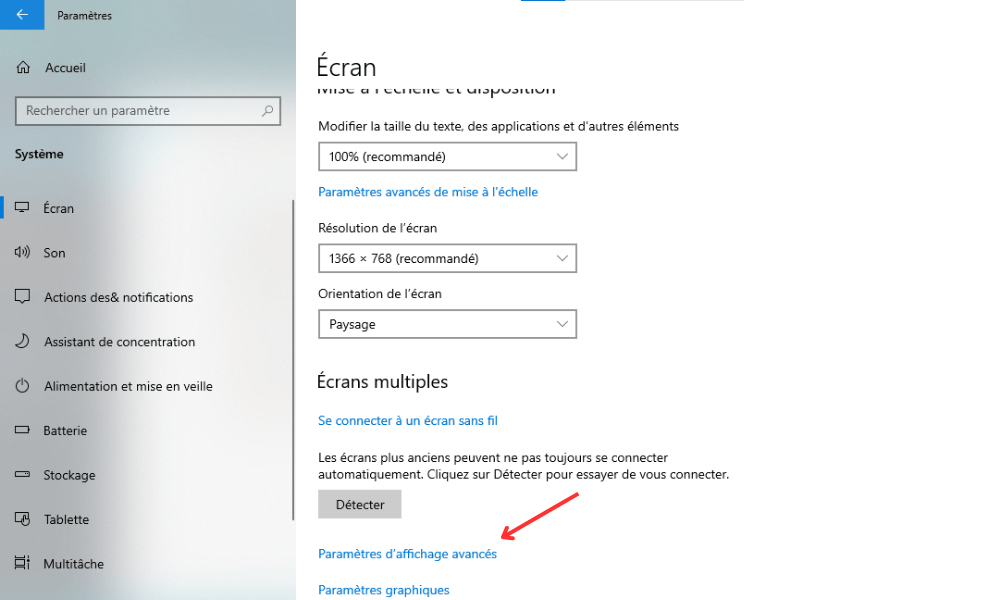
- Haga clic en Propiedades de la tarjeta de video para la pantalla 1
- A continuación, haga clic en la pestaña Pantalla
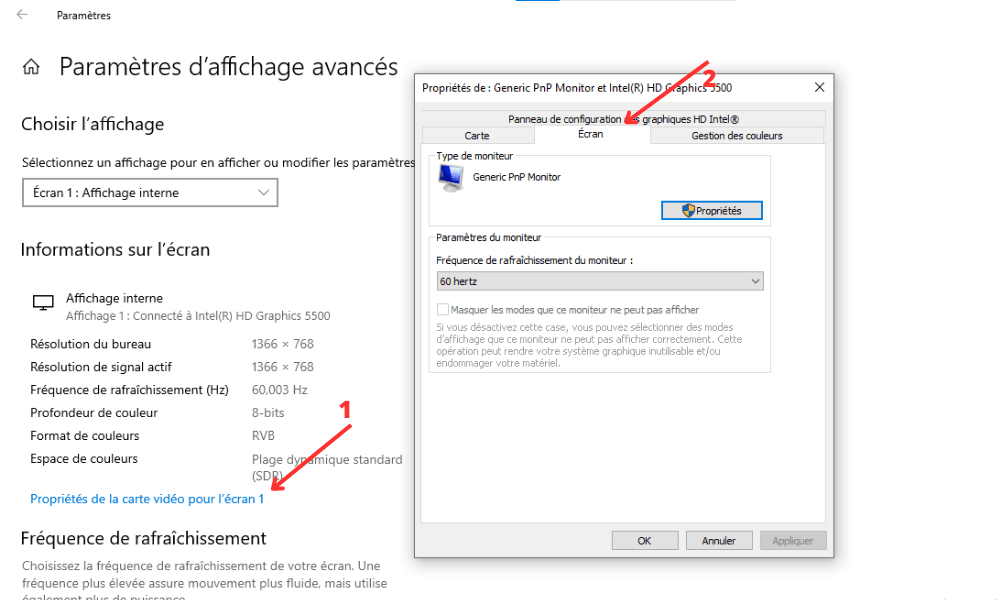
- Elige una frecuencia de actualización y una resolución compatibles con tu pantalla
- Haga clic en Aplicar y luego en Aceptar
Conclusión
En resumen, este artículo ha ofrecido soluciones al problema de la pantalla que se enciende y apaga repetidamente. Hemos identificado posibles causas, como un cable defectuoso, un controlador obsoleto, un virus o sobrecalentamiento. También hemos descrito los pasos para revisar los cables, actualizar los controladores, analizar su PC con un antivirus y limpiar tanto su PC como el monitor. Esperamos que estos consejos le ayuden a sacar el máximo provecho de su pantalla. Para obtener más información, puede consultar otros recursos sobre las mejores prácticas para el mantenimiento del hardware de su computadora y la prevención de fallas.


