

¿Alguna vez has notado un alto consumo de CPU en tu computadora y no sabes por qué? ¡WSAPPX podría ser el culpable!
¿Qué es WSAPPX y por qué es un problema?
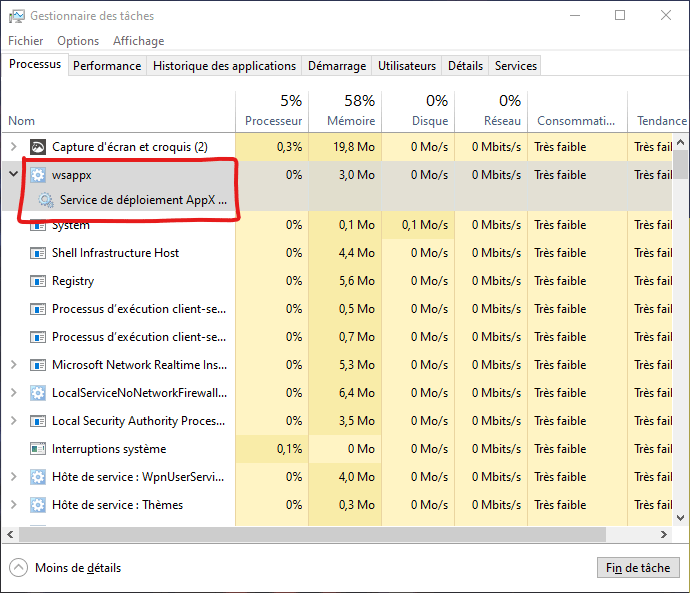
WSAPPX proceso del sistema Windows que gestiona la instalación , actualización y eliminación de aplicaciones de Microsoft Store . En ocasiones, este proceso puede consumir una gran cantidad de recursos de la CPU, lo que puede causar ralentizaciones y problemas de rendimiento en el equipo.
Soluciones para reducir el uso de CPU mediante WSAPPX
A continuación se muestran algunos métodos simples y efectivos para reducir el uso de la CPU mediante WSAPPX:
- Desactivar las actualizaciones automáticas de Microsoft Store
- Optimice la configuración de rendimiento de su computadora
- Buscar y reparar errores de disco
- Utilice software antivirus para comprobar si hay malware
Desactivar las actualizaciones automáticas de Microsoft Store
Las actualizaciones automáticas de aplicaciones pueden causar un alto consumo de CPU por parte de WSAPPX . Para desactivar esta función, siga estos pasos:
- Abra Microsoft Store y haga clic en los tres puntos en la esquina superior derecha de la ventana.

- Vaya a “Configuración” y desmarque la casilla “Actualizar aplicaciones automáticamente”.

- Reinicie su computadora para aplicar los cambios.
Optimice la configuración de rendimiento de su computadora
Para optimizar el rendimiento de su computadora, puede ajustar la configuración del sistema. A continuación, le explicamos cómo:
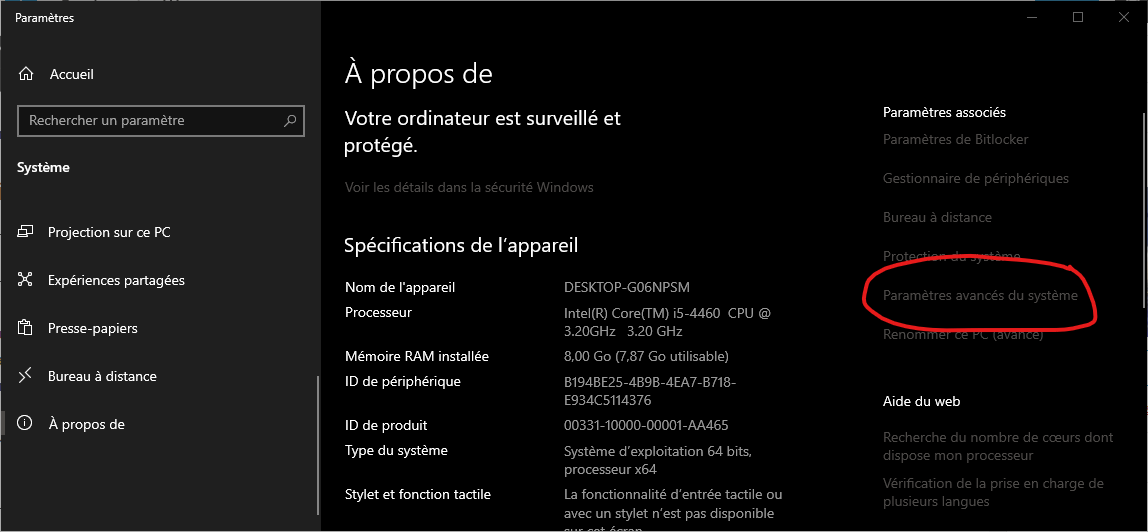
- Haga clic derecho en “Esta PC” o “Computadora” y seleccione “Propiedades”.

- Haga clic en “Configuración avanzada del sistema” y luego en “Configuración” en “Rendimiento”.
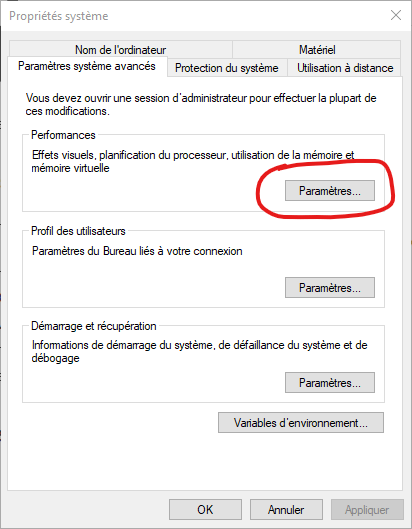
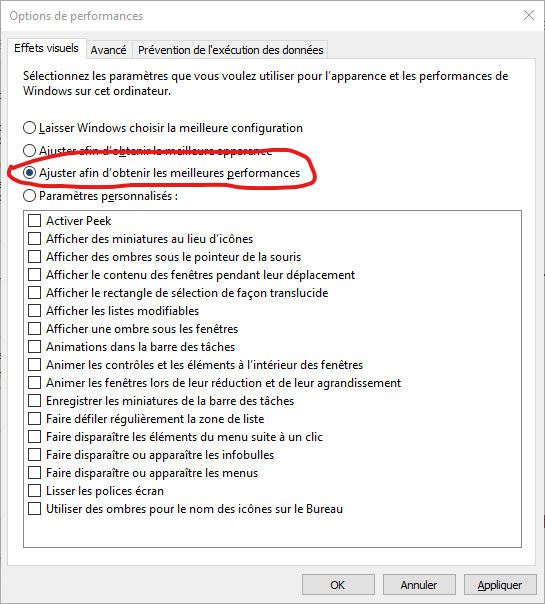
- Marque la casilla "Ajustar para obtener el mejor rendimiento" y haga clic en "Aceptar".
- Reinicie su computadora para aplicar los cambios.
Te podría gustar este artículo: ¿Cómo eliminar la marca de agua “Activar Windows ” de tu pantalla?
Buscar y reparar errores de disco
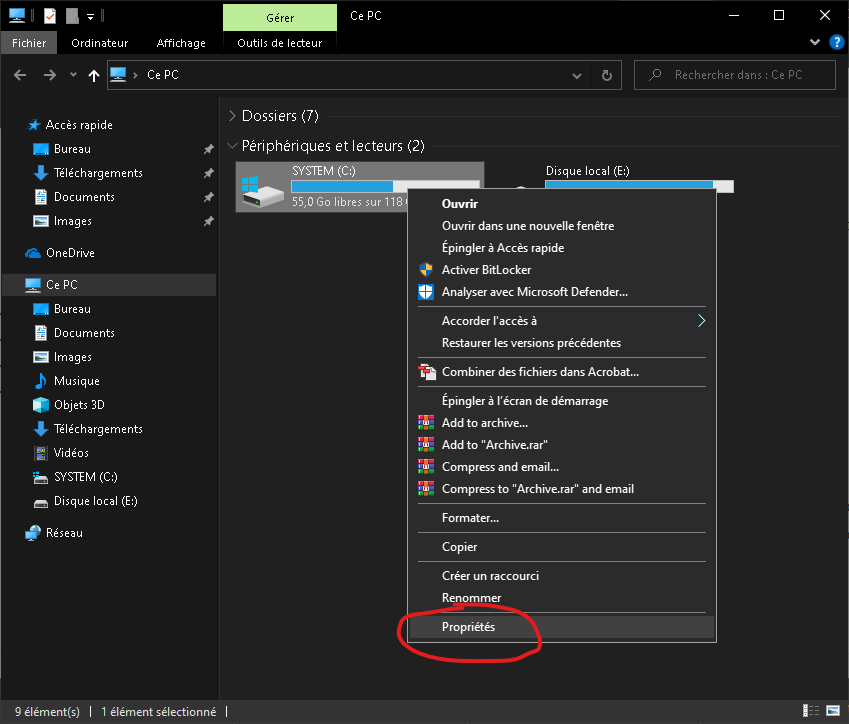
Los errores de disco pueden causar problemas con WSAPPX. Para comprobar y reparar errores de disco, siga estos pasos:
- Abra el Explorador de archivos y haga clic derecho en la unidad donde está instalado Windows (generalmente C:).
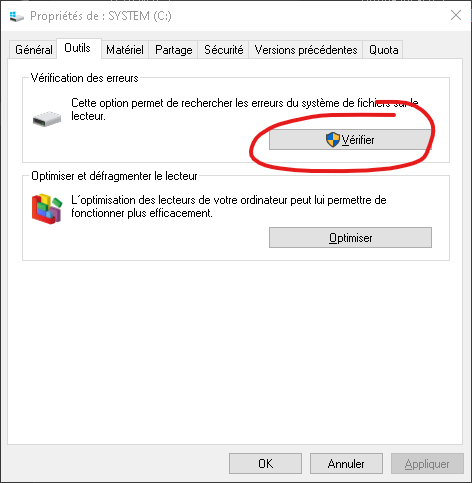
- Seleccione “Propiedades” y luego vaya a la pestaña “Herramientas”.
- Haga clic en "Verificar" en "Comprobación de errores" y siga las instrucciones en pantalla.
- Reinicie su computadora si se detecta algún error y se repara.
Utilice software antivirus para comprobar si hay malware
El malware también puede causar un alto consumo de CPU por WSAPPX. Para asegurarte de que tu ordenador esté libre de virus, realiza un análisis antivirus completo. Usa un programa antivirus fiable y actualizado para ello.
Tabla comparativa de programas antivirus populares
| Antivirus | Precio | Protección en tiempo real | Atención al cliente |
|---|---|---|---|
| Norton | $49,99/año | Sí | 24/7 |
| McAfee | $39,99/año | Sí | 24/7 |
| Bitdefender | $29,99/año | Sí | 24/7 |
| Avast | Gratis | Sí | Limitado |
Siguiendo estos consejos, deberías poder reducir el uso de CPU de WSAPPX y mejorar el rendimiento de tu ordenador. Recuerda mantener el sistema operativo y las aplicaciones actualizados para evitar posibles problemas de rendimiento.
Lea también: El ratón salta en Windows 10: ¿cómo solucionar este problema?
Preguntas frecuentes
¿Qué provoca el alto uso de CPU además de WSAPPX?
Varios factores pueden provocar un uso elevado de la CPU, entre ellos:
- Malware: los virus y otro software malicioso pueden consumir importantes recursos de la CPU.
- Aplicaciones que consumen muchos recursos: las aplicaciones que requieren mucha potencia de procesamiento, como los videojuegos o el software de edición de video, también pueden provocar un alto uso de la CPU.
- Actualizaciones del sistema operativo: Las actualizaciones Windows pueden aumentar temporalmente el uso de la CPU durante la instalación.
- Procesos en segundo plano: algunos procesos en segundo plano y servicios Windows pueden consumir una parte significativa de los recursos de la CPU.
- Hardware defectuoso: en casos excepcionales, un procesador defectuoso o un sobrecalentamiento pueden provocar un uso elevado del procesador.
¿WSAPPX también utiliza mucha memoria y ancho de banda?
WSAPPX también puede consumir una cantidad considerable de memoria y ancho de banda, especialmente al instalar, actualizar o desinstalar aplicaciones de la Microsoft Store. Este alto consumo de recursos suele ser temporal y debería disminuir una vez completadas estas operaciones. Sin embargo, si observa que WSAPPX sigue consumiendo mucha memoria y ancho de banda, puede intentar desactivar las actualizaciones automáticas de la Microsoft Store o seguir los demás consejos mencionados en este artículo.
¿Cómo puedo desinstalar completamente una aplicación de Microsoft Store para evitar problemas relacionados con WSAPPX?
Para desinstalar completamente una aplicación de Microsoft Store, siga estos pasos:
- Haga clic en el botón "Inicio" y abra la lista "Todas las aplicaciones".
- Busque la aplicación que desea desinstalar y haga clic derecho sobre ella.
- Seleccione "Desinstalar" y siga las instrucciones en pantalla para eliminar la aplicación.
- Reinicie su computadora para asegurarse de que se hayan eliminado todos los componentes de la aplicación.
¿Cómo puedo monitorear el uso de CPU de WSAPPX y otros procesos en tiempo real?
Puede supervisar el uso de la CPU en tiempo real con el Administrador de tareas Windows. Para abrirlo, presione Ctrl + Mayús + Esc o haga clic con el botón derecho en la barra de tareas y seleccione "Administrador de tareas". En la pestaña "Procesos", puede ver el uso de la CPU de cada proceso en ejecución, incluido WSAPPX. También puede ordenar los procesos por uso de la CPU para identificar qué aplicaciones o servicios consumen más recursos.
¿WSAPPX está presente y activo en todas las versiones de Windows ?
WSAPPX es específico de las versiones de Windows que incluyen Microsoft Store, como Windows 8, Windows 8.1 y Windows 10. En versiones anteriores de Windows, como Windows 7, el proceso WSAPPX no está presente porque Microsoft Store no está integrado.
Mi computadora está lenta incluso después de seguir los pasos de este artículo, ¿qué más puedo hacer?
Si tu computadora continúa lenta a pesar de las soluciones sugeridas, puedes probar las siguientes opciones:
- Verifique el espacio disponible en disco y elimine los archivos temporales e innecesarios.
- Desfragmente su disco duro para mejorar la velocidad de lectura y escritura de datos.
- Aumente la RAM de su computadora para mejorar el rendimiento general.
- Asegúrese de que los controladores de hardware estén actualizados.
- Considere actualizar su procesador o tarjeta gráfica si su hardware está desactualizado.
¿Es posible deshabilitar completamente WSAPPX sin causar problemas a mi sistema operativo?
Generalmente no se recomienda deshabilitar WSAPPX por completo, ya que esto puede causar problemas con la Microsoft Store y las aplicaciones que dependen de ella. Sin embargo, al deshabilitar las actualizaciones automáticas de la Microsoft Store y seguir los demás consejos de este artículo, debería poder minimizar el impacto de WSAPPX en el rendimiento de su computadora.
¿Cómo identificar las aplicaciones de Microsoft Store que más recursos consumen?
Para identificar las aplicaciones de Microsoft Store que consumen más recursos, puedes usar el Administrador de tareas Windows. Al ordenar los procesos por uso de CPU, memoria o ancho de banda, puedes identificar las aplicaciones que consumen más recursos y considerar desinstalarlas o reemplazarlas por alternativas que consuman menos.
¿Existen alternativas a Microsoft Store para instalar aplicaciones sin usar WSAPPX?
Existen muchas alternativas a Microsoft Store para instalar aplicaciones en tu ordenador Windows. Puedes descargar aplicaciones directamente desde los sitios web de los desarrolladores o usar plataformas alternativas como Steam, GOG o Amazon Appstore. Sin embargo, es importante descargar aplicaciones solo de fuentes confiables para evitar malware y problemas de seguridad.
Mi computadora se calienta mucho cuando WSAPPX usa muchos recursos, ¿debería preocuparme?
Es normal que la temperatura de su computadora aumente ligeramente durante el uso intensivo de la CPU por parte de WSAPPX. Sin embargo, si su computadora se calienta demasiado o se apaga repentinamente, esto podría indicar un problema de sobrecalentamiento. Para evitar problemas de sobrecalentamiento, asegúrese de lo siguiente:
- Los ventiladores de su computadora funcionan correctamente y están libres de polvo y residuos.
- Su computadora está ubicada en un área bien ventilada y lejos de fuentes de calor directas.
- El sistema de refrigeración de su computadora, como el disipador de calor y la pasta térmica, está funcionando correctamente.
Si los problemas de sobrecalentamiento persisten a pesar de estas medidas, consulte a un profesional para diagnosticar y solucionar el problema.
Conclusión
Los problemas asociados con el alto uso de CPU por parte de WSAPPX pueden ser frustrantes, pero existen varias soluciones para mitigar su impacto en el rendimiento de su computadora. Si sigue los consejos de este artículo y se asegura de que su sistema operativo y aplicaciones estén actualizados, podrá disfrutar de una experiencia informática más fluida y sin problemas.


