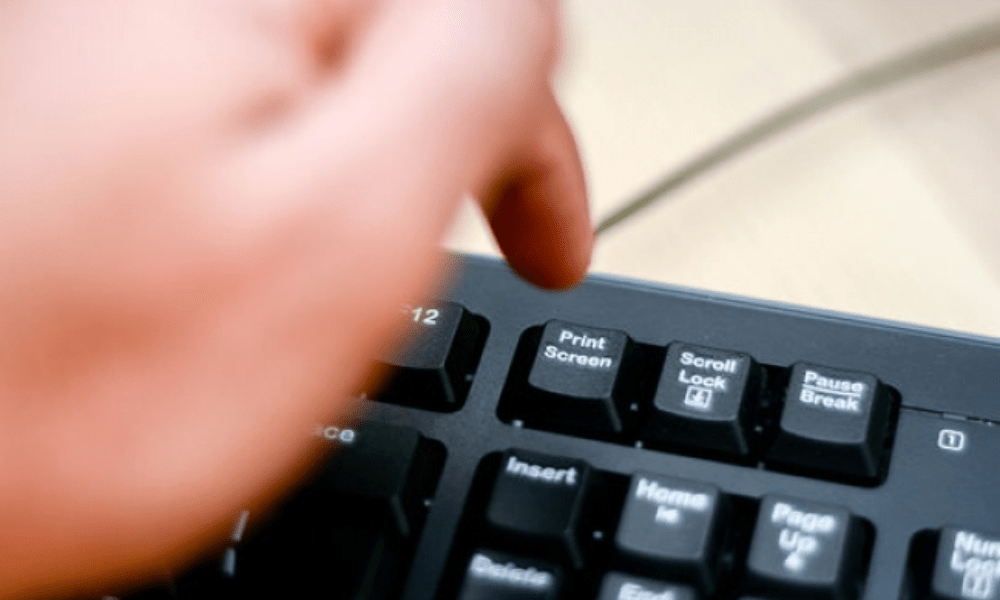
La tecla Impr Pant (Impr Pant) es una función muy práctica que permite capturar la imagen que aparece en la pantalla y copiarla al portapapeles. A continuación, puedes pegar esta imagen en un programa de edición de imágenes, como Paint, o en un documento, como Word. Esto puede ser útil para ilustrar un tutorial, demostrar un problema o compartir información.
Pero, ¿ cómo se usa la tecla Impr Pant en Windows 10/11? ¿Y si no funciona? En este artículo, explicaremos cómo capturar la pantalla con esta tecla, cómo cambiar la configuración relacionada con esta función y cómo solucionar los problemas más comunes.
¿Cómo puedo capturar mi pantalla usando la tecla Imprimir pantalla?
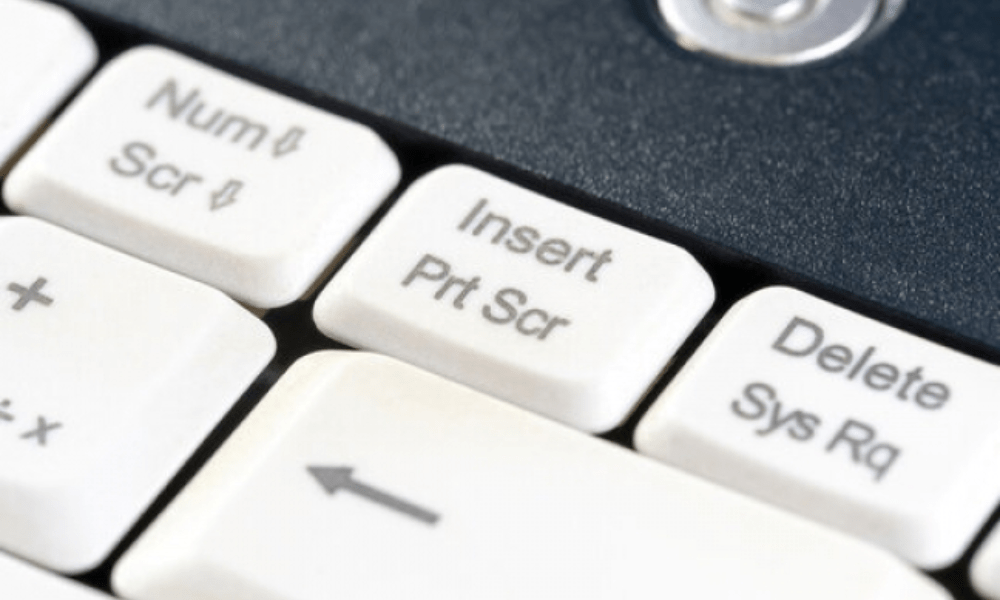
La tecla Imprimir Pantalla suele estar ubicada en la esquina superior derecha del teclado, junto a la tecla F12. Puede estar indicada con las abreviaturas PrtSc, PrtScn, Imprimir Pantalla o Impr screen. Para capturar la pantalla con esta tecla, simplemente:
- Pulse la tecla Imprimir pantalla para capturar toda la pantalla.
- Pulsa Alt + Impr Pant para capturar la ventana activa.
- Pulsa las Windows + Impr Pant para capturar toda la pantalla y guardar la imagen en la carpeta Imágenes > Capturas de pantalla.
- Pulsa Windows + Shift + S para abrir la herramienta Recortes y selecciona un área de la pantalla para capturar.
Tras capturar la pantalla, puede pegar la imagen en el software o documento que desee utilizando la combinación de teclas Ctrl + V o haciendo clic en el Pegar.
¿Cómo cambio la configuración de la tecla Imprimir pantalla?
Si desea personalizar el comportamiento de la tecla Imprimir pantalla, puede cambiar la configuración relacionada con esta función en Windows 10/11. Para ello, debe:
- la configuración Windows pulsando la Windows + I o haciendo clic en el Inicio y, a continuación, en el icono de engranaje.
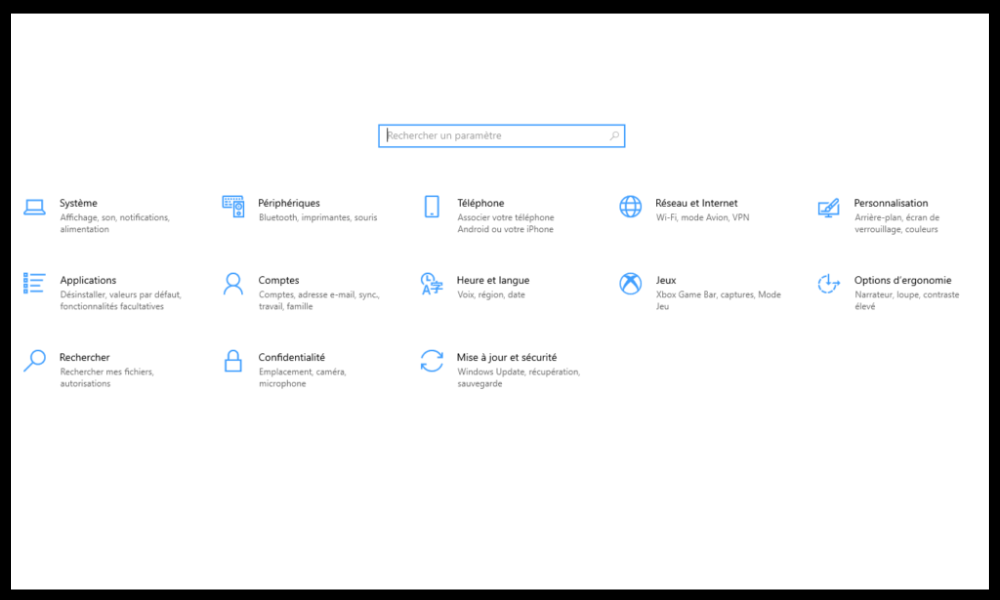
- Haz clic en Sistema y luego en Captura de pantalla en el menú de la izquierda.
- En la de la tecla Imprimir pantalla, puede habilitar o deshabilitar las siguientes opciones:
Utilice la tecla Impr Pant para abrir la herramienta Recortes : Si habilita esta opción, la tecla Impr Pant abrirá la herramienta Recortes directamente en lugar de copiar la imagen al portapapeles.
Guardar automáticamente las capturas de pantalla en la carpeta Capturas de pantalla : Si habilita esta opción, las imágenes capturadas con la tecla Impr Pant se guardarán automáticamente en la carpeta Imágenes > Capturas de pantalla.
Mostrar una notificación después de tomar una captura de pantalla : Si activas esta opción, verás una notificación en la esquina inferior derecha de la pantalla después de tomar una captura de pantalla. Luego, puedes tocar la notificación para abrir la imagen en la aplicación Fotos y editarla.
¿Cómo resolver problemas relacionados con la tecla de impresión de pantalla?
Es posible que tecla Imprimir Pantalla Windows 10/11. A continuación, se presentan algunas posibles soluciones para resolver este problema:
- Asegúrese de que su teclado esté configurado con la distribución correcta (AZERTY o QWERTY) y el idioma correcto (francés o inglés). Puede cambiar esta configuración haciendo clic en el icono de la barra de idioma en la esquina inferior derecha de la pantalla, junto al reloj, o pulsando la Windows + la barra espaciadora. Si no ve la barra de idioma, puede activarla en Configuración > Hora e idioma > Idioma > Barra de idioma.

- Comprueba que la tecla Impr Pant no esté bloqueada por otra tecla, como la tecla Fn o Bloq Num . Algunas teclas pueden modificar el comportamiento de otras teclas del teclado. Puedes intentar activarlas o desactivarlas para ver si se soluciona el problema.
- Comprueba que la tecla Impr Pant no esté dañada ni sucia. Puedes limpiar el teclado con un paño suave y un producto adecuado, o usar aire comprimido para eliminar el polvo. Si la tecla está rota, puedes intentar reemplazarla o cambiar el teclado.
- Comprueba que el portapapeles funcione correctamente. Es posible que la tecla Impr Pant capture la imagen, pero que no puedas pegarla. Puedes comprobar el contenido del portapapeles pulsando la Windows + V o haciendo clic en el botón Inicio y luego en el icono del clip. Si ves la imagen capturada, puedes seleccionarla y pegarla. De lo contrario, puedes intentar borrar el contenido del portapapeles haciendo clic en el Borrar todo.
- Comprueba que tu antivirus o cortafuegos de pago no esté bloqueando la función de captura de pantalla. Algunos programas de seguridad pueden considerar la tecla Impr Pant como una amenaza potencial e impedir su funcionamiento. Puedes intentar desactivar temporalmente tu antivirus o cortafuegos para ver si se soluciona el problema. Si es así, puedes añadir una excepción para la tecla Impr Pant en la configuración de tu software de seguridad.
Si ninguna de estas soluciones funciona, siempre puedes usar otra forma de capturar la pantalla en Windows 10/11, como la Recortes, la aplicación Barra de juegos de Xbox, el atajo de teclado Win + Shift + S o software de terceros como Snagit o Lightshot.
Preguntas frecuentes
¿Cuál es la diferencia entre PrtSc y PrtScn?
haydiferencia entre PrtSc y PrtScn. Son dos posibles abreviaturas para la tecla Imprimir Pantalla del teclado. También existen otras abreviaturas, como Imprimir Pantalla o Impr screen.
¿Cómo hago una captura de pantalla en una computadora portátil?
Para hacer una captura de pantalla en un portátil, puedes usar los mismos métodos que en un ordenador de sobremesa: pulsa la tecla Impr Pant o usa las Alt, Windows o Mayús. Sin embargo, es posible que también necesites pulsar la Fn para activar la función de captura de pantalla. La tecla Fn suele estar situada en la esquina inferior izquierda del teclado, junto a la tecla Ctrl. Permite modificar el comportamiento de otras teclas, como las F1 a F12. Puedes identificar las teclas que requieren la tecla Fn por su color o símbolo.
¿Cómo hago una captura de pantalla en una pantalla táctil?
Para tomar una captura de pantalla en una pantalla táctil, puedes usar los mismos métodos que en una pantalla tradicional : presiona la tecla Impr Pant o usa las teclas Alt, Windows o Mayús. También puedes usar la herramienta Recortes o laaplicación Barra de juegos de Xbox.
Otro método consiste en pulsar simultáneamente los botones de bajar volumen y encendido del dispositivo. Este método funciona especialmente bien en tabletas y smartphones Windows. La imagen capturada se guardará en la carpeta Imágenes > Capturas de pantalla.
¿Cómo hago una captura de pantalla en una Mac?

Para hacer una captura de pantalla en una Mac, no puedes usar la tecla Imprimir Pantalla, ya que no existe en los teclados de Apple. Debes usar los siguientes atajos de teclado:
- Pulsa Comando + Mayús + 3 para capturar toda la pantalla.
- Pulsa Comando + Mayús + 4 para capturar un área de la pantalla que podrás seleccionar con el cursor.
- Pulsa Comando + Mayús + 5 para abrir la herramienta Recortes y elige entre varias opciones de captura.
- Presione Comando + Shift + 6 para capturar la Touch Bar, si su Mac tiene una.
Las imágenes capturadas se guardarán en el escritorio en formato PNG. Puedes cambiar el formato, el nombre o la carpeta de destino de las capturas en las preferencias del sistema de tu Mac.
¿Cómo edito una captura de pantalla?
Para editar una captura de pantalla, puedes usar un software de edición de imágenes, como Paint, Photoshop o GIMP. Luego puedes recortar, redimensionar, anotar, dibujar o aplicar efectos a tu imagen.
También puedes usar la aplicación Fotos Windows 10/11 , que te permite editar fácilmente tus capturas de pantalla. Para ello, necesitas :
- Abre la aplicación Fotos pulsando el de Inicio y, a continuación, el icono de la flor.
- Haz clic en la Colección y luego en la Capturas de pantalla.

- Selecciona la captura de pantalla que deseas editar y haz clic en el Editar y crear que se encuentra en la esquina superior derecha.

- Elija entre las siguientes opciones:
Recortar y rotar : para ajustar el tamaño y la orientación de la imagen.
Filtros : para aplicar efectos de color a la imagen.
Ajustar : para modificar el brillo, el contraste, la saturación o la nitidez de la imagen.
Dibujar : añadir anotaciones, formas o dibujos a la imagen.
Crear un collage : combinar varias imágenes en una sola.
Crear un álbum : para agrupar varias imágenes en un solo álbum.
¿Cómo comparto una captura de pantalla?
Para compartir una captura de pantalla, puedes utilizar varios métodos:
Para compartir una captura de pantalla, puedes utilizar varios métodos:
- Envía la imagen por correo electrónico, mensajería instantánea o redes sociales. Puedes adjuntarla como archivo o copiarla y pegarla directamente en el cuerpo del mensaje.
- Utilice elHerramienta para compartir Windows 10/11Para ello es necesario:
- Abra la imagen con la aplicación Fotos o con el Explorador de archivos.
- Haga clic en el botón Compartir en la esquina superior derecha o haga clic derecho en la imagen y seleccione Compartir.
- Selecciona la aplicación con la que quieres compartir la imagen, como Mail, Skype o Facebook.
- Siga las instrucciones en pantalla para enviar la imagen a sus contactos.
- Utiliza un servicio de almacenamiento en la nube para guardar o compartir imágenes, como OneDrive, Google Drive, Dropbox, Imgur o Flickr. Puedes subir tus capturas de pantalla a estos sitios y obtener un enlace para compartir con tus contactos. Algunos de estos servicios también ofrecen opciones para editar, comprimir o proteger las imágenes.
Conclusión
La tecla Impr Pant es una herramienta sencilla y eficaz para capturar la imagen que se muestra en la pantalla en Windows 10/11. Permite copiar la imagen al portapapeles o guardarla en una carpeta. Además, ofrece varias opciones para capturar la pantalla completa, la ventana activa o un área personalizada.
Sin embargo, la tecla Impr Pant puede no funcionar correctamente por diversos motivos . En ese caso, conviene revisar la configuración del teclado, el portapapeles y el software de seguridad, o limpiar o reemplazar la tecla si está defectuosa.