
Tu Facebook va lento y se queda en buffering cada vez que intentas iniciar sesión? Al principio, pensaste que era tu conexión a internet la que iba muy lenta. Así que reiniciaste el router, reiniciaste tu PC o contactaste a tu proveedor de internet para aumentar la velocidad. ¿El problema persiste y no parece que vaya a desaparecer pronto? ¡Buenas noticias! Conocemos las razones de la lentitud de Facebook y las soluciones para solucionarlo. ¡Descúbrelas ahora en este artículo!
¿Por qué mi cuenta de Facebook es tan lenta?

¿Notas que tus páginas de Facebook tardan en cargar o que las acciones que realizas tardan mucho en aparecer? Sin duda, el problema reside principalmente en JavaScript . Este lenguaje de programación, utilizado en páginas web interactivas, facilita la creación y gestión de contenido multimedia, animación de imágenes y más.
Aunque se trata de un software de terceros que facilita la interactividad en sitios web, es muy popular y se usa con frecuencia en sitios como Facebook y Gmail. Permite que estos sitios identifiquen automáticamente elementos o datos obsoletos y los actualicen. Sin embargo, JavaScript a menudo se corrompe o incluso se daña. ¿El resultado? ¡Tu PC no puede procesar todos los elementos esenciales para el funcionamiento del sitio web!
Para su información, es posible que el problema no esté relacionado con JavaScript . También puede ocurrir cuando:
- Utilice una VPN en su PC
- Desinstale o reinstale Javascript en su PC
- Deshabilite todas las extensiones del navegador que esté utilizando
- Limpiar y desfragmentar el registro con demasiada frecuencia
- Reinstale su navegador y utilice uno que no funcione bien
Es bueno saber: si te bombardean con anuncios intrusivos en Android cuando navegas en Facebook, ¡considera instalar una aplicación de bloqueo de anuncios específicamente para Facebook !
¿Facebook va lento? Aquí te explicamos cómo solucionarlo

Ahora que sabes por qué tu Facebook va lento, exploremos soluciones para resolver el problema rápidamente. Sin embargo, antes de continuar, te sugerimos ver este video que te muestra cómo proceder si experimentas lentitud en Facebook :
¿Aún no te convences? Prueba estos métodos:
Método 1: Deshabilitar el Protocolo de Internet versión 6 (TCP/IPv6)
A continuación te indicamos cómo solucionar el problema de lentitud en Facebook deshabilitando el protocolo IPv6 si está habilitado en tu computadora:
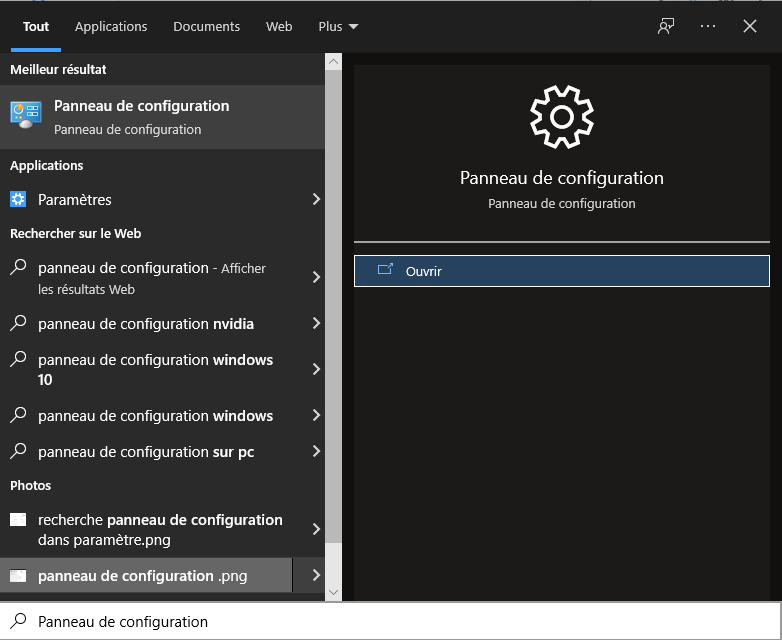
Paso 1: barra de búsqueda Windows , escriba " Panel de control " y haga clic en " Abrir " para acceder a su Panel de control.
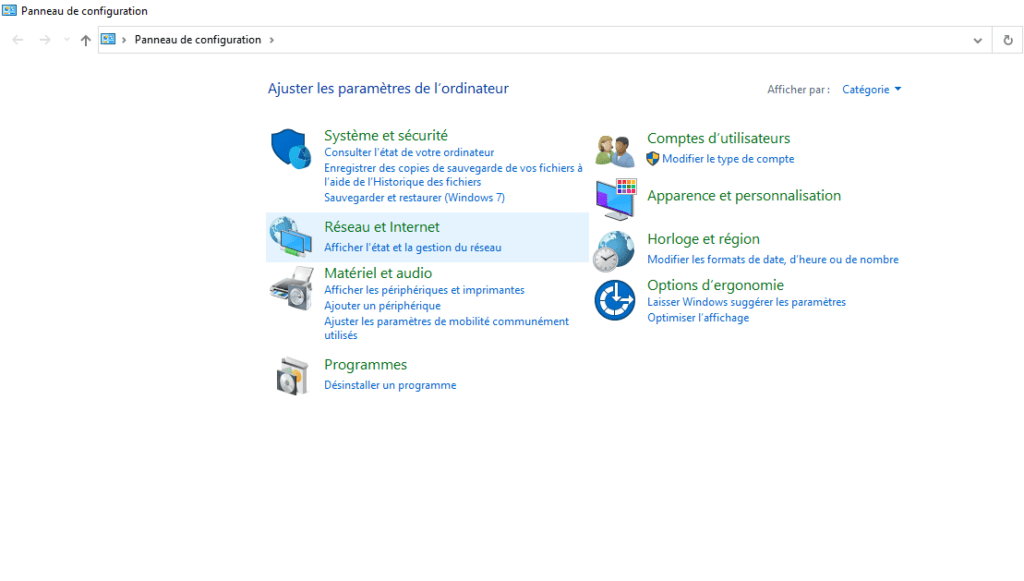
Paso 2: A continuación, haga clic en las opciones de " Redes e Internet" >>> " Centro de redes y recursos compartidos"
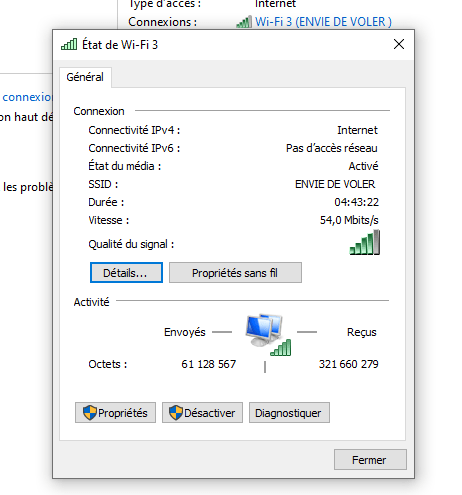
Paso 3: Seleccione su conexión de red y luego toque la opción " Propiedades ". (En la imagen a continuación, la opción " Conectividad IPv6 " ya está deshabilitada, por lo que su estado es: " Sin acceso a la red ").
Paso 4: En la pestaña “ Administración de red opción Protocolo de Internet versión 6 (TCP/IPv6) , luego desmarque la casilla opuesta para desactivarla.

Paso 5: ¡Finalmente, haga clic en " Aceptar " para confirmar la operación!
¡Tu Facebook ya no debería experimentar problemas de lentitud! También puedes probar el siguiente método si el problema persiste:
Método 2: Eliminar las cookies de su navegador
Las cookies son archivos muy pequeños que se almacenan en un servidor de tu ordenador, teléfono o tableta y se asocian a un dominio web para facilitar el acceso a determinados servicios y muchos otros.
Básicamente, se trata de pequeños fragmentos de datos activos que revelan mucha información sobre tu actividad en línea. Acumularlos en exceso puede ralentizar tu navegador. Recomendamos borrarlos para solucionar el problema.
También puedes aprovechar esta oportunidad para limpiar tu computadora por completo si notas que va más lenta. ¿No sabes cómo? Consulta este artículo: ¿ Tu computadora va muy lenta? ¡8 soluciones para que funcione más rápido !
A continuación te explicamos cómo eliminar las cookies en Chrome:
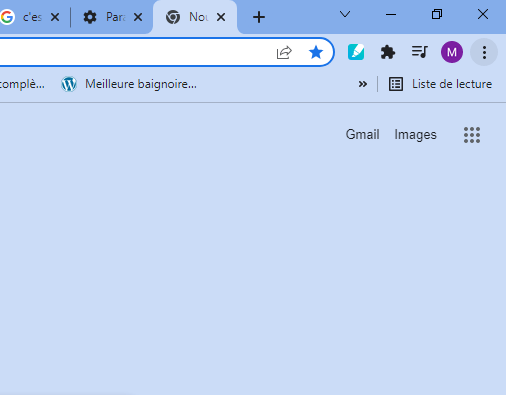
Paso 1: Abra Google Chrome y haga clic en los tres puntos alineados verticalmente en la esquina superior derecha
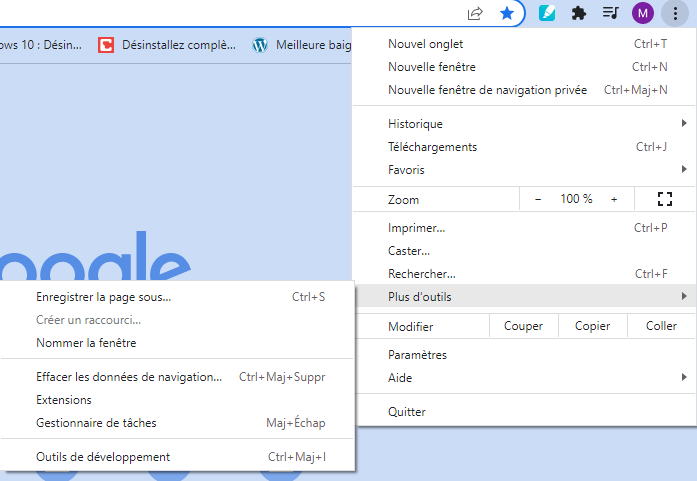
Paso 2: opción Más herramientas y luego en “ Borrar datos de navegación ”
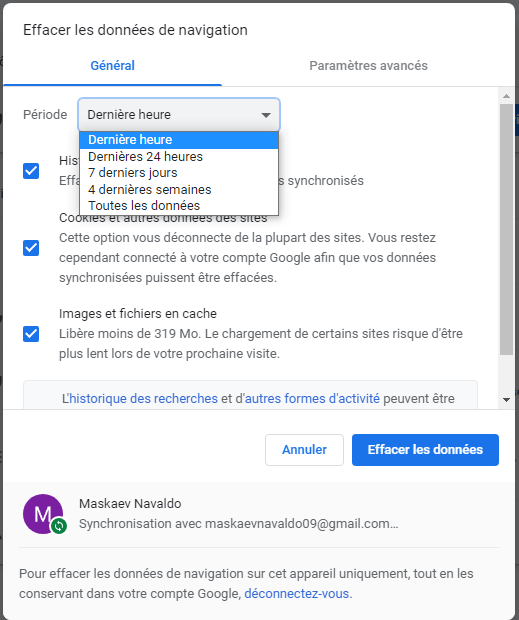
Paso 3: En la pestaña “ General ”, elige el periodo que deseas considerar, marca la casilla “ Cookies y otros datos del sitio ” más cualquier otra si lo deseas y finalmente presiona el botón azul “ Borrar datos ”
¡Vuelve a conectarte a tu cuenta , el de lentitud de Facebook debería desaparecer!
Método 3: usa tu teléfono inteligente para conectarte
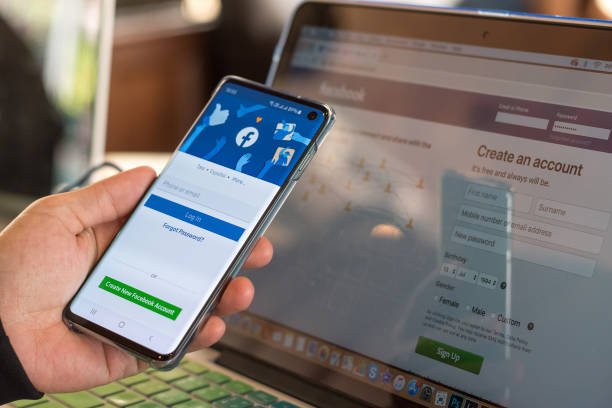
Si los dos métodos descritos anteriormente no funcionan, te recomendamos usar tu smartphone para acceder a tu cuenta de Facebook mientras tanto. Este podría ser un problema temporal que se solucionará con el tiempo.
Intenta cerrar sesión en tu computadora y luego iniciar sesión en tu smartphone. ¿No tienes la app de Facebook en tu smartphone?
Si lo deseas, luego de descargar la aplicación, puedes configurar la de inicio de sesión automático de Facebook para ahorrar tiempo en tus próximos inicios de sesión.


