

El Host del Proveedor WMI, o WmiPrvSE.exe, es un proceso Windows que permite que otras aplicaciones soliciten información del sistema. Resulta especialmente útil para empresas que administran equipos de forma remota. Sin embargo, en ocasiones, el Host del Proveedor WMI puede consumir recursos excesivos de la CPU, lo que ralentiza el equipo y afecta su rendimiento.
En este artículo, explicaremos todo sobre WMI Provider Host y resolveremos su problema.
¿Cuál es el propósito de WMI Provider Host?
WMI Provider Host es un programa que permite Windows y otros programas se comuniquen con el hardware de su computadora. Les da acceso a información y configuraciones relacionadas con el funcionamiento de su computadora.
Por ejemplo, puede decirles la temperatura del procesador, el nivel de la batería, el nombre de la red a la que está conectado, etc. También puede permitirles cambiar ciertas configuraciones, como el brillo de la pantalla, el volumen del sonido, el inicio del servicio, etc.
WMI Provider Host no es un programa único, sino un conjunto de programas especializados en diferentes áreas. Por ejemplo, hay un programa para la BIOS, otro para el disco duro, otro para la tarjeta de red, etc. Cada programa se ejecuta en una ventana independiente dentro de WMI Provider Host.
Por lo tanto, el Host del proveedor WMI es un programa importante para que Windows y otros programas funcionen correctamente con el hardware de su computadora. No lo detenga ni lo desactive manualmente, ya que esto podría causar problemas o errores.
¿Cómo puedo saber si el host del proveedor WMI está ralentizando mi CPU?
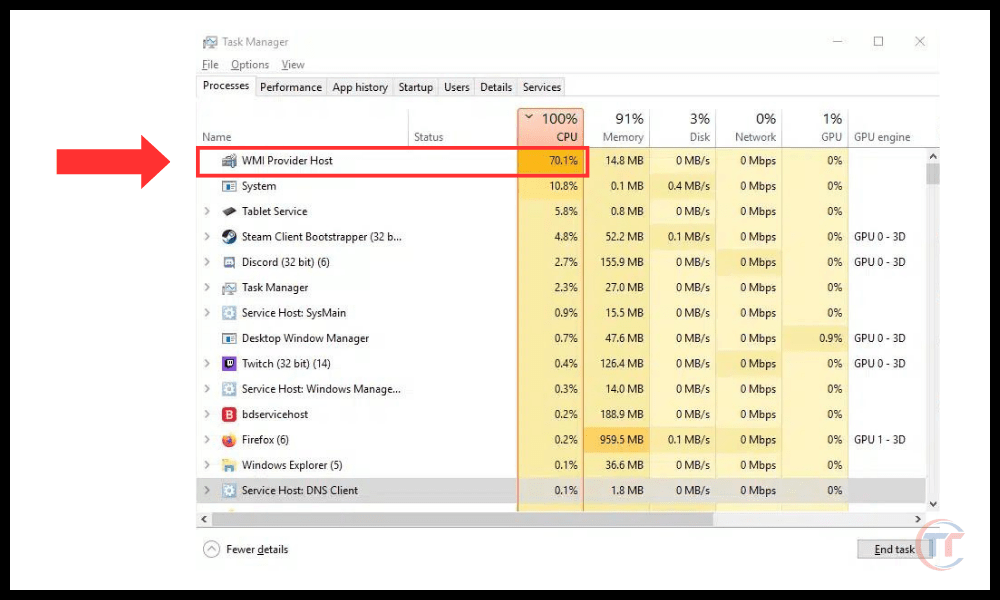
Para saber si WMI Provider Host está ralentizando su CPU, puede utilizar el Administrador de tareas Windows.
Para abrirlo, haga clic derecho en la barra de tareas y elija Administrador de tareas, o presione Ctrl + Alt + Supr simultáneamente y haga clic en Administrador de tareas.
En la pestaña Procesos, busque el proceso WmiPrvSE.exe y compruebe su uso de CPU. Si supera el 10%, probablemente haya un problema.
¿Cuáles son las posibles causas del alto uso de CPU por parte del host del proveedor WMI?
Varios factores pueden provocar un alto uso de CPU por parte del host del proveedor WMI. Estos son los más comunes:
- Un virus o malware que infecta su PC y utiliza el Host del proveedor WMI para acceder a sus datos o configuraciones.
- Un archivo del sistema dañado o corrupto impide que el Host del proveedor WMI funcione correctamente.
- Un servicio o aplicación que solicita demasiada información al proveedor host de WMI, o que lo hace con demasiada frecuencia o de forma inapropiada.
- Un controlador o programa incompatible u obsoleto que interfiere con el host del proveedor WMI.
Método 1: Escanee su computadora con un programa antivirus
Lo primero que debe hacer es comprobar si su computadora está infectada con malware que podría usar WMI Provider Host para realizar actividades maliciosas.
El malware puede infiltrarse en su sistema a través de descargas sospechosas, archivos adjuntos de correo electrónico, unidades USB, etc. Puede dañar o modificar archivos del sistema, robar sus datos personales, mostrar anuncios no deseados y más.
Para analizar tu ordenador con un software antivirus, puedes herramienta Windows Defender u otro programa antivirus de tu elección. A continuación, te explicamos cómo usar Windows Defender para realizar un análisis completo del sistema:
- Presiona la tecla Windows y escribe "Seguridad Windows" en la barra de búsqueda. Haz clic en el ícono que aparece.
- En la ventana que se abre, haga clic en “Protección contra virus y amenazas” en el menú de la izquierda.
- Haga clic en “Opciones de análisis” debajo del botón “Analizar ahora”.
- Seleccione “Análisis completo” y haga clic en “Analizar ahora”.
- Espere hasta que se complete el análisis y siga las instrucciones en pantalla para eliminar cualquier amenaza detectada.
Si el análisis no detecta ningún malware o si el problema persiste después de eliminar las amenazas, continúe con el siguiente método.
Método 2: Actualizar controladores y servicios
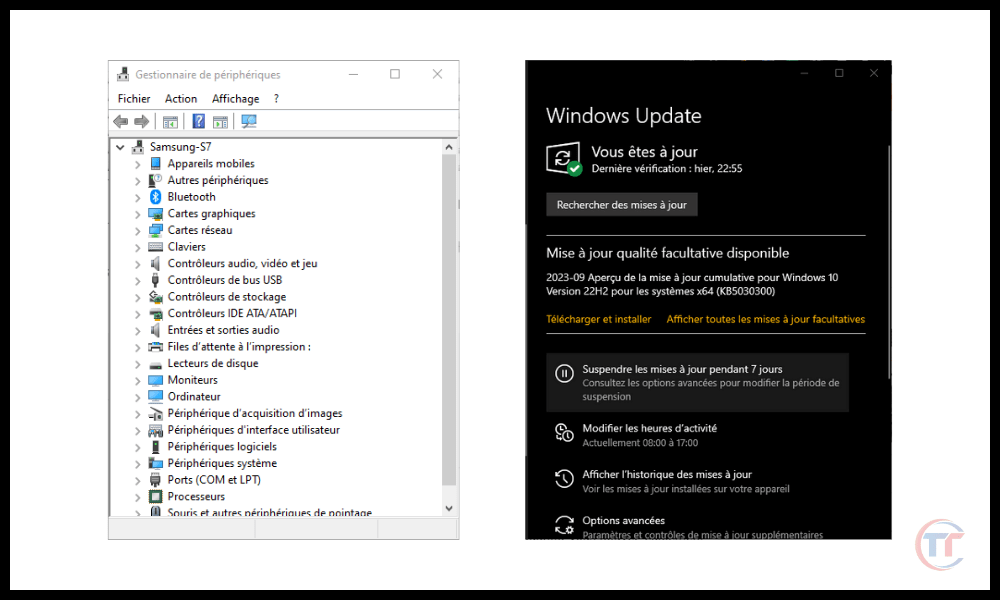
Para ello, puedes usar el Administrador de dispositivos (Windows+ X) y comprobar si todos los dispositivos están correctamente instalados y actualizados. También puedes usar Windows Update (Configuración > Actualización y seguridad) e instalar las últimas actualizaciones disponibles para Windows.
Método 4: Restablecer el servicio WMI
Otra posible causa del problema es un servicio WMI dañado o mal configurado. El servicio WMI administra el proceso del host del proveedor WMI y permite que las aplicaciones y los scripts accedan a la información y la configuración del sistema.
Si el servicio WMI está dañado o mal configurado, puede provocar un alto uso de CPU por parte del host del proveedor WMI.
Para reiniciar el servicio WMI, debe usar el símbolo del sistema integrado en Windows. El símbolo del sistema es una herramienta que le permite ejecutar comandos para realizar tareas en su sistema.
Debe tener cuidado al utilizar el símbolo del sistema, ya que un comando incorrecto puede causar daños irreversibles a su sistema.
A continuación se explica cómo utilizar el símbolo del sistema para restablecer el servicio WMI:
- Presiona la tecla Windows y escribe "Símbolo del sistema" en la barra de búsqueda. Haz clic derecho en el ícono que aparece y selecciona "Ejecutar como administrador".
- En la ventana que se abre, escriba el siguiente comando y presione Enter:
net stop winmgmtEste comando detendrá el servicio WMI. - Escriba el siguiente comando y presione Enter:
winmgmt /resetrepositoryEste comando restablecerá el repositorio del servicio WMI. - Escriba el siguiente comando y presione Enter:
net start winmgmtEste comando reiniciará el servicio WMI. - Cierre la ventana del símbolo del sistema y reinicie su computadora.
Comprueba si el problema se ha resuelto. De lo contrario, continúa con el siguiente método.
Método 5: Reparar archivos del sistema
Otra posible causa del problema es un archivo del sistema dañado o faltante que podría afectar el funcionamiento del Host del proveedor WMI u otra aplicación.
Un archivo de sistema es un archivo que forma parte del sistema operativo Windows y garantiza su correcto funcionamiento. Puede dañarse o faltar debido a un virus, un corte de energía, un manejo inadecuado, etc.
Para reparar archivos del sistema, necesita usar el Comprobador de Archivos del Sistema (SFC) integrado en Windows. El Comprobador de Archivos del Sistema analiza su computadora y detecta archivos del sistema dañados o faltantes. Luego, le permite repararlos o restaurarlos automáticamente.
A continuación se explica cómo utilizar el Comprobador de archivos del sistema para reparar archivos del sistema:
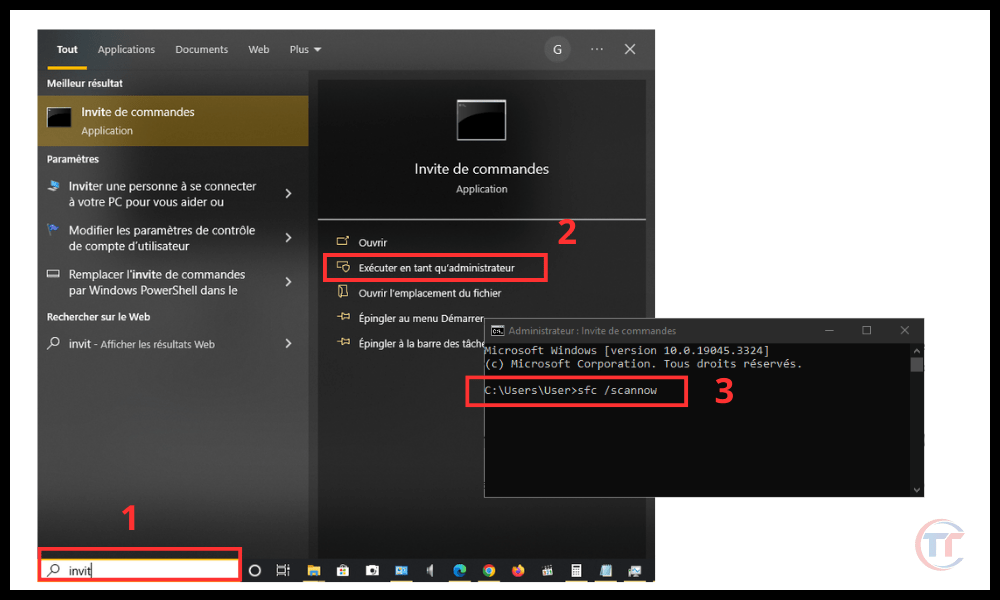
- Presiona la tecla Windows y escribe "Símbolo del sistema" en la barra de búsqueda. Haz clic derecho en el ícono que aparece y selecciona "Ejecutar como administrador".
- En la ventana que se abre, escriba el siguiente comando y presione Enter:
sfc /scannowEste comando iniciará un análisis completo de su sistema y reparará cualquier archivo del sistema dañado o faltante. - Espere hasta que se complete el análisis y siga las instrucciones en pantalla para finalizar la operación.
Cierre la ventana del símbolo del sistema y reinicie su computadora.
Comprueba si el problema se ha resuelto. De lo contrario, continúa con el siguiente método.
Método 6: Reinstalar Windows
La última solución que sugerimos es reinstalar Windows en su computadora. Esto borrará todos los archivos, configuraciones, aplicaciones y controladores de su sistema y los reemplazará con una versión limpia de Windows. Esto podría resolver el problema si ninguno de los métodos anteriores ha funcionado.
Sin embargo, esta operación también conlleva riesgos e inconvenientes. Perderá todos sus datos personales, como fotos, vídeos, documentos, etc.
También deberá reinstalar todos sus programas y controladores, y reconfigurar todos sus ajustes. Por lo tanto, se recomienda encarecidamente realizar una copia de seguridad de sus datos importantes antes de proceder con la reinstalación.
A continuación te explicamos cómo reinstalar Windows en tu computadora:
- Presiona la tecla Windows y escribe "configuración" en la barra de búsqueda. Haz clic en el ícono que aparece.
- En la ventana que se abre, haga clic en “Actualización y seguridad” en el menú de la izquierda.
- Haga clic en “Recuperación” en “Actualización y seguridad”.
- Haga clic en “Inicio” en “Restablecer esta PC”.
- Elige la opción que mejor te convenga: "Conservar mis archivos" o "Eliminar todo". La primera opción conservará tus archivos personales, pero eliminará tus aplicaciones y configuraciones. La segunda opción eliminará todo, incluidos tus archivos personales.
- Siga las instrucciones en pantalla para completar la reinstalación.
Después de reinstalar Windows, compruebe si el problema se ha resuelto. De lo contrario, es posible que su ordenador tenga un problema de hardware que requiera intervención profesional.
Este artículo también podría interesarte : El proceso de servicio de host DISM está consumiendo demasiada CPU.
¿Cómo puedo saber si WMI Provider Host es un virus o malware?
WMI Provider Host es un proceso Windows legítimo y esencial; no es un virus ni malware. Sin embargo, es posible que programas maliciosos se hagan pasar por WMI Provider Host para evadir la detección.
Para verificar si el proceso WMI Provider Host es legítimo, haga clic con el botón derecho en él en el Administrador de tareas y seleccione Abrir ubicación del archivo. El WmiPrvSE.exe debería encontrarse en la carpeta C:\Windows\System32\wbem.
Si no es así, probablemente se trate de un programa malicioso y deberás eliminarlo con un software antivirus.
¿Cómo activo o deshabilito el host del proveedor WMI?
No se recomienda habilitar o deshabilitar el Host del Proveedor WMI, ya que puede causar fallos en el sistema o las aplicaciones. Sin embargo, si desea hacerlo para realizar pruebas o solucionar problemas, puede seguir estos pasos:
- Abra el Panel de control (Windows+ X) y seleccione Herramientas administrativas.
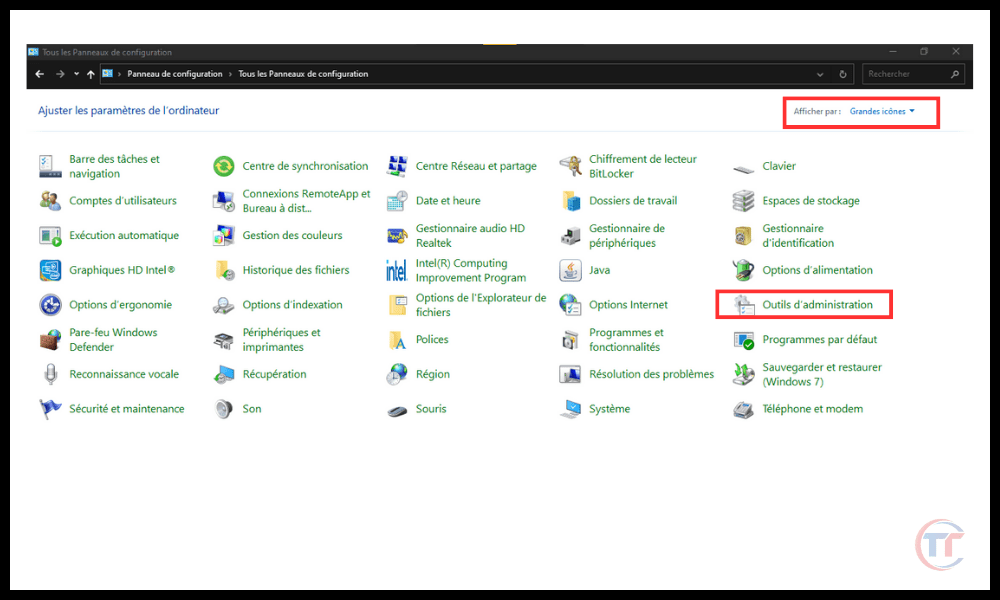
- Haga doble clic en Servicios y busque Windows en la lista.
- Haga clic con en el servicio y seleccione Propiedades.
- En la General, cambie el tipo de inicio a Automático, Manual o Deshabilitado según su preferencia.
- Haz clic en Iniciar, Detener o Reiniciar según prefieras.
- Haga clic en Aplicar y luego en Aceptar.
Véase también: ¿Qué es el cargador CTF y cómo reducir su consumo de CPU?
¿Cómo optimizar el host del proveedor WMI para mejorar el rendimiento del sistema?
Existen algunos consejos para optimizar el Host del proveedor WMI y reducir su impacto en el rendimiento del sistema , o si su computadora es muy lenta :
- Limite la cantidad de aplicaciones y scripts que utilizan el Host del proveedor WMI. Puede ver la lista de servicios que utilizan el Host del proveedor WMI en el Administrador de tareas (Ctrl+Alt+Supr) y detener o deshabilitar los que no sean necesarios.
- Borre la caché y los archivos temporales de WMI. Puede usar la herramienta Winmgmt (winmgmt /clearadap) en el símbolo del sistema (Windows+ R) para borrar los datos innecesarios de WMI.
- Reparar errores y problemas de WMI. Puede usar la herramienta WmiDiag (wmidiag.vbs) en el Símbolo del sistema (Windows+ R) para diagnosticar y reparar errores de WMI.
¿Cuál es la diferencia entre el host del proveedor WMI y el servicio WMI?
El host proveedor WMI y el servicio WMI son dos componentes de la tecnología WMI que trabajan juntos para proporcionar información y eventos relacionados con el sistema, los dispositivos, los servicios y las aplicaciones. La diferencia entre ellos es la siguiente:
- El servicio WMI, o Winmgmt.exe, es el proceso principal que administra la infraestructura WMI. Se encarga de la comunicación entre las aplicaciones y los scripts que utilizan WMI y los proveedores que suministran datos WMI. También gestiona el almacenamiento y la seguridad de los datos WMI.
- El host del proveedor WMI, o WmiPrvSE.exe, es el proceso secundario que aloja a los proveedores WMI. Los proveedores son módulos que recopilan y exponen datos WMI de fuentes específicas. Por ejemplo, existen proveedores para el registro, la BIOS, el disco duro, etc.
Conclusión
El Host del Proveedor WMI es un proceso del sistema Windows que permite que Windows y sus aplicaciones interactúen con el hardware de su computadora. Es normal que utilice algo de CPU, pero no lo suficiente como para ralentizar su computadora.
Si observa que el host del proveedor WMI utiliza demasiada CPU, significa que un proveedor WMI o una aplicación que utiliza WMI tiene un problema. Para solucionarlo, debe identificar el proceso responsable y repararlo o desinstalarlo.
Esperamos que este artículo le haya ayudado a comprender qué es el Host del Proveedor WMI, por qué podría ralentizar su CPU y cómo solucionarlo. Si tiene alguna pregunta o comentario, no dude en contactarnos.


