
Visual Basic para Aplicaciones ( VBA ) es un lenguaje de programación que permite ampliar la funcionalidad de Excel y automatizar tareas repetitivas. Con VBA, puede crear macros, formularios, funciones personalizadas y aplicaciones interactivas. En este artículo, aprenderá los fundamentos de VBA en Excel y cómo usarlo para realizar operaciones simples o complejas.
¿Cómo accedo a VBA en Excel?
Para acceder a VBA en Excel, debe activar la pestaña Desarrollador en la cinta de opciones. Para ello, siga estos pasos:
- Haga clic en el botón Archivo y luego en Opciones.

- En la ventana Opciones de Excel, haga clic en Personalizar cinta.

- En la lista de pestañas principales, marque la casilla Desarrollador y luego haga clic en Aceptar.
Verá aparecer la pestaña Desarrollador en la cinta de opciones. Esta pestaña contiene varias herramientas relacionadas con VBA, como el botón de Visual Basic, el botón Grabar macro y el botón Insertar control.


El botón Visual Basic abre el Editor de Visual Basic (VBE), donde se crea y modifica código VBA. El botón Grabar macro genera automáticamente código VBA que replica las acciones que se realizan en la aplicación. El botón Insertar control permite agregar elementos interactivos a la hoja de cálculo, como botones, casillas de verificación o listas desplegables.
¿Cómo escribo código VBA en Excel?
Para escribir código VBA en Excel, debe usar el Editor de Visual Basic (VBE). Para abrirlo, haga clic en el botón Visual Basic en la pestaña Desarrollador de la cinta de opciones.
El VBE consta de varias ventanas:

- La ventana Proyecto muestra la estructura jerárquica de los objetos que contienen código VBA. Por ejemplo, si tiene un libro llamado MyWorkbook.xlsm con dos hojas llamadas Sheet1 y Sheet2, verá que los objetos Sheet1 y Sheet2 aparecen en MyWorkbook.xlsm, así como un objeto llamado ThisWorkbook.

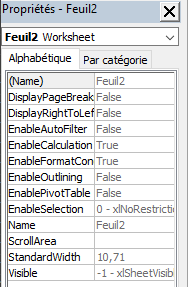
- La ventana Propiedades muestra las propiedades del objeto seleccionado en la ventana Proyecto. Por ejemplo, si selecciona el objeto Hoja1, verá sus propiedades, como su nombre (Nombre), su color (Tab.Color), su código (CodeName), etc.
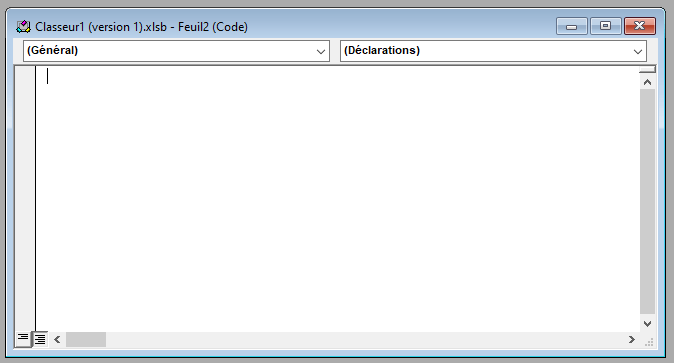
- La ventana Código muestra el código VBA asociado al objeto seleccionado en la ventana Proyecto. Por ejemplo, si selecciona el objeto Hoja1, verá el código VBA que se ejecuta al interactuar con la hoja de cálculo Hoja1.
- La ventana Inmediato muestra los resultados del código VBA o los mensajes de error. Por ejemplo, si usa la función MsgBox para mostrar un mensaje al usuario, este aparecerá en la ventana Inmediato.

Para escribir código VBA, debes seguir ciertas reglas de sintaxis:
- Cada instrucción debe finalizar con un salto de línea o un carácter de dos puntos (:).
- Las palabras clave del lenguaje VBA deben escribirse en mayúsculas o minúsculas, pero no los nombres de objetos, propiedades o métodos, que distinguen entre mayúsculas y minúsculas.
- Los comentarios deben estar precedidos por el carácter de apóstrofo (') o Rem y deben escribirse en una línea separada o después de una instrucción.
- Las cadenas de caracteres deben estar entre comillas dobles (" ).
- Los operadores aritméticos son +, -, *, / y ^ (potencia).
- Los operadores lógicos son And, Or, Not, Xor y Eqv.
- Los operadores de comparación son =, <>, <, <=, > y >=.
- Las constantes predefinidas son Verdadero, Falso, Nulo, Vacío, Nada y vbNullString.
A continuación se muestra un ejemplo de código VBA que muestra un mensaje al usuario:
Sub Hello() ' Este es un comentario MsgBox "Hola, soy Bing!" ' Muestra un mensaje End Sub¿Cómo utilizar las funciones de la hoja de cálculo de Excel en VBA?
Puede usar la mayoría de las funciones de hoja de cálculo de Excel en sus instrucciones de VBA. Para ello, debe usar la siguiente sintaxis:
Aplicación.WorksheetFunction.FunctionName(argumento1, argumento2, ...)Por ejemplo, si desea utilizar la función SUMA para calcular la suma de los valores en el rango A1:A10, puede escribir:
Sub Sum() Dim result As Double ' Declara una variable de tipo Double result = Application.WorksheetFunction.Sum(Range("A1:A10")) ' Asigna el resultado de la función SUMA a la variable MsgBox result ' Muestra el resultado End SubTambién puede usar funciones personalizadas creadas por usted mismo en VBA. Para ello, utilice la siguiente sintaxis:
Función FunctionName(argumento1 Como Tipo1, argumento2 Como Tipo2, ...) Como TipoDeRetorno ' Declaraciones e instrucciones FunctionName = expresión ' Asigna el resultado que se devolverá a la función Fin de funciónPor ejemplo, si desea crear una función que calcule el cuadrado de un número, puede escribir:
Función Cuadrado(número como doble) como doble ' Declara una función que toma un número como argumento y devuelve un número Cuadrado = número * número ' Asigna el cuadrado del número a la función Fin de funciónLuego puede usar esta función en sus instrucciones de VBA o en sus fórmulas de Excel. Por ejemplo:
Sub Test() Dim x As Double ' Declara una variable de tipo Double x = 5 ' Asigna el valor 5 a la variable MsgBox Square(x) ' Muestra el cuadrado de x End Sub¿Cómo creo macros en Excel?
Una macro es un conjunto de instrucciones de VBA que se ejecuta una sola vez. Puedes crear macros para automatizar tareas recurrentes o complejas en Excel. Hay dos maneras de crear macros: grabándolas o escribiéndolas.
Grabar una macro
Para grabar una macro, se usa el botón "Grabar macro" en la pestaña "Desarrollador" de la cinta de opciones para capturar las acciones que se realizan en Excel y convertirlas en código VBA. Esta es la forma más sencilla y rápida de crear una macro, pero puede generar código redundante o poco optimizado.
Para grabar una macro, siga estos pasos:
- Haga clic en el botón Grabar macro en la pestaña Desarrollador de la cinta.

- En el cuadro de diálogo Grabar macro, asigne un nombre a su macro, elija un atajo de teclado si lo desea, seleccione una ubicación para almacenar su macro (libro activo, libro nuevo o libro personal) y escriba una descripción si lo desea.
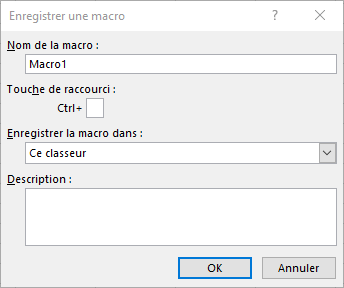
- Haga clic en Aceptar para comenzar a grabar.
- Realice las acciones que desee automatizar en Excel. Por ejemplo, si desea crear una macro que formatee una tabla, selecciónela, aplíquele un estilo, ordénela alfabéticamente, etc.
- Haga clic en el botón Detener grabación en la pestaña Desarrollador de la cinta para finalizar la grabación.
Luego puede ejecutar su macro usando el atajo de teclado elegido, haciendo clic en el botón Macros en la pestaña Desarrollador de la cinta o usando el botón Ejecutar en VBE.
Escribe una macro
Escribir una macro implica usar VBE para escribir directamente el código VBA correspondiente a las acciones que se desean automatizar. Es el método más flexible y potente para crear una macro, pero requiere conocimientos de programación.
Para escribir una macro, siga estos pasos:
- Abra VBE haciendo clic en el botón Visual Basic en la pestaña Desarrollador de la cinta.
- En la ventana Proyecto, seleccione el objeto donde desea almacenar su macro (libro activo, libro nuevo o libro personal).
- En la ventana Código, escriba el código VBA correspondiente a las acciones que desea automatizar. Por ejemplo, si desea crear una macro que formatee una tabla, escriba el siguiente código:
Sub FormatTable() ' Selecciona la tabla Range("A1:D10").Select ' Aplica un estilo a la tabla Selection.Style = "Tabla 1" ' Ordena la tabla alfabéticamente por la columna A ActiveWorkbook.Worksheets("Sheet1").Sort.SortFields.Clear ActiveWorkbook.Worksheets("Sheet1").Sort.SortFields.Add Key:=Range("A2:A10") , SortOn:=xlSortOnValues, Order:=xlAscending, DataOption:=xlSortNormal With ActiveWorkbook.Worksheets("Sheet1").Sort .SetRange Range("A1:D10") .Header = xlYes .MatchCase = False .Orientation = xlTopToBottom .SortMethod = xlPinYin .Apply End With End SubLuego puede ejecutar su macro usando el botón Ejecutar en el VBE o asignándole un atajo de teclado o control.

Preguntas frecuentes
A continuación se muestran algunas preguntas frecuentes sobre el uso de VBA en Excel:
¿Qué es VBA y por qué usarlo?
VBA es la versión de Visual Basic incluida en Microsoft Office. Es un de programación orientado a objetos con una sintaxis similar a la del lenguaje natural. VBA permite acceder y manipular objetos, propiedades y métodos de Excel mediante código. Esto proporciona un control más preciso y eficaz sobre Excel que a través de la interfaz gráfica.
El uso de VBA ofrece varias ventajas:
- Puede automatizar tareas repetitivas o tediosas, como la limpieza de datos, el formato de tablas, la creación de gráficos, etc.
- Puede personalizar Excel para adaptarlo a sus necesidades específicas, agregando funciones que no existen en el software o modificando su comportamiento.
- Puede interactuar con el usuario mediante cuadros de diálogo, formularios o mensajes personalizados.
- Puede integrar Excel con otras aplicaciones de Office o fuentes de datos externas, como Outlook, Word, Access, SQL Server, etc.
¿Cómo depurar código VBA en Excel?
Para depurar código VBA en Excel, puede usar herramientas de VBA como puntos de interrupción, pasos, la ventana Inspección o la ventana Configuraciones regionales. Estas herramientas le permiten controlar la ejecución del código, comprobar valores de variables y detectar errores.
¿Cómo proteger el código VBA en Excel?
Para proteger el código VBA en Excel, puede bloquear el proyecto VBA con una contraseña. Para ello, siga estos pasos:
- Abra VBE haciendo clic en el botón Visual Basic en la pestaña Desarrollador de la cinta.
- En la ventana Proyecto, haga clic con el botón derecho en el nombre del proyecto VBA y seleccione Propiedades del proyecto VBA.
- En el cuadro de diálogo de propiedades del proyecto VBA, haga clic en la pestaña Protección.
- Marque la casilla para bloquear el proyecto y evitar su visualización, escriba una contraseña y luego confírmela.
- Haga clic en Aceptar para cerrar el cuadro de diálogo.
- Guarde y cierre el libro de trabajo.
¿Cómo ejecuto una macro al abrir o cerrar un libro?
Para ejecutar una macro al abrir o cerrar un libro, debe usar los eventos Workbook_Open o Workbook_BeforeClose. Para ello, siga estos pasos:
- Abra VBE haciendo clic en el botón Visual Basic en la pestaña Desarrollador de la cinta.
- En la ventana Proyecto, seleccione el objeto ThisWorkbook debajo del nombre del libro de trabajo.
- En la ventana Código, seleccione Libro de trabajo en la lista desplegable Objeto en la esquina superior izquierda.
- Seleccione Abrir o Antes de cerrar en la lista desplegable Procedimiento en la esquina superior derecha.
- Escriba el código VBA que llama a la macro que desea ejecutar. Por ejemplo:
Private Sub Workbook_Open() ' Ejecuta la macro Bonjour cuando se abre el libro Bonjour End Sub Private Sub Workbook_BeforeClose(Cancel As Boolean) ' Ejecuta la macro AuRevoir cuando se cierra el libro AuRevoir End Sub¿Cómo crear un formulario en Excel usando VBA?
Para crear un formulario en Excel con VBA, debe usar el Diseñador de formularios de VBA. Para ello, siga estos pasos:
- Abra VBE haciendo clic en el botón Visual Basic en la pestaña Desarrollador de la cinta.
- En la ventana Proyecto, haga clic con el botón derecho en el nombre del proyecto VBA y seleccione Insertar y luego UserForm.
- Se abre una nueva ventana de formulario de usuario. Puede agregar controles como etiquetas, cuadros de texto, botones, etc., arrastrándolos desde la caja de herramientas.
- Puede modificar las propiedades de los controles en la ventana Propiedades o escribir código VBA para manejar sus eventos en la ventana Código.
- Para mostrar el formulario, puede usar el método Show. Por ejemplo:
Sub ShowForm() ' Muestra el formulario UserForm1 UserForm1.Show End Sub¿Cómo crear una función personalizada en Excel usando VBA?
Para crear una función personalizada en Excel usando VBA, debe utilizar la siguiente sintaxis:
Función FunctionName(argumento1 Como Tipo1, argumento2 Como Tipo2, ...) Como TipoDeRetorno ' Declaraciones e instrucciones FunctionName = expresión ' Asigna el resultado que se devolverá a la función Fin de funciónPor ejemplo, si desea crear una función que calcule el cuadrado de un número, puede escribir:
Función Cuadrado(número como doble) como doble ' Declara una función que toma un número como argumento y devuelve un número Cuadrado = número * número ' Asigna el cuadrado del número a la función Fin de funciónLuego puede usar esta función en sus instrucciones de VBA o en sus fórmulas de Excel. Por ejemplo:
Sub Test() Dim x As Double ' Declara una variable de tipo Double x = 5 ' Asigna el valor 5 a la variable MsgBox Square(x) ' Muestra el cuadrado de x End SubTambién puede usar funciones personalizadas creadas por usted mismo en VBA. Para ello, utilice la siguiente sintaxis:
Función FunctionName(argumento1 Como Tipo1, argumento2 Como Tipo2, ...) Como TipoDeRetorno ' Declaraciones e instrucciones FunctionName = expresión ' Asigna el resultado que se devolverá a la función Fin de funciónPor ejemplo, si desea crear una función que calcule el cuadrado de un número, puede escribir:
Función Cuadrado(número como doble) como doble ' Declara una función que toma un número como argumento y devuelve un número Cuadrado = número * número ' Asigna el cuadrado del número a la función Fin de funciónLuego puede usar esta función en sus instrucciones de VBA o en sus fórmulas de Excel. Por ejemplo:
Sub Test() Dim x As Double ' Declara una variable de tipo Double x = 5 ' Asigna el valor 5 a la variable MsgBox Square(x) ' Muestra el cuadrado de x End SubO
=CUADRADO(A1) ' Calcula el cuadrado del valor en la celda A1Conclusión
En este artículo, aprendiste a usar Visual Basic para Aplicaciones (VBA) en Excel. Descubriste qué es VBA y por qué usarlo, cómo acceder a VBA en Excel, cómo escribir código VBA en Excel, cómo usar las funciones de hoja de cálculo de Excel en VBA, cómo crear macros en Excel con VBA, cómo crear formularios en Excel con VBA y cómo crear funciones personalizadas en Excel con VBA. Entre las funciones personalizadas que puedes crear con VBA se encuentra la función para realizar restas en Excel . Ahora puedes aprovechar la potencia de programación de VBA para personalizar y automatizar Excel según tus necesidades.


