

¿Cómo recuperar archivos borrados en una Mac sin software? Este artículo presenta 5 métodos prácticos para recuperar archivos borrados en una Mac sin software de terceros. Sin embargo, si los archivos se han eliminado permanentemente, ¡use EaseUS Data Recovery Wizard para Mac para recuperarlos!
Durante el uso intensivo de dispositivos electrónicos, puedes almacenar una gran cantidad de datos en el disco duro, las tarjetas SD o las unidades USB de tu Mac. Imagina si los datos importantes almacenados en tus dispositivos se borraran accidentalmente; ¡podrías empezar a sudar frío!
Si quieres saber cómo recuperar archivos borrados en una Mac sin software de recuperación de datos, este artículo te puede ayudar. Antes de aprender a recuperar archivos borrados en una Mac sin software, necesitas saber dónde se guardan los archivos borrados en tu Mac. Saber dónde se encuentra un archivo borrado te dará una pista sobre cómo recuperarlo.
¿A dónde van los archivos eliminados?
De forma predeterminada, los archivos eliminados se mueven a la Papelera de Mac. La eliminación normal simplemente mueve el archivo a la Papelera, ya sea haciendo clic derecho y seleccionando "Eliminar", usando atajos de teclado para mover archivos a la Papelera, etc. En este caso, puede recuperar archivos eliminados en su Mac sin software usando la función "Restaurar" de la Papelera de Mac.
Al eliminar archivos en una Mac, a veces no se envían a la Papelera, sino que se borran permanentemente. Esto puede ocurrir, por ejemplo, al vaciar la Papelera, usar la tecla Suprimir permanente, utilizar el comando Terminal o limpiar el disco duro. Para recuperar un archivo borrado permanentemente de esta manera, es imprescindible tener una copia de seguridad de los archivos importantes; de lo contrario, es imposible.
Como alternativa, puedes usar un software de recuperación de datos para recuperarlos. Existen muchos programas de recuperación de datos que pueden ayudarte, como EaseUS Data Recovery Wizard para Mac, que recupera de forma segura y rápida archivos eliminados permanentemente en Macs . Además, ofrece una versión gratuita para probar.
Hoy analizamos casos en los que se pueden recuperar datos sin software, es decir, cómo recuperar archivos eliminados con métodos convencionales. Aquí tienes 5 métodos prácticos; ¡échales un vistazo!
| 🗑️Restaurar desde la Papelera de Mac | Los archivos eliminados volverán a sus ubicaciones originales. Sin embargo, este método solo funciona dentro de los 30 días posteriores a la eliminación del archivo. |
| ⌨️Deshacer la eliminación mediante Comando Z | Este método es muy conveniente, pero hay un límite en la cantidad de veces que puedes usar la combinación de teclas cancelar. |
| 🧩Recuperar mediante la terminal de Mac | Este método es adecuado para usuarios con conocimientos informáticos básicos y ofrece los mismos resultados que el primer método. |
| 💾Restaurar archivos desde una copia de seguridad | Incluso si tus archivos se eliminan permanentemente de tu Mac, este método sigue funcionando. Sin embargo, tiene una clara limitación: es necesario haber realizado una copia de seguridad de los archivos eliminados, ya sea manual o automática. |
| 📁Restaurar mediante Eliminados recientemente | Este método solo funciona con ciertas aplicaciones de Mac que tienen una función de recuperación, como Fotos, Notas, etc., pero vale la pena intentarlo. |
Cómo recuperar archivos borrados en una Mac sin software
Además de utilizar software de recuperación de datos como EaseUS Data Recovery Wizard para Mac, aquí hay 5 soluciones rápidas para recuperar archivos eliminados en una Mac:
Solución 1. Recuperar archivos borrados de la Papelera de Mac
Este método puede resolver la mayoría de los casos de eliminación, especialmente cuando los archivos eliminados se almacenan en la Papelera. Sigue estos pasos para recuperar archivos eliminados en tu Mac sin necesidad de software de terceros:
Paso 1.Abre la Terminal en tu MacBook, escribe el comando ln -s ~/.Trash ~/Desktop/Trash y pulsa "Enter".
O puede hacer clic en el ícono de la papelera 🗑️ en su escritorio para abrir la Papelera de Mac.
Paso 2.Abre la carpeta Papelera en el escritorio de tu Mac y elige los archivos eliminados que quieras recuperar.
Paso 3.Seleccione "Restaurar" para restaurar los archivos eliminados a sus ubicaciones originales.
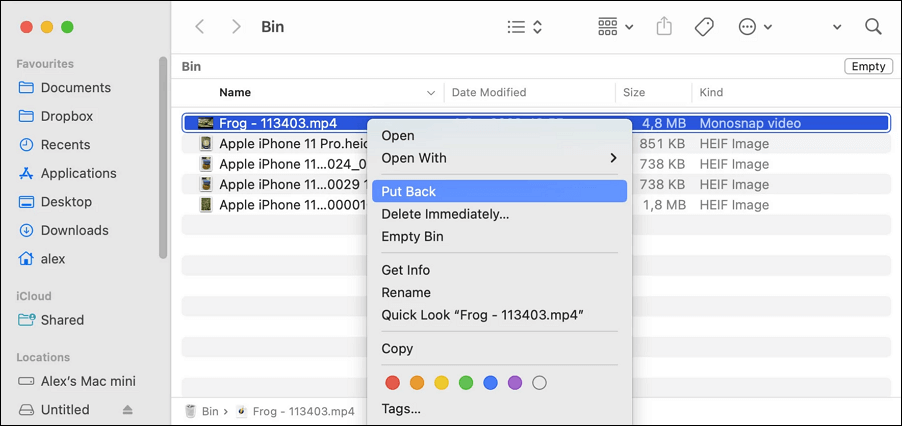
Sin embargo, debe tenerse en cuenta que la Papelera de reciclaje solo guarda los archivos eliminados durante un máximo de 30 días, por lo que si sus archivos se eliminaron hace más de un mes, probablemente no podrá recuperarlos de la Papelera de reciclaje.
Solución 2. Deshacer la eliminación mediante Comando Z en Mac
El atajo de teclado Comando + Z puede deshacer la última eliminación en macOS, así que si borraste archivos accidentalmente, presiona las teclas Comando y Z simultáneamente. Vale la pena probar este método; sin embargo, no funcionará después de vaciar la Papelera.
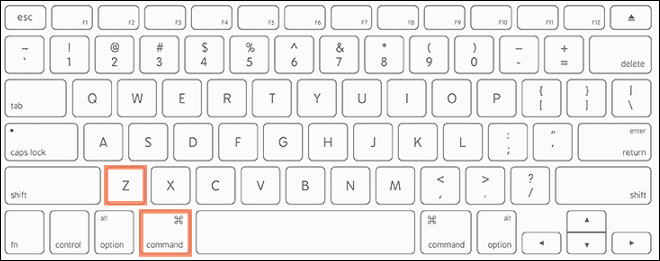
Una vez que se vacían los archivos eliminados en la Papelera de reciclaje, solo tienes 2 métodos para recuperar los archivos eliminados: restaurar desde copias de seguridad o utilizar software de terceros como EaseUS Data Recovery Wizard para Mac.
Si te gustan los atajos de teclado de Mac, este artículo podría interesarte: Ctrl + Alt + Supr en Mac: 4 métodos alternativos
Solución 3. Recuperar archivos borrados en Mac usando la Terminal
Contrariamente a lo que muchos usuarios de Mac creen, también es posible recuperar archivos no eliminados de la Papelera mediante el comando de la Terminal. Siga estos pasos para recuperar archivos eliminados a través de la Terminal de Mac:
Paso 1.Ve a "Aplicaciones > Utilidades" y haz doble clic para abrir la Terminal.
Paso 2.Escriba cd .Trash y pulse "Intro".
Paso 3.Escriba mv nombre_archivo ../ (reemplace nombre_archivo con el nombre del archivo eliminado) y presione "Intro".
Paso 4.Salga de la Terminal de Mac y abra "Finder" para encontrar el archivo recuperado.
Solución 4. Restaurar archivos usando Time Machine/iCloud/otras herramientas de copia de seguridad
Supongamos que borraste accidentalmente archivos importantes y vaciaste la Papelera; en este caso, se recomiendan Time Machine, iCloud y otras herramientas de respaldo para recuperar la Papelera vaciada en tu Mac. Por ejemplo, si habilitas la opción de respaldo automático de iCloud, felicitaciones, puedes descargar fácilmente los archivos que necesitas desde iCloud Drive.
O bien, si utilizó Time Machine, una práctica utilidad de respaldo integrada en macOS, para respaldar los datos de su Mac, puede seguir estos pasos para recuperar archivos eliminados de Time Machine:
Paso 1.Abra Time Machine haciendo clic en el icono del menú superior.
Paso 2.Haga clic con el botón derecho en el icono de Time Machine y seleccione "Explorar copias de seguridad de Time Machine".
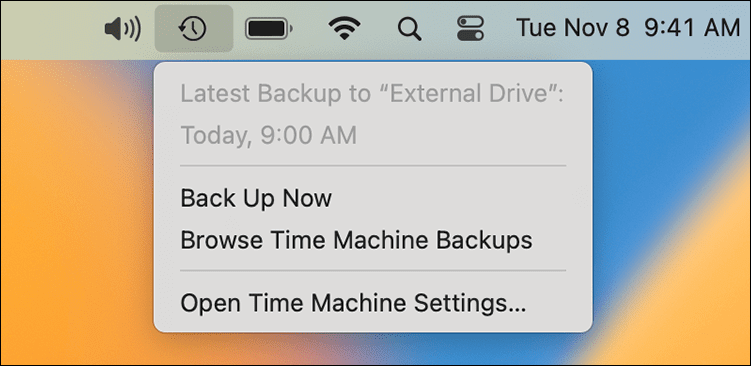
Paso 3.Elija una copia de seguridad que almacene los archivos eliminados. Haga clic en "Restaurar" para devolver los archivos eliminados a su ubicación original.
Nota : Restaurar desde una copia de seguridad antigua de Time Machine puede sobrescribir los datos nuevos de tu Mac, por lo que se recomienda hacer una copia de seguridad de los datos nuevos antes de restaurar los datos eliminados.
Solución 5. Restaurar archivos de la carpeta Eliminados recientemente
Las aplicaciones de Mac, como Fotos y Notas, tienen una función de recuperación: la carpeta "Eliminados recientemente". Si eliminas una foto en la app Fotos, se moverá a la carpeta "Eliminados recientemente" y se almacenará allí durante 30 días.
Esta función es similar a una pequeña papelera en las aplicaciones, y permite recuperar notas o fotos borradas en un tiempo limitado. Sigue estos pasos para recuperar fotos borradas en tu Mac:
Paso 1.Abre la aplicación Fotos en tu Mac y ve a "Eliminados recientemente" en el lado izquierdo.
Paso 2.Selecciona la foto eliminada que quieras y haz clic en "Restaurar" para volver a añadirla a la aplicación Fotos.
Cómo recuperar archivos borrados en Mac sin software – Preguntas frecuentes
Aquí hay algunas preguntas que la gente también hace cuando busca cómo recuperar archivos eliminados en una Mac sin software:
- ¿Cómo recupero archivos eliminados permanentemente en mi Mac?
Aquí tienes dos maneras efectivas de recuperar archivos eliminados permanentemente en tu Mac: Si tienes copias de seguridad de los archivos eliminados, puedes restaurarlos usando esas copias. De lo contrario, la única forma de recuperar archivos eliminados permanentemente en una Mac es usar un software profesional de recuperación de datos, como EaseUS Data Recovery Wizard para Mac. - ¿Es posible recuperar archivos eliminados de una Mac?
Sí, es posible recuperar archivos eliminados de tu Mac: puedes restaurarlos desde la Papelera haciendo clic en "Restaurar", recuperarlos con EaseUS Data Recovery Wizard para Mac, restaurarlos desde una copia de seguridad de Time Machine, deshacer la eliminación usando el atajo "Comando + Z", etc. - ¿Cómo puedo recuperar archivos eliminados permanentemente sin ningún software?
A menos que hayas realizado copias de seguridad previamente o activado la sincronización automática con algún servicio de almacenamiento en la nube, como iCloud, Google Drive, etc., puedes recuperar archivos eliminados permanentemente desde tus copias de seguridad.


