

Seguramente conoces el atajo de teclado Ctrl+Z, que deshacela última acción realizada en tu ordenador. Ya sea para corregir un error tipográfico, restaurar un archivo borrado o retroceder en un programa, este atajo es muy práctico y de uso común. Pero, ¿sabes cómo hacer lo contrario de Ctrl+Z, es decir, deshacer una acción que eliminaste por error o arrepentimiento?
En este artículo, explicaremos cómo usar el atajo de teclado inverso Ctrl+Z en Windows, Mac y Linux, así como los casos en los que no es posible hacerlo.
¿Cuál es el atajo de teclado inverso para Ctrl+Z?
Para hacer lo contrario de CTRL Z, simplemente use el atajo Ctrl Y.
De hecho, esta combinación permite deshacer la última acción cancelada con Ctrl+Z, ya sea en Windows, en un procesador de texto como Word o en un editor de fotos como Photoshop. Por ejemplo, si borraste un archivo por accidente y pulsaste Ctrl+Z para restaurarlo, puedes pulsar Ctrl+Y para borrarlo de nuevo.
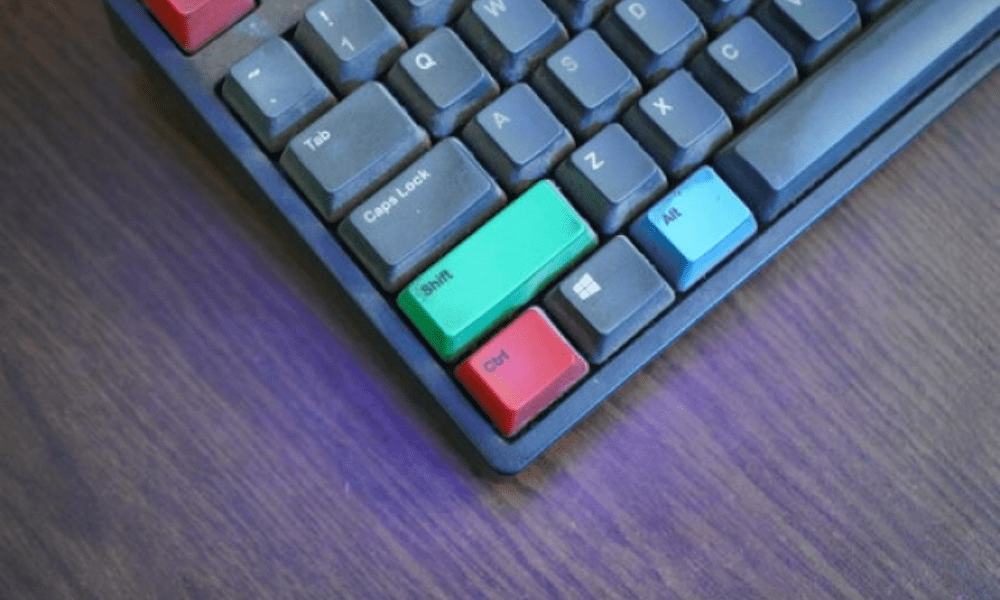
Sin embargo, este atajo no es universal y puede variar según la aplicación o el sistema operativo. Por ejemplo, en macOS, el atajo inverso a Ctrl+Z es Cmd⌘ + Shift⇧ + Z, ya que la Cmd⌘ suele sustituir a la tecla Ctrl en los teclados de Apple. En Linux, el atajo inverso a Ctrl+Z puede ser Ctrl+Shift⇧ + Z o Ctrl+R, según el entorno de escritorio (GNOME, KDE, etc.) o la terminal que se utilice.
Por lo tanto, es importante conocer el atajo inverso a Ctrl+Z adecuado para su situación y software. Para encontrarlo, puede consultar la lista de atajos de teclado disponibles en el menú Ayuda o en la barra de herramientas de su aplicación. También puede probar diferentes combinaciones de teclas hasta encontrar la que funcione.
¿Cuándo podemos utilizar el atajo inverso de Ctrl+Z?

El atajo inverso Ctrl+Z es útil para deshacer una acción que cancelaste accidentalmente o que deseas modificar. Por ejemplo, si copiaste un texto y lo pegaste en el lugar equivocado, puedes presionar Ctrl+Z para deshacer el pegado y luego Ctrl+Y para pegarlo en la ubicación correcta. De manera similar, si aplicaste un filtro a una foto y lo deshiciste para ver la diferencia, puedes presionar Ctrl+Y para volver a aplicar el filtro.
Sin embargo, hay casos en los que no es posible utilizar el atajo inverso Ctrl+Z. Por ejemplo:
- Si ha cerrado el archivo o la aplicación en la que realizó la acción deshecha, no podrá restaurarla volviendo a abrir el archivo o la aplicación.
- Si ha realizado varias acciones después de deshacer una acción, no podrá deshacerla directamente con el atajo de teclado Ctrl+Z. Primero deberá deshacer las acciones intermedias con Ctrl+Z hasta que vuelva a la acción que desea deshacer.
- Si has cancelado una acción que no está contemplada en el sistema de cancelación de tu aplicación, como guardarun archivo o enviar un correo electrónico, no podrás volver a realizarla con el atajo Ctrl +Y.
Por lo tanto, es recomendable usar el atajo Ctrl+Y con precaución y comprobar el resultado antes de continuar. Si tiene dudas, puede usar la función Guardar como o Exportar para crear una copia del archivo antes de realizar cualquier cambio.
Preguntas frecuentes
A continuación se muestran algunas preguntas frecuentes sobre el atajo inverso de Ctrl+Z:
¿Cómo deshago múltiples acciones usando Ctrl+Z?
Puedes pulsar Ctrl+Z repetidamente para deshacer varias acciones sucesivas. Cada vez que pulses Ctrl+Z, se cancelará la última acción realizada. También puedes mantener pulsada la tecla Ctrl y pulsar la tecla Z repetidamente.
¿Cómo repito múltiples acciones usando Ctrl+Y?
Puedes pulsar Ctrl+Y repetidamente para deshacer varias acciones. Cada vez que pulses Ctrl+Y, se revertirá la última acción deshecha. También puedes mantener pulsada la tecla Ctrl y pulsar Y repetidamente.
¿Cómo deshago el atajo inverso de Ctrl+Z?

Si pulsaste accidentalmente la combinación de teclas opuesta a Ctrl+Z, que es Ctrl+Y , y quieres deshacer la acción, puedes volver a pulsar Ctrl+Z para hacerlo. Esto equivale a alternar entre deshacer y rehacer una acción.
¿Cómo invertir la combinación de teclas Ctrl+Z en un teléfono inteligente o tableta?
En un teléfono inteligente o tableta, no existe un atajo de teclado a Ctrl+Z porque no hay tecla Ctrl. Para deshacer o rehacer una acción, debe usar las opciones disponibles en la aplicación que esté utilizando, como los botones Deshacer o Rehacer, o gestos táctiles como deslizar el dedo hacia la izquierda o hacia la derecha.
¿Cómo hacer lo inverso de Ctrl+Z en un navegador web?
En un navegador web, el atajo Ctrl+Y puede tener diferentes efectos según el contexto. Si estás rellenando un formulario o escribiendo texto en un campo de texto, Ctrl+Y puede deshacer la última acción que hayas realizado. Si estás navegando por páginas web, el atajo opuesto, Ctrl+Z, puede reabrir la última pestaña cerrada o volver a la última página visitada.


