

Gmail es un servicio de correo electrónico gratuito y popular que ofrece muchas funciones prácticas. Ya sea que quieras enviar y recibir correos, administrar tus contactos y calendario, o personalizar tu interfaz, Gmail te lo pone fácil. Pero ¿cómo instalar Gmail en tu PC? En este artículo, te explicamos cómo configurar y usar Gmail en tu ordenador en unos sencillos pasos.
Paso 1: Acceda al sitio web de Gmail

El primer paso para instalar Gmail en tu PC es acceder a su sitio web. Para ello, necesitarás un navegador web, como Google Chrome , Firefox o Microsoft Edge . Abre tu navegador y escribe la siguiente dirección en la barra de direcciones: https://mail.google.com/
.
Paso 2: Inicia sesión en tu cuenta de Google
El segundo paso para instalar Gmail en tu PC es iniciar sesión en tu cuenta de Google. Si aún no tienes una, puedes crear una gratis.
También puedes ingresar la dirección de correo electrónico o el número de teléfono asociado a tu cuenta de Google y hacer clic en "Siguiente". Luego, ingresa tu contraseña y haz clic en " Siguiente " nuevamente. Serás redirigido a tu bandeja de entrada de Gmail .
Paso 3: Personaliza tu interfaz de Gmail
El tercer paso para instalar Gmail en tu PC es personalizar su interfaz . Puedes cambiar la apariencia y el comportamiento de tu bandeja de entrada accediendo a la configuración de Gmail. Para ello, haz clic en el icono del engranaje en la esquina superior derecha de la página y selecciona "Ver todas las configuraciones".

Luego podrás modificar las siguientes opciones:
- El tema : puedes elegir un fondo para tu bandeja de entrada entre los temas sugeridos o cargar el tuyo propio.
- Densidad : Puedes elegir el nivel de compacidad de los mensajes que se muestran en tu bandeja de entrada, entre predeterminado, cómodo o compacto.
- Pestañas : Puedes habilitar o deshabilitar pestañas que ordenan tus mensajes según su categoría, como Principal, Redes Sociales, Promociones, etc.
- Etiquetas : Puedes crear y gestionar etiquetas para organizar tus mensajes según tus criterios personales.
- Filtros : puedes crear y administrar filtros para ordenar automáticamente tus mensajes según diferentes criterios, como remitente, asunto, palabras clave o archivos adjuntos.
- Notificaciones : puedes habilitar o deshabilitar notificaciones sonoras o visuales cuando recibes un mensaje nuevo.
Una vez que hayas personalizado tu interfaz de Gmail, puedes anclar Gmail a la barra de tareas en Windows para facilitar el acceso. Para ello, simplemente haz clic derecho en el icono de Gmail en la barra de tareas y selecciona " Anclar a la barra de tareas ". Así, no tendrás que abrir el navegador para consultar tus correos.
Paso 4: Uso de las funciones de Gmail
El cuarto paso para instalar Gmail en tu PC es usar sus funciones . Puedes realizar las siguientes acciones desde tu bandeja de entrada:
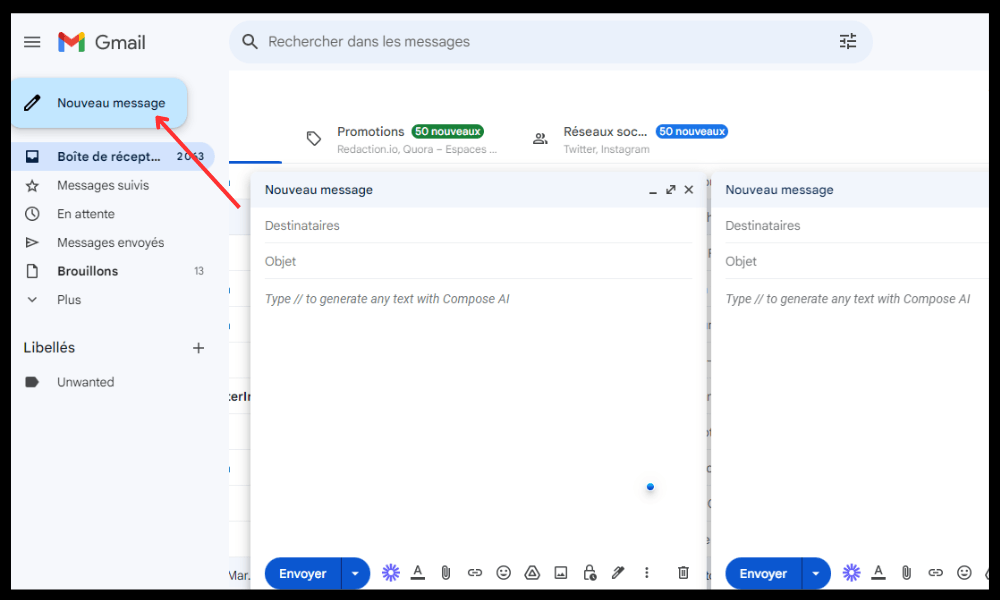
- Para enviar un mensaje : haz clic en el botón " Nuevo mensaje " en la esquina superior izquierda de la página e introduce el destinatario, el asunto y el cuerpo del mensaje. También puedes añadir archivos adjuntos, imágenes o emojis. Después, haz clic en el botón "Enviar" en la esquina inferior izquierda del mensaje.
- Recibir un mensaje : Cuando recibes un mensaje nuevo, este aparece en tu bandeja de entrada con un icono de sobre abierto o cerrado, según lo hayas leído. Haz clic en el mensaje para abrirlo y responder si es necesario.
- Para eliminar o archivar un mensaje : Si desea eliminarlo o archivarlo, marque la casilla a la izquierda del mensaje y haga clic en el botón "Eliminar" o "Archivar" en la parte superior de la página. También puede arrastrar y soltar el mensaje a la papelera o a la sección "Todos los mensajes".
- Buscar un mensaje : Si desea encontrar un mensaje específico en su bandeja de entrada, utilice la barra de búsqueda en la parte superior de la página. Puede escribir palabras clave o usar operadores avanzados para refinar su búsqueda.

Tabla comparativa de las ventajas y desventajas de Gmail
| Beneficios | Desventajas |
| Almacenamiento de correo electrónico gratuito hasta 15 GB | Es posible que se alcance el límite de almacenamiento si recibe muchos correos electrónicos con archivos adjuntos |
| Filtrado avanzado de correo electrónico | Publicidad dirigida basada en el contenido del correo electrónico |
| Gestión integrada de contactos y calendarios | Riesgo de piratería de cuentas de Google |
| Personalizar el tema y las etiquetas | Se requiere conexión a Internet |
Preguntas frecuentes
¿Cómo instalo Gmail en mi PC sin un navegador web?

No es posible instalar Gmail en tu PC sin un navegador web , ya que Gmail es una aplicación web que requiere conexión a internet para funcionar. Sin embargo, existen programas que te permiten acceder a tu bandeja de entrada de Gmail desde tu computadora sin usar un navegador web, como Thunderbird o Outlook .
¿Cómo sincronizo mis contactos y calendario entre mi PC y mi teléfono inteligente?
Para sincronizar tus contactos y calendario entre tu PC y tu smartphone , simplemente usa la misma cuenta de Google en ambos dispositivos. Tus contactos y eventos se actualizarán automáticamente en ambas plataformas.
¿Cómo cambio mi contraseña de Gmail?
Para cambiar tu contraseña de Gmail, sigue estos pasos:
- Abre Gmail en tu computadora
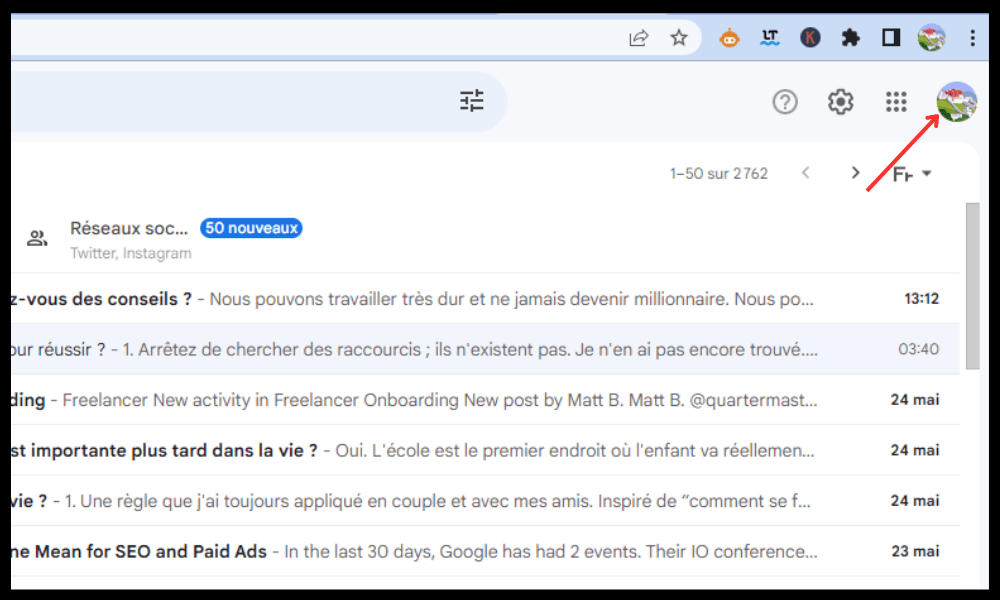
- Haz clic en tu foto de perfil en la esquina superior derecha
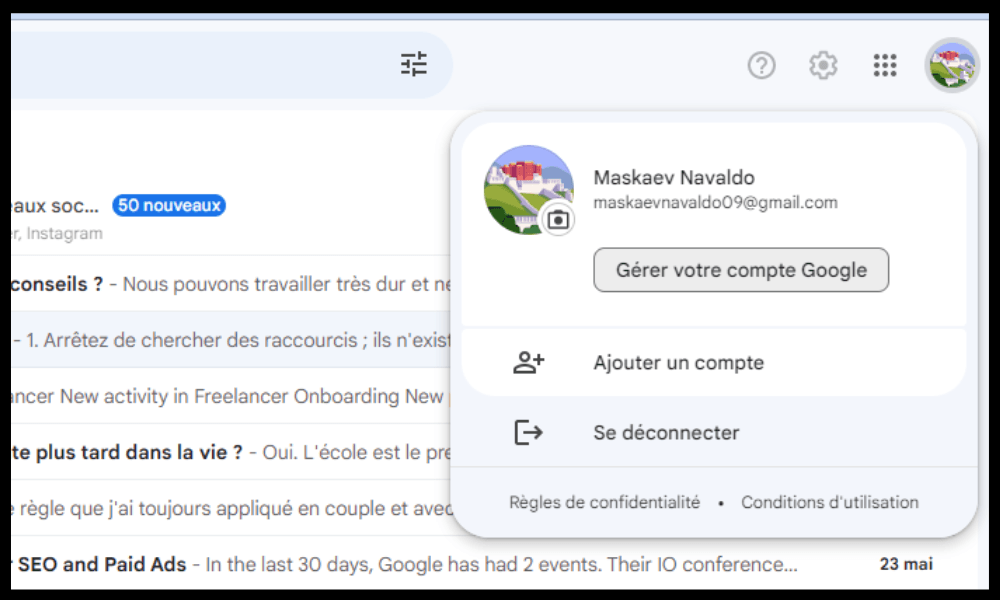
- Haz clic en "Administrar tu cuenta de Google"
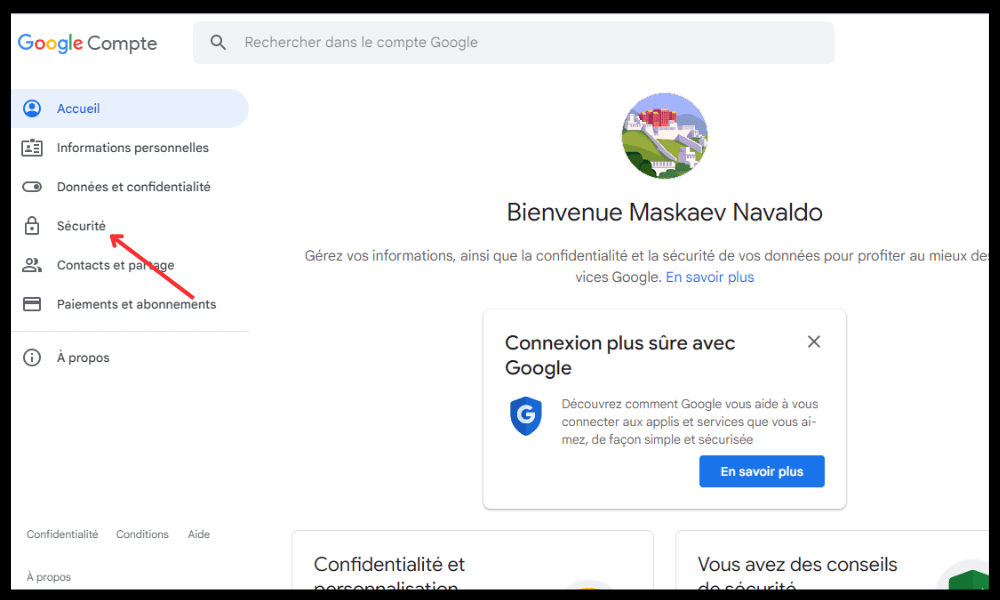
- Haga clic en "Seguridad" en el menú lateral
- Haga clic en " Contraseña " en la sección "Iniciar sesión en Google".
- Ingrese su contraseña actual
- Ingrese su nueva contraseña
- Haga clic en " Cambiar contraseña "
¿Cómo puedo recuperar mi contraseña de Gmail si la he olvidado?
Si has olvidado tu contraseña de Gmail, sigue estos pasos:
- Abre Gmail en tu computadora
- Introduzca su dirección de correo electrónico o número de teléfono
- Haga clic en " Siguiente "
- Haga clic en "¿ Olvidó su contraseña? "
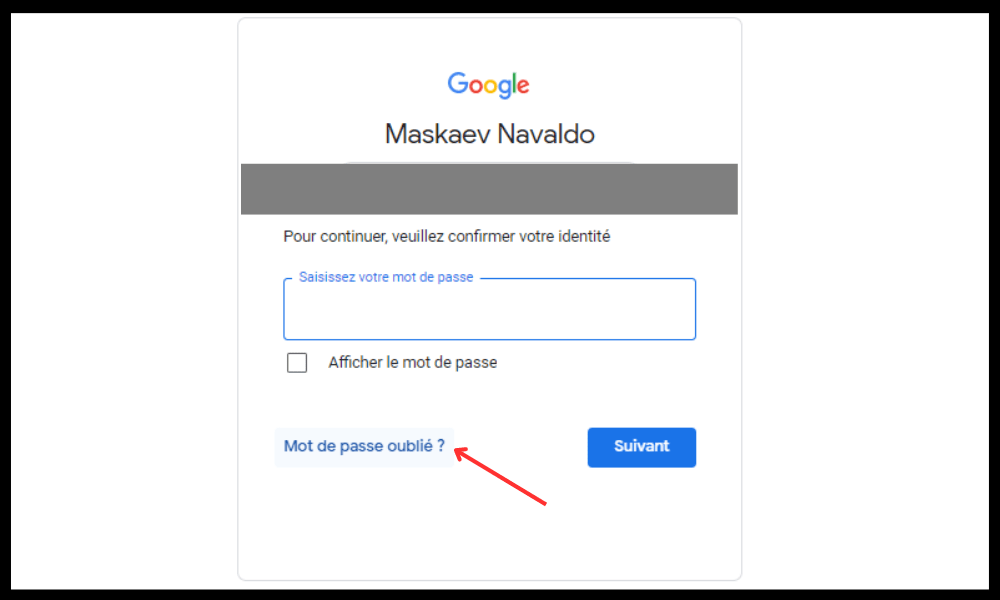
- Siga las instrucciones en pantalla para verificar su identidad
- Elija un método para restablecer su contraseña (por correo electrónico, SMS o pregunta de seguridad)
- Introduzca el código que recibió o la respuesta a la pregunta de seguridad
- Ingrese su nueva contraseña
- Haga clic en " Restablecer contraseña "
¿Cómo puedo eliminar permanentemente mi cuenta de Gmail?
Para eliminar permanentemente su cuenta de Gmail, siga estos pasos:
- Abre Gmail en tu computadora
- Haz clic en tu foto de perfil en la esquina superior derecha
- Haz clic en " Administrar tu cuenta de Google "
- Haga clic en " Datos y privacidad" en el menú
- Desplácese hacia abajo hasta la sección " Descargar, eliminar o planificar el futuro de sus datos ".
- Haga clic en " Eliminar un servicio o su cuenta "
- Haga clic en " Eliminar un servicio "
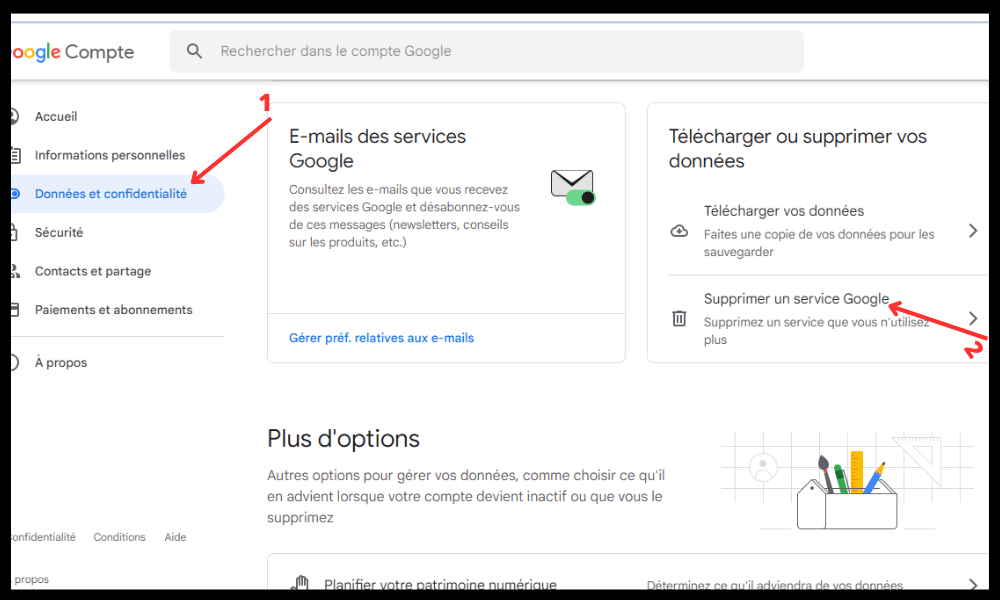
- Ingrese su contraseña y haga clic en “ Siguiente ”
- Haga clic en el icono de la papelera junto a Gmail
- Introduce otra dirección de correo electrónico que sea tuya y que no esté asociada a una cuenta de Google
- Haga clic en “ Enviar un correo electrónico de verificación ”
- Abra el correo electrónico de verificación que recibió y haga clic en el enlace que contiene
- Confirma que deseas eliminar permanentemente tu cuenta de Gmail
- Haga clic en “ Eliminar Gmail ”
Advertencia : Esta acción es irreversible y perderás todos tus correos electrónicos, contactos y configuraciones asociadas a tu cuenta de Gmail. Podrás seguir usando tu cuenta de Google para acceder a otros servicios de Google, como YouTube o Google Drive.
Conclusión
Pero antes de poder disfrutar plenamente de tu bandeja de entrada de Gmail , es importante protegerla para evitar ataques de hackers, spam o virus . Para ello, puedes seguir estos consejos:
- Elige una contraseña segura y única para tu cuenta de Google . No la compartas con nadie y cámbiala con frecuencia.
- Activa la verificación en dos pasos para mejorar la seguridad de tu cuenta. Para ello, deberás introducir un código enviado por SMS o una aplicación cada vez que inicies sesión en un nuevo dispositivo.
- Consulta la actividad reciente de tu cuenta de Google. Puedes ver qué dispositivos, ubicaciones y aplicaciones han accedido a tu cuenta y reportar cualquier actividad sospechosa.
- Desconfíe de los mensajes fraudulentos que intentan robar su información personal o financiera. No haga clic en enlaces ni archivos adjuntos sospechosos y denuncie los mensajes como spam o phishing.
- Utilice software antivirus y firewall en su PC para proteger su computadora contra malware que podría comprometer su seguridad.
Siguiendo estos sencillos pasos, podrás proteger tu bandeja de entrada de Gmail y disfrutar de sus beneficios con tranquilidad.


