

¿Alguna vez has tenido problemas para imprimir un documento en WordPad ? ¡No estás solo! En este artículo, te guiaremos paso a paso para que puedas imprimir tus documentos sin problemas. Sigue las instrucciones y descubre cómo imprimir en WordPad de forma sencilla y eficiente.
Paso 1: Abra su documento en WordPad
 El primer paso para imprimir tu documento es abrirlo en WordPad. Si aún no lo has hecho, aquí te explicamos cómo:
- Presione la tecla Windows y escriba "WordPad" en la barra de búsqueda.
- Haga clic en el icono de la aplicación para abrirla.

- Vaya al menú "Archivo" en la esquina superior izquierda de la ventana.

- Haga clic en “Abrir” y seleccione el documento que desea imprimir.
Este artículo podría interesarte: Impresora pausada en Windows 10: ¿qué hacer?
Paso 2: Comprobación de la configuración de impresión
Antes de comenzar a imprimir, es fundamental verificar la configuración. Para ello, siga estos pasos:
- Vaya al menú "Archivo" en la esquina superior izquierda de la ventana.
- Haga clic en “Diseño de página” para acceder a la configuración de impresión.

- Verifique configuraciones como la orientación (vertical u horizontal), los márgenes y el tamaño del papel.

- Realice los cambios necesarios y haga clic en "Aceptar" para confirmar los cambios.
Paso 3: Selección de la impresora
Asegúrate de que la impresora que quieres usar esté seleccionada. Sigue estos pasos:
- Vaya al menú "Archivo" en la esquina superior izquierda de la ventana.
- Haga clic en "Imprimir".

- En la ventana que se abre, seleccione la impresora deseada de la lista desplegable.
Consejo: Agregar una impresora
Si su impresora no aparece en la lista, es posible que deba agregarla manualmente. A continuación, le explicamos cómo:
- Presione la tecla Windows y escriba "impresoras" en la barra de búsqueda.
- Haga clic en “Impresoras y escáneres” para abrir la configuración.
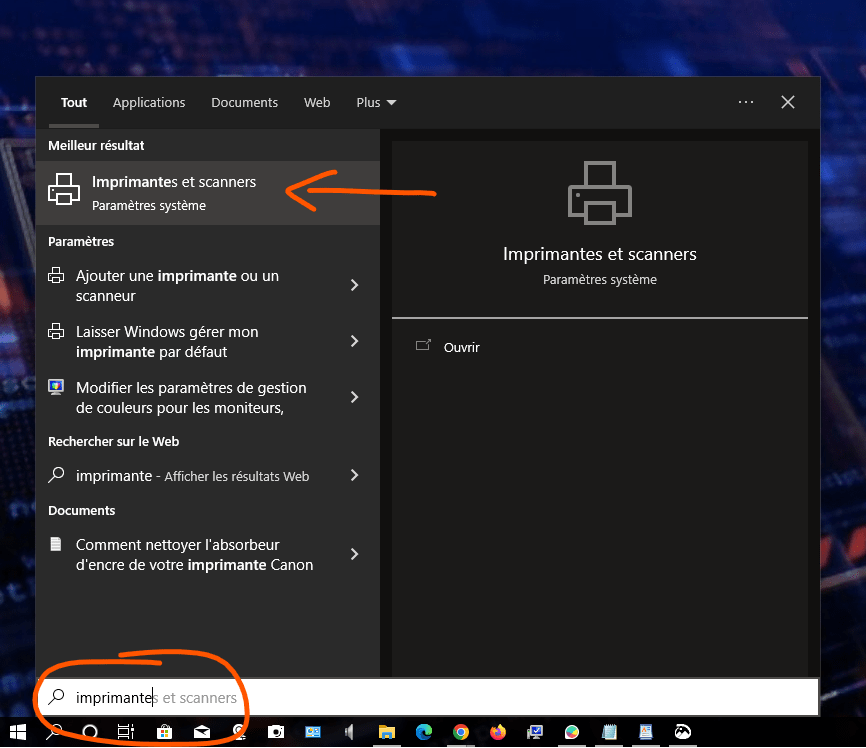
- Haga clic en "Agregar una impresora o escáner" y siga las instrucciones en pantalla para agregar su impresora.

Lea también: Cómo configurar un fondo de pantalla de vídeo para el Windows
Paso 4: Comience a imprimir
Ya está listo para imprimir su documento. Siga estos pasos para empezar a imprimir:
- Vaya al menú "Archivo" en la esquina superior izquierda de la ventana.
- Haga clic en "Imprimir".
- En la ventana que se abre, verifique la configuración de impresión y el número de copias a imprimir una última vez.
- Haga clic en "Imprimir" para comenzar a imprimir su documento.
Paso 5: Solución de problemas comunes
A veces puede tener problemas al imprimir desde WordPad. Aquí tiene algunas soluciones a problemas comunes:
Problema: La impresora no funciona
Solución: asegúrese de que la impresora esté encendida, conectada correctamente a su computadora y tenga suficiente tinta y papel.
Problema: La calidad de impresión es mala
Solución: Verifique la configuración de calidad de impresión en la ventana "Imprimir" y asegúrese de que se ajuste a sus necesidades. También puede intentar limpiar los cabezales de impresión de su impresora.
Problema: El texto está cortado o desalineado
Solución: ajuste la configuración de diseño, como los márgenes y la orientación, en el menú "Diseño" de WordPad.
Ahora que has seguido esta guía paso a paso, deberías poder imprimir desde WordPad sin problemas. Recuerda revisar regularmente la configuración de impresión y asegurarte de que tu impresora funcione correctamente para obtener los mejores resultados. ¡Que disfrutes imprimiendo!


