

Outlook es un servicio de correo electrónico que te permite administrar tus correos, contactos, calendario y tareas. Outlook forma parte del paquete Microsoft 365, que también incluye aplicaciones como Word, Excel, PowerPoint y OneDrive.
Outlook ofrece varias opciones para personalizar su apariencia, incluido el modo oscuro. Este modo cambia los colores de la interfaz para reducir la fatiga visual y ahorrar batería. Utiliza tonos oscuros de alto contraste para que el texto sea más legible sobre un fondo negro.
En este artículo te explicaremos cómo activar y configurar el modo oscuro en Outlook, ya sea en la versión web, la aplicación para Windows o Mac o la aplicación móvil para Android o iOS.
¿Cuáles son las ventajas de utilizar el modo oscuro en Outlook?
El modo oscuro ofrece varias ventajas, entre ellas:
- Reduce la fatiga visual al disminuir el contraste entre la pantalla y el entorno.
- Favorece la concentración eliminando distracciones visuales.
- Ahorra la batería de tu dispositivo consumiendo menos energía.
- Crea un ambiente más acogedor y relajante .
¿Cómo activo/deshabilito el modo oscuro en Outlook para la web?
Para activar el modo oscuro en Outlook Web, primero debe iniciar sesión en su cuenta de Outlook en su navegador web. A continuación, siga estos pasos:
- Haga clic en el icono de engranaje en la esquina superior derecha de la página para acceder a la configuración.
- En el menú desplegable, haga clic en “Mostrar todas las configuraciones de Outlook”.
- En la ventana que se abre, haga clic en “General” y luego en “Apariencia”.
- En la sección “Modo”, marca la casilla “Habilitar modo oscuro”.
- También puedes marcar la casilla “Usar colores adaptables” para que los colores de los mensajes se adapten al modo oscuro.
- Haga clic en “Guardar” para confirmar sus elecciones.


Verá que la interfaz web de Outlook cambia de color y se configura en modo oscuro. Puede volver al modo claro desmarcando la casilla "Habilitar modo oscuro" en la configuración.
¿Cómo habilitar el modo oscuro en Outlook para Microsoft 365 en Windows y Mac?
Outlook para Microsoft 365 es la aplicación de escritorio de Outlook , que puedes instalar en tu ordenador para acceder a tu correo electrónico . Para activar el modo oscuro en Outlook para Microsoft 365 en Windows o Mac, sigue estos pasos:
- Abra la Outlook en su computadora.
- Haga clic en la Archivo en la esquina superior izquierda de la ventana.
- Haga clic en Cuenta de Office en el menú de la barra lateral.
- En Tema de oficina , elija Negro en la lista desplegable.
- Haga clic en la flecha hacia atrás en la parte superior para regresar a su bandeja de entrada.
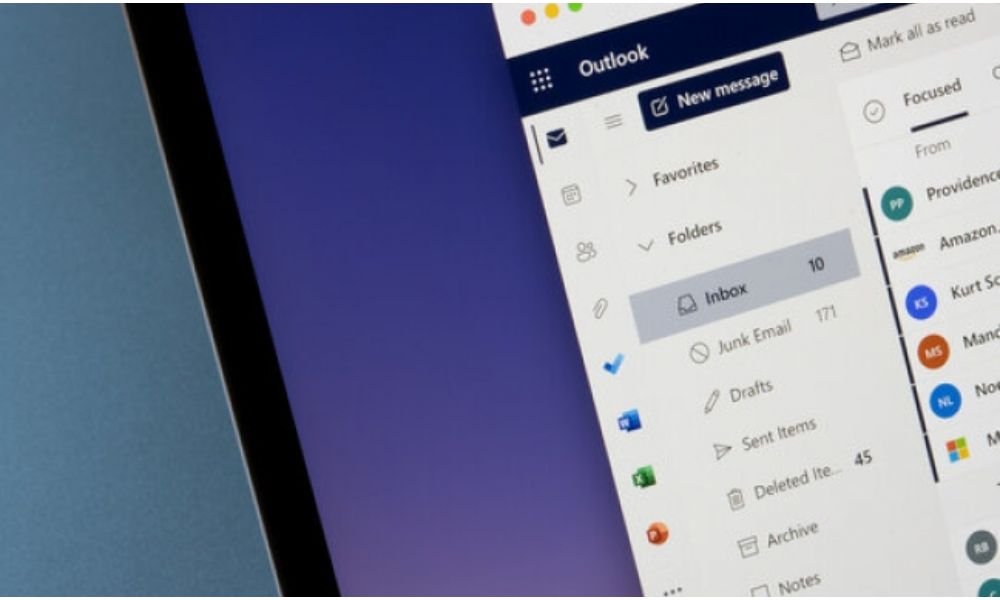
Verá que el tema oscuro se aplica a todas las aplicaciones de Microsoft 365, incluido Outlook . El modo oscuro está habilitado por defecto al usar el tema oscuro, pero puede deshabilitarlo si prefiere un fondo blanco para sus mensajes. Para ello, simplemente marque la casilla " No cambiar nunca el color de fondo del mensaje" en la configuración general de Outlook.
Para activar el modo oscuro en Outlook para Windows o Mac, abra la aplicación Outlook en su computadora. Siga estos pasos:
- Haga clic en la pestaña “Archivo” en la esquina superior izquierda de la ventana.
- Haga clic en “Opciones” en el menú que aparece.
- En la ventana que se abre, haga clic en “General” en el panel izquierdo.
- En el encabezado “Personalice su copia de Microsoft Office”, elija “Negro” en el menú desplegable “Tema de Office”.
- Haga clic en “Aceptar” para confirmar su elección.
Luego verás que la interfaz de Outlook para Windows o Mac cambia de color y adopta el modo oscuro.
¿Cómo activo el modo oscuro en Outlook para Android o iOS?
Para activar el modo oscuro en Outlook para Android o iOS, abre la app de Outlook en tu smartphone o tablet. Sigue estos pasos:
- Toque el ícono de hamburguesa en la esquina superior izquierda de la pantalla para abrir el menú lateral.
- Toque el ícono de engranaje en la parte inferior del menú para acceder a la configuración.
- Toque “Tema” en la lista de opciones.
- Seleccione “Oscuro” en el menú que aparece.
Preguntas frecuentes sobre el modo oscuro en Outlook
¿Cómo puedo saber si el modo oscuro está habilitado o deshabilitado?
Puedes saber si el modo oscuro está activado o desactivado observando el color de fondo de tu bandeja de entrada y tus mensajes. Si el fondo es negro o gris oscuro, el modo oscuro está activado . Si el fondo es blanco o gris claro, el modo oscuro está desactivado .
¿El modo oscuro se aplica a todos los mensajes?
No, el modo oscuro no se aplica a todos los mensajes . Algunos mensajes pueden tener un fondo diferente al del modo oscuro, según el formato original del mensaje o la elección del destinatario. Puedes cambiar el color de fondo de un mensaje específico haciendo clic en el icono del sol o la luna en la parte superior del panel de lectura.
¿El modo oscuro afecta la legibilidad de los mensajes?
No, el modo oscuro no afecta la legibilidad de los mensajes . Ajusta automáticamente el color del texto y las imágenes para que sean visibles sobre un fondo oscuro. También puedes ajustar el brillo y el contraste de la pantalla para mejorar la legibilidad .
¿El modo oscuro cambia el color de los archivos adjuntos?
No, el modo oscuro no cambia el color de los archivos adjuntos . Estos conservan su color original, ya sean documentos, imágenes, vídeos o archivos de audio. Puedes abrir los archivos adjuntos en sus respectivas aplicaciones para verlos .
¿El modo oscuro está disponible en todos los dispositivos?
Sí, el modo oscuro está disponible en todos los dispositivos que pueden acceder a Outlook , ya sea una computadora, una tableta o un smartphone. Puedes activarlo o desactivarlo según el dispositivo que uses y tus preferencias.
¿Puedo programar el modo oscuro para que se active o desactive automáticamente?
Sí, puedes programar el modo oscuro para que se active o desactive automáticamente según la hora del día o tus preferencias. Para ello, usa la "Sistema" en la configuración del tema. Esta opción se ajusta a la configuración del modo oscuro de tu dispositivo, que se puede configurar en la configuración general
¿El modo oscuro es compatible con otras opciones de personalización de Outlook?
Sí, el modo oscuro es compatible con otras opciones de personalización de Outlook, como la elección de fuente, el tamaño del texto, el color de las categorías, el fondo y el sonido de las notificaciones. Puedes personalizar Outlook a tu gusto.
Conclusión
El modo es una opción de personalización que te ofrece una mejor experiencia en Outlook . Tanto si usas Outlook para la web , PC, Android o Microsoft 365, puedes activarlo o desactivarlo según tus preferencias. El modo oscuro ofrece beneficios como reducción de la fatiga visual, mejor concentración , mayor duración de la batería y mayor comodidad visual . Pero esa no es la única función interesante de Outlook. También puedes crear una firma electrónica para autenticar tus mensajes y darles un aspecto más profesional. Outlook es una solución potente , ¿no te parece?


