

Acabas de crear un vídeo original y de alta calidad en CapCut , pero ¿no sabes cómo exportarlo ?
En este artículo, te explicaremos cómo exportar un video de CapCut en tan solo unos clics y cómo editar y optimizar tus videos con esta aplicación. ¡Sigue la guía!
Cómo exportar vídeos desde CapCut
Después de editar tus videos con CapCut , puedes exportarlos desde la app para guardarlos en la memoria de tu dispositivo o compartirlos en redes sociales o plataformas para compartir contenido . CapCut te permite formato y salida de tus videos, y administrarlos desde la app. Así es como se hace:
¿Cómo elegir el formato y la calidad de salida de tus vídeos?
Antes de exportar tus videos desde CapCut, puedes formato de salida y de tus videos, según tus preferencias y necesidades.
Aquí te explicamos cómo hacerlo:
- Pulsa el botón " Exportar " en la esquina superior derecha de la pantalla. Aparecerá una ventana con las opciones de exportación para tu vídeo.
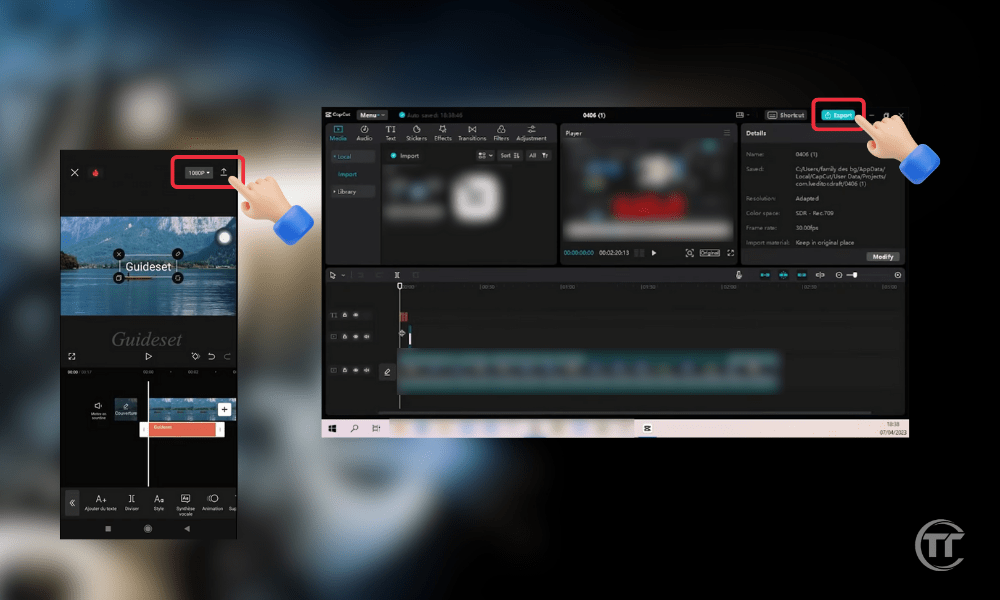
- Puedes elegir el formato de salida de tu vídeo, entre “MP4" O "GIF”.
- formato MP4 es el formato estándar para vídeos, que le permite conservar el sonido y la calidad de su vídeo.
- El GIF es un formato de imagen animada que permite crear bucles sin sonido, pero con una calidad reducida.
Para elegir el formato de salida de tu vídeo, pulsa el botón " Formato " en la esquina inferior izquierda de la pantalla y selecciona la opción deseada.
- También puedes elegir la calidad de salida de tu vídeo, entre “Débil”, “Promedio”, “Alto" O "PersonalizadoLa calidad de salida de su vídeo determina la resolución, el caudal Y el tamaño de tu video. Cuanto mayor sea la calidadCuanto más nítido y fluido sea el vídeo, más espacio de almacenamiento ocupará.
- Para elegir la calidad de salida de tu vídeo, pulsa el botón “ Calidad ” en la esquina inferior derecha de la pantalla y selecciona la opción que desees.
- Si elige la opción “ Personalizado ”, podrá ajustar manualmente la configuración de su video, como resolución, tasa de bits, velocidad de cuadros, etc.
- Una vez que hayas elegido el formato y la calidad para tu video, pulsa el botón " Exportar ". Tu video estará listo para ser exportado desde CapCut.
En PC:
En el móvil:
¿Cómo guardo mis vídeos en la memoria de mi dispositivo?
Si deseas guardar tus vídeos en la memoria de tu dispositivo, puedes hacerlo fácilmente desde CapCut.
Aquí te explicamos cómo hacerlo:
- En el móvil, después de elegir el formato y la calidad de salida de tu video, pulsa el botón " Exportar " en la esquina superior derecha de la pantalla. Aparecerá una barra de progreso que muestra el tiempo restante para que se complete la exportación.
- En la PC, puedes elegir la ubicación para guardar tu video en la ventana de exportación de video.
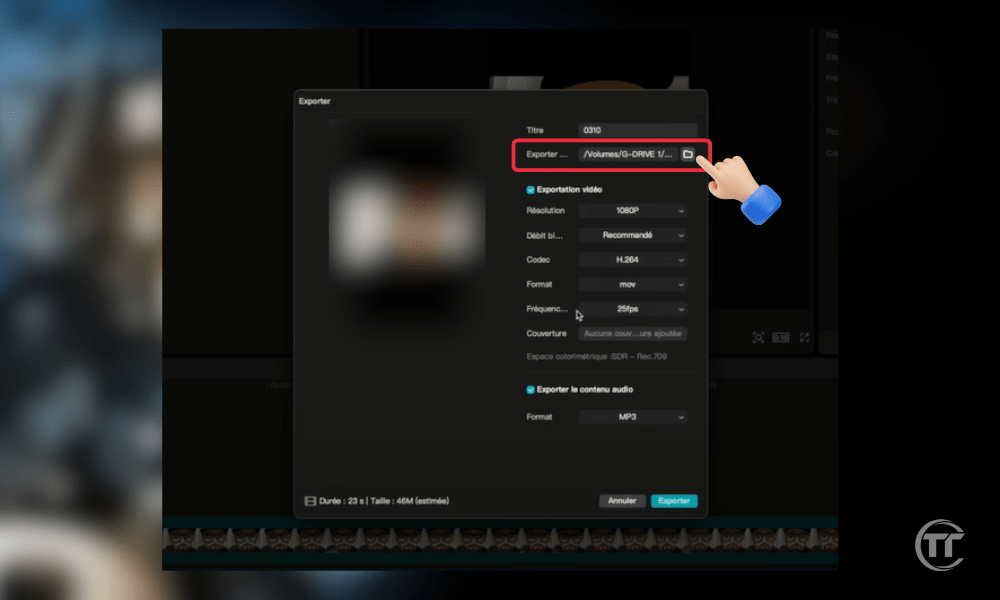
- Al finalizar la exportación del video, verás un mensaje confirmando que se guardó en la memoria de tu dispositivo. También podrás ver su tamaño y duración.
- Puedes acceder a tu video desde la galería de tu dispositivo o desde la app móvil de CapCut, tocando el botón " Mis Videos " en la esquina superior izquierda de la pantalla. También puedes editar, eliminar o compartir tu video desde estas apps.
Artículo relacionado : Con CapCut, la suite creativa, aprovecha el poder de la IA para tus videos
¿Cómo compartir tus vídeos en redes sociales o plataformas para compartir?
Si quieres compartir tus videos en redes sociales o plataformas, puedes hacerlo directamente desde CapCut. Aquí te explicamos cómo:
- Solo en dispositivos móviles, cuando se complete la exportación del video, verá una lista de opciones para compartir, como " TikTok ", " Instagram ", " Facebook ", " YouTube ", etc. Puede desplazarse por las opciones o usar la barra de búsqueda en la parte superior de la pantalla para encontrar la opción que desee.
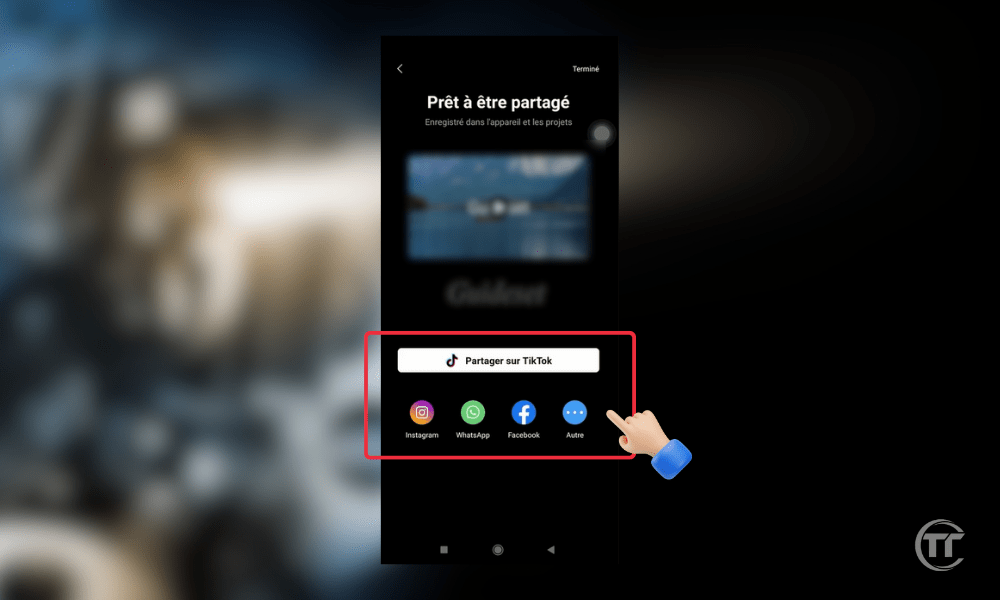
- Selecciona la opción para compartir que quieras y serás redirigido a la app correspondiente, que te permitirá publicar tu video en la red social o plataforma que elijas. También puedes agregar un título, una descripción, hashtags, menciones y más, según la app que uses.
- Cuando hayas terminado, presiona el botón “ Publicar ” o “ Compartir ” en la aplicación, y tu video será compartido en la red social o plataforma para compartir que hayas elegido.
¿Cómo administro mis vídeos exportados en CapCut?
Si quieres gestionar tus vídeos exportados en CapCut, puedes hacerlo fácilmente desde la aplicación. Aquí te explicamos cómo:
- En el móvil, pulsa el botón " Mis vídeos " en la esquina superior izquierda de la pantalla. Verás una lista de todos los vídeos que has exportado desde CapCut, con su nombre, fecha, duración y tamaño.
- Puedes arrastrar videos para cambiar su orden, tocar videos para seleccionarlos o mantener presionados los videos para mostrar más opciones, como " Editar ", " Eliminar ", " Compartir ", " Cambiar nombre ", etc.
- También puedes usar el botón “ Ordenar ” en la esquina superior derecha de la pantalla para ordenar tus videos por nombre, fecha, duración o tamaño.
- Cuando haya terminado, presione el botón “ Finalizar ” en la esquina superior derecha de la pantalla.
Preguntas frecuentes
Acerca de CapCut
CapCut es una aplicación gratuita de edición de video , con opción de suscripción para la versión Pro, desarrollada por ByteDance , la empresa propietaria de TikTok , una de las plataformas para compartir videos más populares del mundo. CapCut dispositivos Android , iOS y Windows y Mac . Puedes descargarlo gratis desde las Stores y directamente desde su sitio web.
CapCut te permite videos de alta calidad con efectos visuales , transiciones , música , texto , stickers y mucho más . Puedes usar CapCut videos personales , profesionales , educativos , artísticos o simplemente por diversión .
¿Cómo importo vídeos de diferentes fuentes a CapCut?
Desde la galería de tu dispositivo:
- Abra CapCut y haga clic en “ Nuevo proyecto ”.
- Selecciona los vídeos de tu galería que deseas importar.
- Haga clic en “ Importar ” para agregarlos a su proyecto.
Desde la cámara CapCut:
- Abra CapCut y haga clic en “ Nuevo proyecto ”.
- Haga clic en “ Guardar ” para acceder a la cámara CapCut.
- Ajuste la configuración de grabación , como el modo, el zoom, la resolución, etc.
- Presione el rojo para grabar su vídeo.
- Presione “ Finalizar ” para agregarlo a su proyecto.
De otras aplicaciones o fuentes:
- Abra la aplicación o fuente donde se encuentra el vídeo que desea importar.
- Seleccione el vídeo y haga clic en el Compartir .
- Busque y haga clic en la opción “ CapCut ” para compartirlo con CapCut.
- El vídeo se importará a CapCut .
¿Cómo exportar un vídeo capcut sin marca de agua?
Si quieres exportar un video de CapCut sin marca de agua , puedes hacerlo fácilmente y gratis desde la app. La marca de agua es el logotipo de CapCut que aparece en la esquina inferior derecha del video, lo que indica que usaste la app para crearlo.
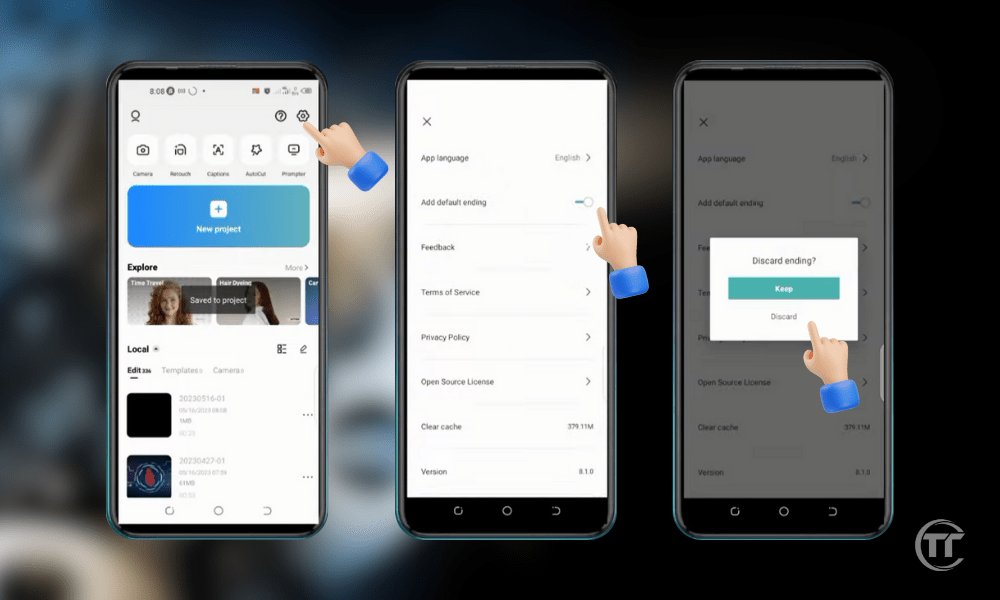
Aquí te explicamos cómo hacerlo:
- Después de elegir el formato y la calidad de salida de tu video, pulsa el botón " Exportar " en la esquina superior derecha de la pantalla. Aparecerá una ventana con las opciones de exportación .
- Haz clic en el botón " Marca de agua Aparecerá interruptor que te permitirá activar o desactivar la marca de agua en tu video.
- Pulsa el interruptor para desactivar la marca de agua en tu video. Verás un mensaje confirmando que tu video se exportará sin marca de agua.
- Haz clic en el botón " Exportar " en la esquina superior derecha de la ventana y espera a que tu video termine de exportarse. Tu video se desde CapCut sin marca de agua
Bueno saber : ¡Las 5 mejores plataformas para obtener visualizaciones en TikTok!
¿Cómo optimizar tus vídeos CapCut?
Aquí te dejamos algunos consejos para optimizar tus vídeos de CapCut:
- Utilice las plantillas y recursos : elija entre una variedad de plantillas y recursos ya preparados y personalícelos con sus propios vídeos, texto, música, etc.
- Mejora la calidad y estabilidad de tus vídeos : ajusta el brillo, el contraste, la saturación, la nitidez, el desenfoque, etc., y corrige movimientos y distorsiones en tus vídeos.
- Sincroniza tus vídeos con el ritmo de la música : adapta los movimientos y transiciones de tus vídeos al ritmo de la música que hayas elegido, utilizando el modo automático, manual o personalizado.
- Crea efectos especiales con CapCut: añade estilo y dinamismo a tus vídeos, utilizando cámara lenta, cámara rápida, reversa, espejo, bucle, fusión, máscara, etc.


