

El proceso de mantenimiento del host DISM , o DismHost.exe, es un programa de Microsoft que forma parte de los servicios principales Windows. Se utiliza para preparar el entorno de preinstalación (Windows PE) la imagen Windows, para agregar o eliminar controladores, para enumerar paquetes o para habilitar o deshabilitar ciertas Windows.
Este programa suele ser útil y no causa problemas si DISM.exe está actualizado y en buen estado. Sin embargo, en ocasiones puede provocar errores como un alto consumo de disco, CPU o memoria. También puede ralentizar el sistema o seguir ejecutándose en segundo plano tras cerrarse desde la barra de tareas. En algunos casos, incluso podría tratarse de malware que compromete la seguridad de su PC.
¿Cómo saber si el proceso DISM Host Servicing Process es malware? ¿Cómo solucionar el problema de que DISM Host Servicing Process consuma demasiados recursos de la CPU? ¿Cuáles son algunos métodos eficaces para optimizar el rendimiento del sistema? En este artículo responderemos a todas estas preguntas.
¿Cómo detectar si el proceso de servicio de host DISM es malware?

El proceso de mantenimiento del host DISM es un programa legítimo que normalmente se encuentra en la carpeta C:\Windows\System32\Dism\DismHost.exe. Si lo encuentra en otra ubicación, como la carpeta C:\Windows\Temp o la carpeta \Users\Es muy probable que se trate de malware. Puedes comprobar la ubicación del programa haciendo clic con el botón derecho en su nombre en el Administrador de tareas y seleccionando "Abrir ubicación del archivo".
También puedes usar Windows Defender o un antivirus para analizar tu PC en busca de malware. Si detectas que el proceso DISM Host Servicing Process es malware, debes eliminarlo de tu sistema de inmediato.
¿Cómo resolver el problema del proceso de servicio de host DISM que consume demasiada CPU?
Si el proceso de mantenimiento del host DISM no es malware, pero consume demasiada CPU, existen varias maneras de resolver el problema. Estas son algunas de las soluciones más comunes:
Método 1: Ejecutar escaneos DISM y SFC
Los análisis deDISM) ySFCproblemas Windows . Pueden restaurar archivos del sistema que falten o estén dañados y que puedan estar afectando el funcionamiento del proceso de mantenimiento del host DISM.
Para ejecutar estos análisis, debe abrir el símbolo del sistema como administrador y escribir los siguientes comandos:
- Para el análisis de DISM: DISM /Online /Cleanup-Image /RestoreHealth

- Para el análisis de SFC: sfc /scannow
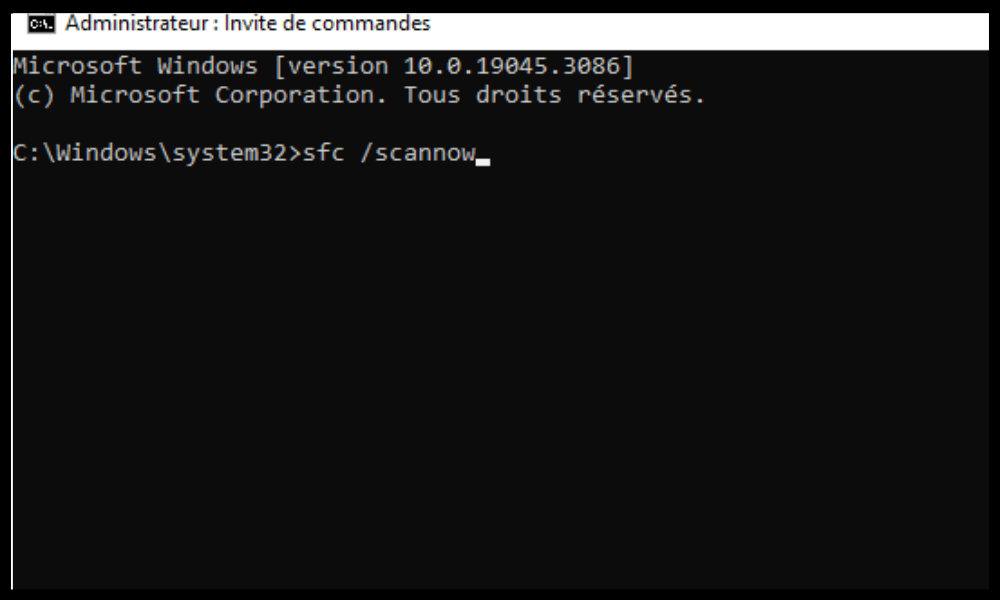
Espere a que finalicen los análisis y reinicie su PC. Compruebe si se ha resuelto el problema del proceso de mantenimiento del host DISM que consume demasiada CPU.
Método 2: Deshabilitar el servicio Superfetch o Sysmain
El servicio Superfetch es un Windows que busca mejorar el rendimiento del sistema precargando en memoria las aplicaciones de uso frecuente. Sin embargo, en ocasiones puede entrar en conflicto con el proceso de mantenimiento de host DISM y provocar un alto consumo de CPU.
Para deshabilitar el servicio Superfetch, debe abrir el administrador de servicios barra de búsqueda Windows y presionando Enter.
Busque el servicio Superfetch en la lista, haga clic con el botón derecho sobre él y seleccione “Propiedades”.
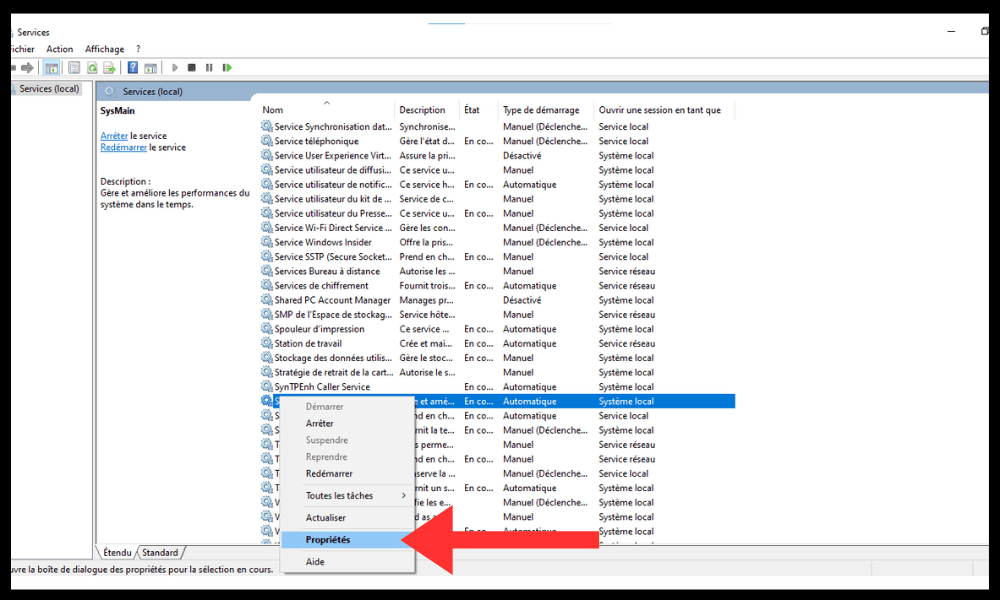
En la pestaña “General”, cambie el tipo de inicio a “Deshabilitado” y haga clic en “Detener” para detener el servicio.

Haz clic en “Aceptar” para confirmar los cambios.
Reinicie su PC y verifique si el problema del proceso de servicio de host DISM que consume demasiada CPU está resuelto.
Método 3: Deshabilitar el Servicio de Transferencia Inteligente en Segundo Plano (BIT)
El Servicio de transferencia inteligente en segundo plano (BIT) es un Windows que permite la transferencia de archivos utilizando el ancho de banda de red disponible. Lo utilizan Windows Update y otras aplicaciones para descargar actualizaciones o datos. También puede entrar en conflicto con el proceso de mantenimiento de host DISM y provocar un alto de CPU.
Para desactivar el servicio BIT, siga los mismos pasos que para el servicio Superfetch, pero localice el Servicio de transferencia inteligente en segundo plano en la lista. Cambie su tipo de inicio a "Desactivado" y deténgalo.
Reinicie su PC y verifique si el problema del proceso de servicio de host DISM que consume demasiada CPU está resuelto.
Método 4: Eliminar los archivos temporales del proceso de servicio del host DISM
El proceso DISM Host Servicing crea numerosas copias de sí mismo en carpetas temporales, lo que puede provocar un alto consumo de disco y CPU. Puede eliminar estos archivos temporales para liberar espacio y optimizar el rendimiento del sistema.
Para eliminar los archivos temporales del proceso de mantenimiento del host DISM, debe abrirel Explorador de archivos y navegar a las siguientes carpetas:
- C:\Windows\Temp
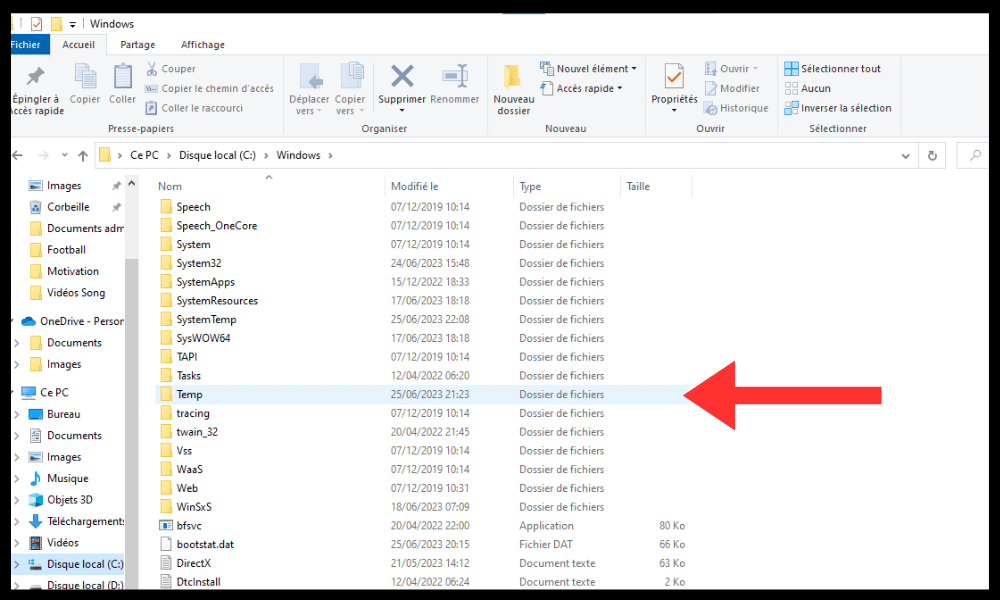
- \Usuarios\<UserName> \datos de aplicación\local\temp
Selecciona todos los archivos que empiezan por DismHost y elimínalos. También puedes usar una herramienta de limpieza como CCleaner para eliminar archivos temporales.
Reinicia tu PC y comprueba si se ha resuelto el problema del proceso de mantenimiento del host DISM que consume demasiada CPU .
Preguntas frecuentes
A continuación se presentan algunas preguntas frecuentes sobre el proceso de servicio de host DISM y su uso de CPU:
¿Cuál es la diferencia entre DISM y SFC?
DISM y SFC son dos herramientas que pueden reparar archivos del sistema dañados o faltantes. La diferencia radica en que DISM utiliza una Windows como fuente de archivos en buen estado, mientras que SFC utiliza la caché de archivos del sistema . Se recomienda ejecutar DISM primero y luego SFC para una reparación óptima.
¿Qué es Windows PE?
El Windows PE) Windows entorno de preinstalación es un entorno mínimo que permite instalar, implementar o reparar Windowsimágenes Windows o para restaurar un sistema en caso de fallo.
¿Cómo actualizo el proceso de servicio del host DISM?
El proceso de mantenimiento del host DISM se actualiza automáticamente con las actualizaciones Windows. Puede comprobar si tiene la última versión del programa abriendo el símbolo del sistema como administrador y escribiendo el siguiente comando:
DISM /En línea /Obtener información del paquete
A continuación, verá la versión del paquete DISM instalada en su PC. Si desea forzar una actualización del programa, puede utilizar el siguiente comando:
DISM /En línea /Limpieza de imagen /Inicio de limpieza de componentes
Este comando elimina las versiones obsoletas de los componentes del sistema y libera espacio en el disco.
¿Cómo desinstalo el proceso de servicio de host DISM?

El proceso de mantenimiento de host DISM los servicios principales de Windowsregistro Windows, lo cual puede ser peligroso si no sabe lo que está haciendo. Por lo tanto, le recomendamos no desinstalar el proceso de mantenimiento de host DISMa menos que esté seguro de que se trata de malware.
¿Cuáles son las ventajas del proceso de servicio de host DISM?
El proceso de mantenimiento del host DISM ofrece varias ventajas para su sistema. Le permite:
- Prepare el entorno de preinstalación o Windows para instalar o implementar Windows en un PC.
- Agregue o elimine controladores, paquetes o Windows según sea necesario.
- Reparar los archivos del sistema dañados o faltantes que puedan afectar el funcionamiento de Windows.
- Optimiza el rendimiento de tu sistema eliminando las versiones obsoletas de los componentes del sistema.
Conclusión
El proceso de servicio de host DISM es un programa de Microsoft que forma parte de los servicios principales Windowsla imagen Windows, agregar o eliminar controladores, enumerar paquetes y habilitar o deshabilitar ciertas características Windows. También se le conoce comohost de servicio sysmainporque administra la tecnología Superfetch, que optimiza el rendimiento del sistema precargando en memoria las aplicaciones de uso frecuente.
En ocasiones, puede provocar errores como excesivo de disco, CPU o memoria. También puede ralentizar el sistema o seguir ejecutándose en segundo plano después de cerrarlo desde la barra de tareas. En algunos casos, incluso puede tratarse de malware que compromete la seguridad de su PC.
Para resolver el problema de que el proceso de servicio del host DISM consuma demasiada CPU, puede utilizar varios métodos:
- Ejecutelos análisis DISM y SFC para restaurar los archivos del sistema que falten o estén dañados.
- Desactive el servicio Superfetch o el servicio BIT para evitar conflictos con el proceso de mantenimiento del host DISM.
- Elimine los archivos temporales del proceso de mantenimiento del host DISM para liberar espacio y optimizar el rendimiento del sistema.
Esperamos que este artículo le haya sido útil y que haya podidosolucionar el problema del consumo excesivo de CPU del proceso de servicio del host DISM. Si aún tiene alguna pregunta o comentario, no dude en contactarnos.


