

¿Sabías que Windows 11 incluye numerosas herramientas para capturar la pantalla de tu portátil? Ya sea para compartir una foto divertida con tus amigos, guardar un tutorial importante o registrar un error informático, este artículo te guía paso a paso por las diferentes opciones disponibles.
1. Atajos de teclado: velocidad de ejecución
1.1. Captura de pantalla completa:
Simplemente presiona la Impr Pant (o PrtScn ) en tu teclado. Tu captura de pantalla se copiará al portapapeles. Después, puedes pegarla en un programa de edición de imágenes, como Paint o Photoshop , para guardarla o editarla.

Consejo: Para una captura de pantalla más rápida, use la Windows + Impr Pant . La captura de pantalla se guarda automáticamente en la carpeta "Capturas de pantalla" de su biblioteca de imágenes.
1.2. Captura de un área definida:
Para capturar solo una parte de la pantalla, use el atajo de teclado Windows + Mayús + S. La pantalla se atenuará y aparecerá un cursor en forma de cruz. A continuación, seleccione el área que desea capturar manteniendo pulsado el botón izquierdo del ratón. La captura de pantalla se copiará automáticamente al portapapeles.
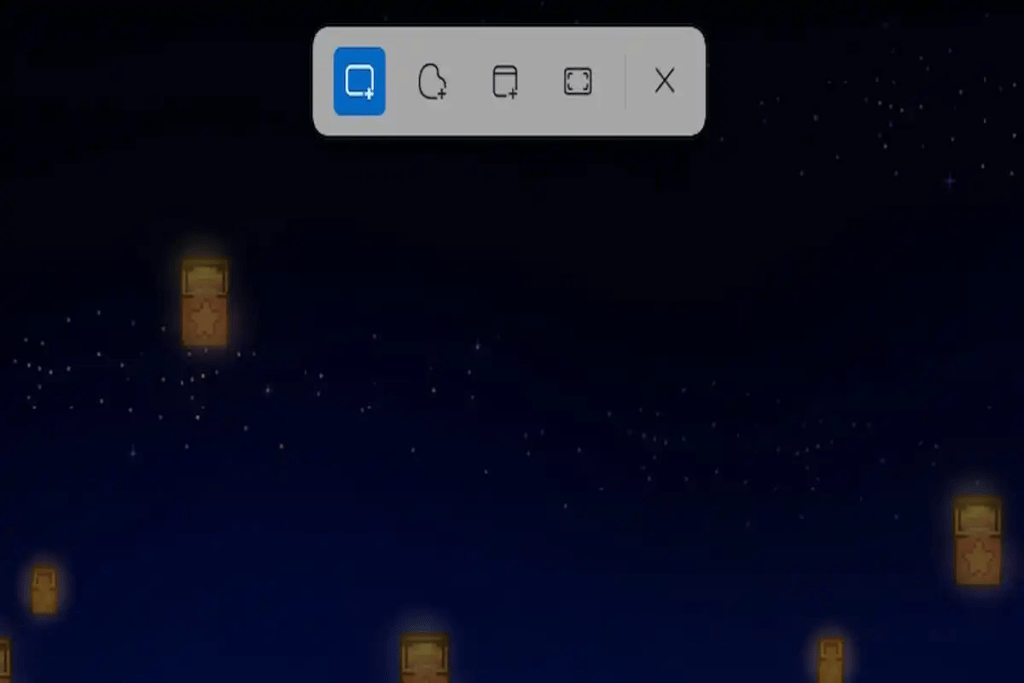
Consejos:
- Utilice las Shift , Ctrl y las teclas de flecha para refinar su selección.
- Presione la Esc para cancelar la captura.
1.3. Capturar una ventana activa:
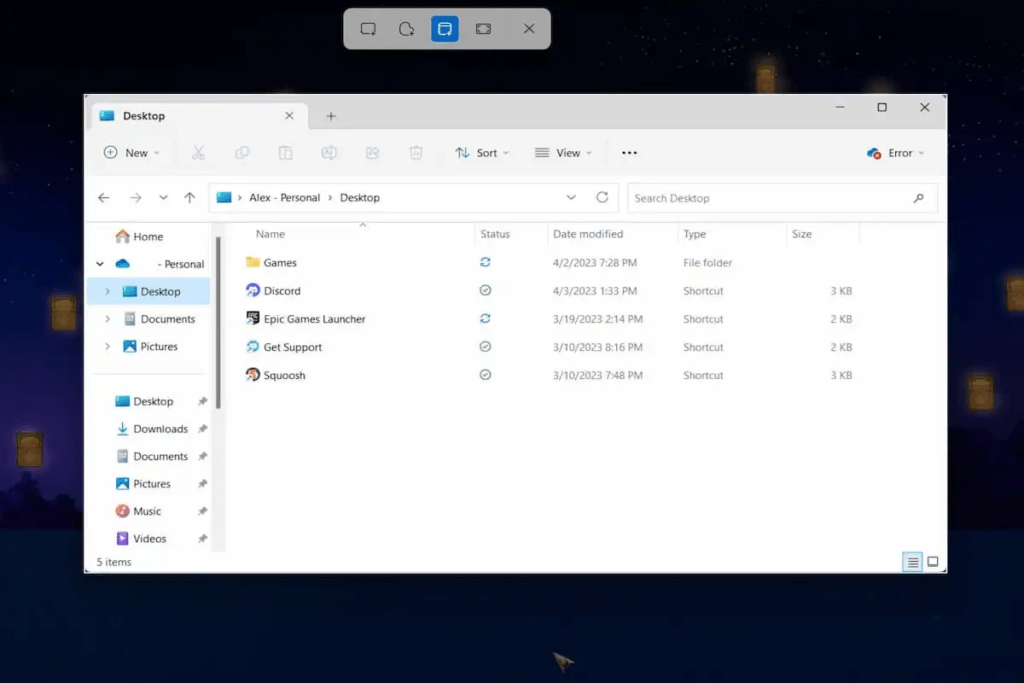
Para capturar solo la ventana activa, use el atajo de teclado Windows + Alt + Impr Pant . La captura de pantalla se copia automáticamente al portapapeles.
2. Herramienta de captura de pantalla: Opciones avanzadas
La herramienta Recortes integrada en Windows 11 ofrece funciones más avanzadas para capturar y anotar sus capturas de pantalla.
Para abrir la herramienta Captura de pantalla:
- Menú Inicio: Busque “Herramienta Recortes” y haga clic en el resultado.
- Atajo de teclado: Presione la Windows + Shift + S.
- Para ejecutar: Presione la Windows + R , escriba "snippingtool" y presione Enter .
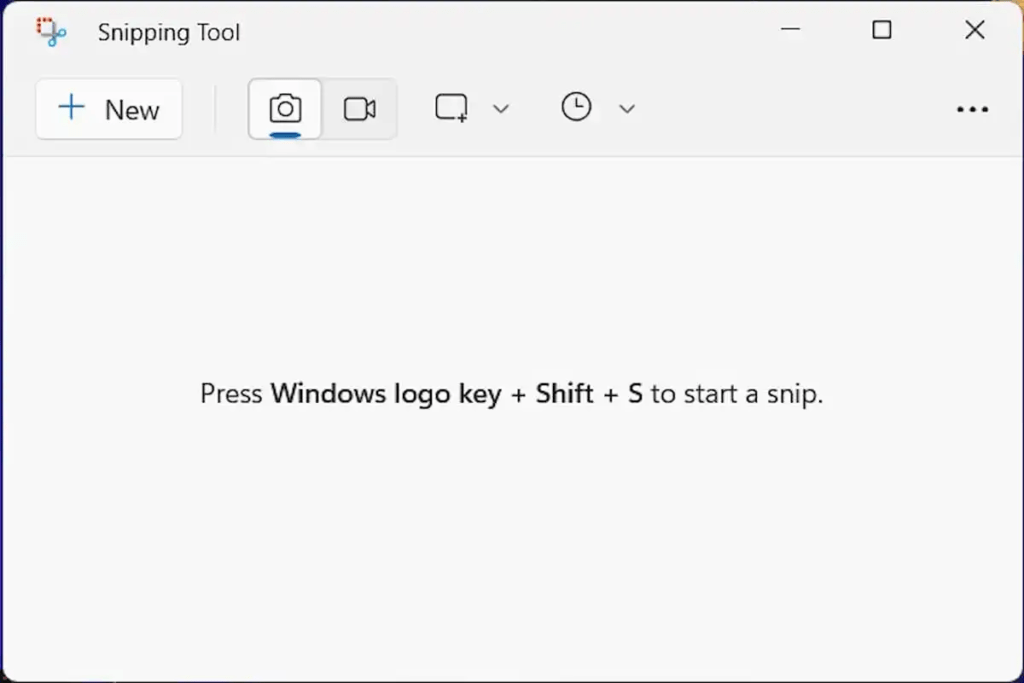
Características de la herramienta de captura de pantalla:
- Diferentes modos de captura: captura rectangular, captura de forma libre, captura de ventana activa, pantalla completa.

- Opciones de retraso: captura después de un retraso de 2, 5 o 10 segundos.
- Herramientas de anotación: lápiz, resaltador, borrador, cuadro de texto, etc.
- de captura de grabación : PNG, JPEG, GIF o HTML.
Consejos:
- botón Nuevo para iniciar una nueva captura.
- Edite sus capturas de pantalla después de haberlas tomado.
- Guarda tus capturas directamente en la carpeta que elijas.
3. Aplicaciones de terceros: para necesidades específicas
Si las opciones nativas de Windows 11 no son suficientes, muchas aplicaciones de terceros ofrecen funciones avanzadas de captura de pantalla. Algunas de las más populares incluyen:
- Lightshot: captura de captura de pantalla rápida y sencilla con herramientas de anotación.
- Snagit: captura de pantalla y grabación de vídeo con muchas opciones de personalización.
Consejos y trucos para tomar capturas de pantalla exitosas
- Utilice la tecla Shift para capturar formas rectas.
- Presione la tecla Ctrl para cambiar el tamaño de su selección.
- Utilice el lápiz táctil para realizar anotaciones precisas.
- Guarde sus capturas de pantalla en una carpeta dedicada para recuperarlas fácilmente.
- Comparte tus capturas de pantalla en las redes sociales o por correo electrónico.
Conclusión
las técnicas y vídeo Windows Windows 11 es Windows usuarios. Ya seas estudiante, profesional o simplemente un usuario ocasional, este artículo te ha proporcionado las herramientas y la información necesarias para capturar y compartir tus momentos favoritos en tu portátil.


