

Windows ofrece numerosas opciones para capturar y grabar videos de la pantalla de tu computadora. Ya sea que quieras crear tutoriales, compartir tus partidas o grabar cualquier actividad en pantalla, es fácil lograr una captura de video completa en Windows.
Existen varios programas que permiten capturar vídeo en Windows, pero en este artículo le mostraremos cómo utilizar la herramienta integrada de la Barra de juegos.
Estos son los pasos a seguir para capturar vídeo en Windows y guardarlo:
Paso 1: Activar la barra de juegos
La Barra de juegos es una herramienta incluida en Windows 10 y Windows 11 que te da acceso a funciones relacionadas con los juegos, como capturas de pantalla, grabación de vídeo, transmisión en directo y el Modo juego. Para activar la Barra de juegos, pulsa la Windows + G.Aparecerá una barra con varios iconos en la parte inferior de la pantalla.
Paso 2: Iniciar la captura de vídeo
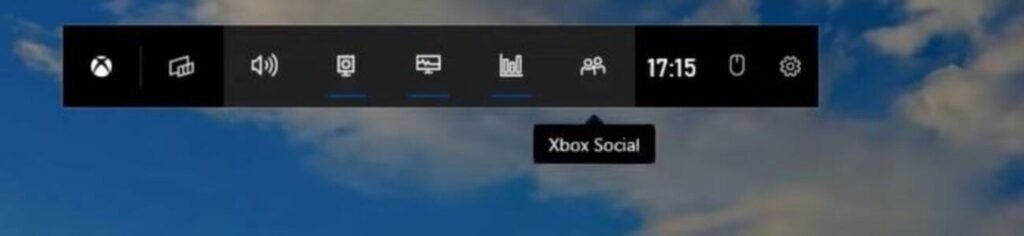
Para iniciar la grabación de vídeo, haz clic en el icono de la cámara en la barra de juego. Aparecerá un pequeño panel en la esquina superior derecha de la pantalla con el botón " Iniciar grabación". Haz clic en este botón para comenzar a grabar lo que sucede en tu pantalla. También puedes usar el atajo de teclado Windows + Alt + R para iniciar o detener la grabación.
Paso 3: Detener y guardar la captura de vídeo
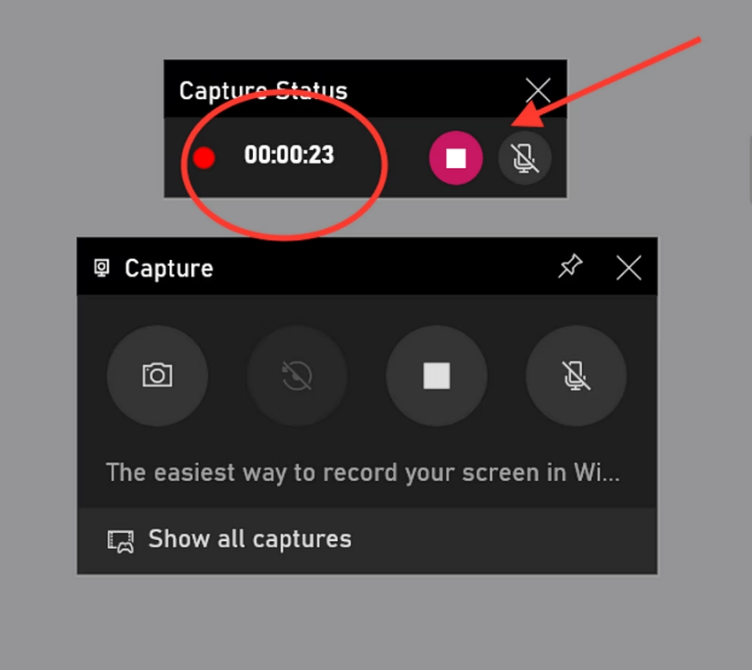
Para detener la grabación de vídeo, haz clic en el «Detener grabación» en la esquina superior derecha de la pantalla. Verás una notificación que indica que el vídeo se ha guardado en la «Capturas» de tu de vídeos. También puedes acceder a los vídeos grabados haciendo clic en el icono de la galería en la barra de juego.
Elija la carpeta de respaldo

Puedes personalizar la configuración de la barra de juegos Windows yendo a Configuración > Juegos > Capturas.
Desde esta pestaña, puedes elegir la carpeta de guardado predeterminada, habilitar la grabación en segundo plano para capturar tus acciones pasadas, agregar audio a los videos y ajustar la velocidad de cuadros entre 30 y 60 fps.
De forma predeterminada, los vídeos se guardan en formato MP4 en la carpeta C:\\Users\\[nombre de usuario]\\Videos\\Captures.
Puedes acceder fácilmente desde el Explorador de archivos para ver o transferir los clips de pantalla capturados con la barra de captura. Es una forma práctica de centralizar y organizar todas tus capturas de vídeo en Windows.
¿Cómo puedo ver y editar la captura de vídeo?
Una vez finalizada la grabación, puedes ver, editar o compartir tu vídeo según lo necesites. Para verlo, haz doble clic en él en la carpeta Capturas o utiliza un reproductor multimedia como VLC o Windows Media Player.
Para editar tu vídeo, puedes utilizar programas como Windows Movie Maker o Adobe Premiere Pro.
Si utilizas VLC, este artículo podría interesarte : ¿Cómo usar la función de reproducción fotograma a fotograma en VLC?
Obtenga más información sobre la captura de video en Windows 10 y 11 en este video tutorial:
¿Cuáles son las alternativas a la barra de juegos para capturar vídeo?
Si no estás satisfecho con la barra de juego para realizar una captura de vídeo, existen otras posibilidades que puedes utilizar para capturar vídeos de tu pantalla.
- Grabador de pantalla Movavi

Captura fácilmente tus acciones en pantalla con Movavi Screen Recorder. Esta versátil de grabación de pantalla para Windows te permite añadir la cámara web, audio y efectos durante la grabación. Crea rápidamente tutoriales y materiales de formación atractivos directamente desde tu PC.
- Estudio OBS
OBS Studio es un software de captura de vídeo gratuito y de código abierto que permite grabar y transmitir en directo la pantalla, la cámara web, el micrófono y otras fuentes. Es compatible con Windows, Mac y Linux, y ofrece numerosas opciones de personalización y calidad.
- Captura de pantalla
Puedes usar una grabadora de pantalla online gratuita como Screen Capture , que te permite capturar la pantalla, la cámara web y el audio sin límites de tiempo ni marcas de agua. Simplemente haz clic en el botón "Grabar" y elige la fuente y la calidad del vídeo. Después, podrás descargarlo o compartirlo fácilmente.
- Telar
Puedes usar Google Chrome, el navegador web más popular del mundo, que cuenta con muchas extensiones gratuitas para grabar tu pantalla. Por ejemplo, puedes usar Loom, una extensión que te permite grabar tu pantalla, cámara web y voz con un solo clic. Luego puedes editar, anotar y compartir tu video en línea. Loom también ofrece almacenamiento ilimitado e integración con herramientas como Gmail, Slack y Google Drive.


