

Hace unos años, la integración de cámaras web en portátiles para videollamadas y reuniones supuso una gran innovación. Hoy en día, casi todos los portátiles, incluidos los Mac, vienen equipados con ellas. Estas cámaras web en los Mac se utilizan generalmente para videoconferencias, pero también pueden tomar fotos. Muchos usuarios se preguntan cómo hacer una foto en un Mac, y algunos ni siquiera saben que existe una aplicación de cámara para Mac.
Esta publicación tiene como objetivo solucionar este problema para los usuarios de Mac. En este artículo, EaseUS te ayudará a encontrar la aplicación de cámara en tu Mac y te explicará cómo tomar una captura de pantalla.
Cómo tomar una fotografía con una cámara
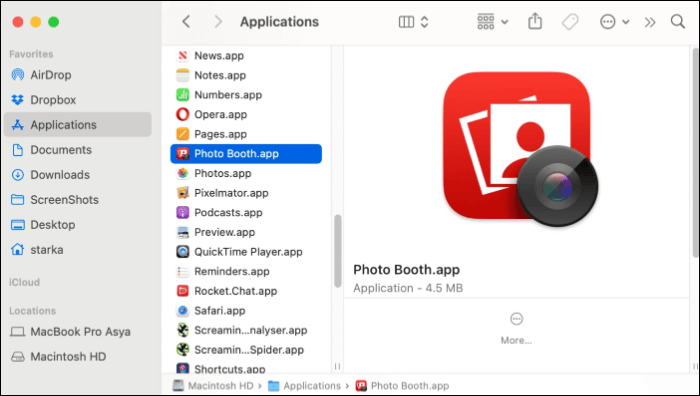
Antes de llegar a la pregunta principal —cómo tomar una foto en una Mac—, comencemos por encontrar la aplicación de cámara. Si bien puedes usar aplicaciones de terceros para tomar fotos en una Mac, siempre es mejor usar la aplicación de cámara nativa de Apple. La aplicación de cámara integrada en Mac se llama Photo Booth. También puedes usar esta aplicación para grabarte a ti mismo en tu Mac.
los pasospara realizar una captura de pantalla en un Mac:
Paso 1. Abre Finder en tu Mac y luego ve a la Aplicaciones. Desplázate hacia abajo para ver Photo Booth.
Paso 2. Abre la Photo Booth para ver la imagen de la cámara web. También puedes abrirla desde Launchpad o la búsqueda de Spotlight. La cámara web de tu Mac se activará automáticamente y una luz verde junto a ella lo indicará.
Paso 3. Tienes dos opciones: puedes tomar una sola foto o hacer clic en cuatro fotos consecutivas. Selecciona tu opción en la esquina inferior izquierda.
Paso 4. Cuando estés listo, haz clic en el botón de la cámarapara tomar una foto con la cámara web.

Paso 5. La cámara web tomará una foto después de tres segundos. Podrás ver la imagen en la parte inferior de la pantalla de la aplicación. Ahora, haz clic derecho > Exportar > Asígnale un nombre y una ubicación > Guardar para guardar la imagen.
Cómo hacer una captura de pantalla en una MacBook Air/Pro
Una captura de pantalla rápida es muy útil. Hacer una captura de pantalla puede serte de gran ayuda si estás en una videoconferencia, siguiendo un tutorial o en una reunión importante.
Las laptops Apple también tienen atajos de teclado que permiten tomar capturas de pantalla. Veamos cómo hacerlo en una MacBook Air/Pro. Todas las laptops Apple, no solo la MacBook Air/Pro, tienen los mismos atajos de teclado. Por lo tanto, puedes usarlos en cualquier Mac moderna.
1. Captura de pantalla de una pantalla completa
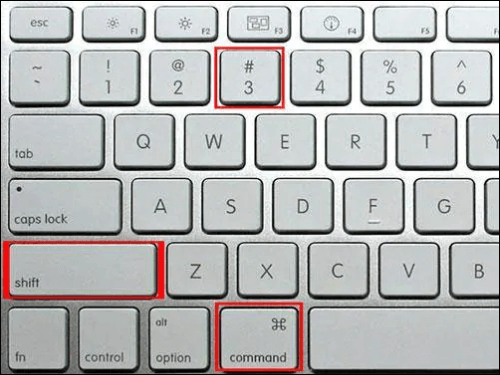
El atajo de teclado para tomar una captura de pantalla de toda la pantalla es Cmd + Shift + 3.
2. Captura de pantalla de parte de la pantalla
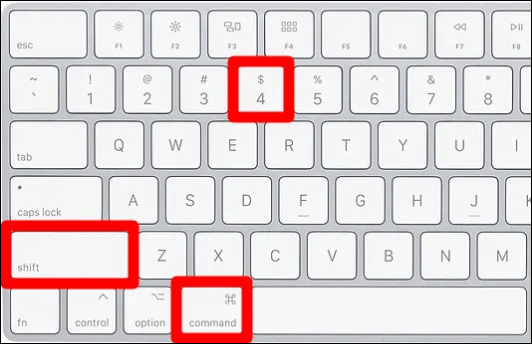
Para capturar una parte de la pantalla, usa la combinación de teclas Cmd + Mayús + 4. Esta combinación transforma el cursor en una cruz. Arrastra la cruz para seleccionar y capturar la pantalla. Una vez seleccionada la zona, suelta el botón del ratón o el panel táctil para guardar la captura.
combinación Cmd + Shift + 4 ofrece algunas opciones adicionales para ayudar a los usuarios.
- 1️⃣ Pulsa y suelta la barra espaciadora: la mira se transformará en un pequeño icono de cámara que puedes colocar sobre cualquier ventana abierta. Selecciona la ventana que quieras capturar y haz una foto. La captura de pantalla realizada con esta combinación tendrá un borde blanco y efectos de sombra.
- 2️⃣ Mantén pulsada la barra espaciadora: esta acción bloquea el área de captura, pero también te permite reposicionarla. Es muy útil para modificar las áreas de selección iniciales manteniendo pulsada la barra espaciadora y ajustando los bordes (después de arrastrar la cruz para resaltar el área, pero antes de soltar el botón del ratón o del panel táctil).
- 3️⃣ Mantén pulsada la tecla Mayús: (después de arrastrar la cruz para resaltar el área, pero antes de soltar el botón del ratón o el panel táctil). Esta acción bloquea cada lado del área de selección que creamos anteriormente y te permite mover el cursor hacia arriba y hacia abajo para posicionar el borde inferior.
3. Captura de pantalla de la barra táctil
Si tu MacBook Pro tiene Touch Bar, macOS te permite hacer una captura de pantalla de lo que se muestra en ella. Pulsa Cmd + Mayús + 6 para hacer una captura de pantalla de tu Touch Bar.
Sin embargo, Apple ya ofrecía un comando para tomar una captura de pantalla de toda la pantalla, una ventana o una parte de ella. El atajo era Cmd + Shift + 5, presente en macOS Mojave. Al usarlo, aparecía un pequeño panel con todas las opciones.
Consejo profesional: Cómo grabar vídeos en una MacBook Air/Pro
Si no lo sabías, la MacBook también tiene una grabadora de video integrada, pero carece de funciones para editar y modificar videos. Especialmente si eres gamer o profesor, crear videos de calidad profesional se vuelve muy difícil. Hay muy pocas aplicaciones de terceros que faciliten la grabación de pantalla y ofrezcan opciones de edición para mejorar el resultado final.
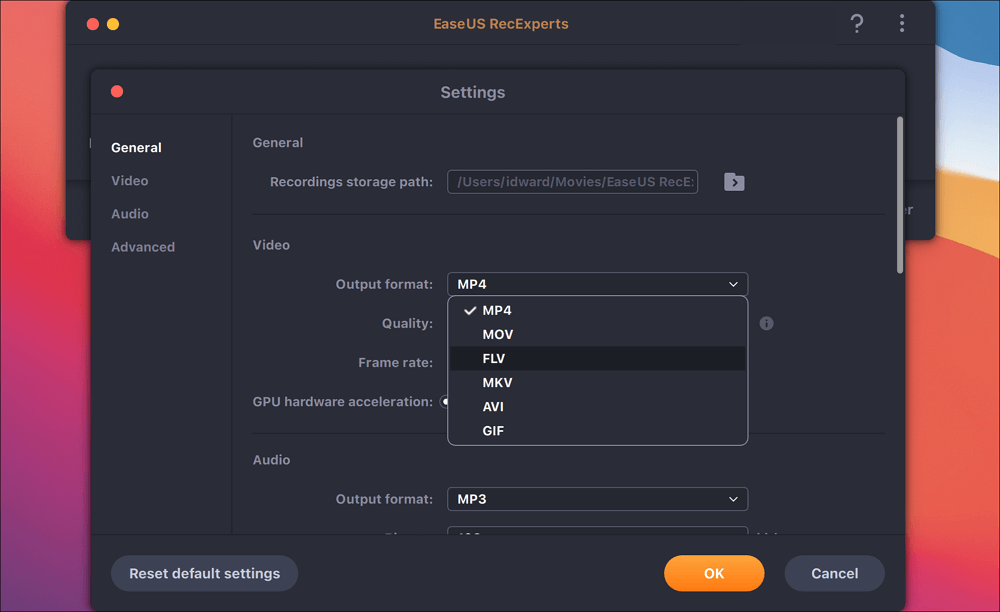
EaseUS RecExperts para Mac, un grabador de pantalla espectacular para Mac, te permite crear grabaciones de pantalla de alta calidad con resolución HD y alta velocidad de fotogramas. Si eres gamer o educador, incluso puedes grabar tu pantalla con audio de la cámara web y el micrófono para YouTube y redes sociales. La aplicación te permite grabar la pantalla completa, un área seleccionada o varias pantallas simultáneamente. Este software profesional está equipado con excelentes funciones para satisfacer todas tus necesidades de grabación de pantalla.
Características principales de EaseUS RecExperts:
- Grabe su pantalla usando una cámara web, audio del sistema y un micrófono
- Los usuarios pueden grabar vídeos HD a hasta 60 fps
- Permite a los usuarios iniciar y detener grabaciones automáticamente y programarlas.
- Podrás beneficiarte de 13 opciones de exportación, incluidos los formatos más comunes.
- Opción para grabar la pantalla con sonido
Aquí tienes una guía para grabar tu pantalla en tu Mac con EaseUS RecExperts para Mac:
Paso 1. Seleccione el área de grabación.
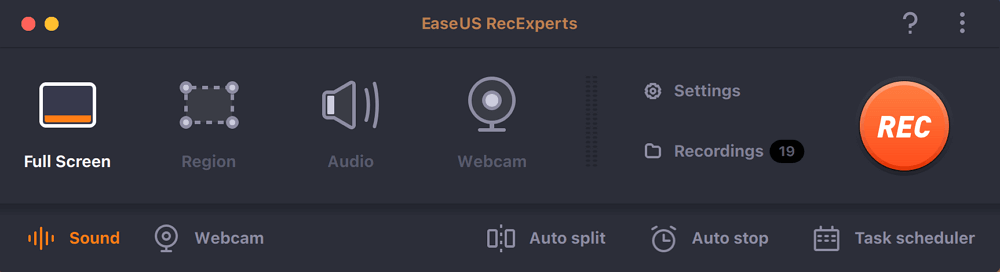
Inicie este programa en su Mac, luego haga clic en "Pantalla completa" o "Región" para seleccionar el área de grabación en su escritorio.
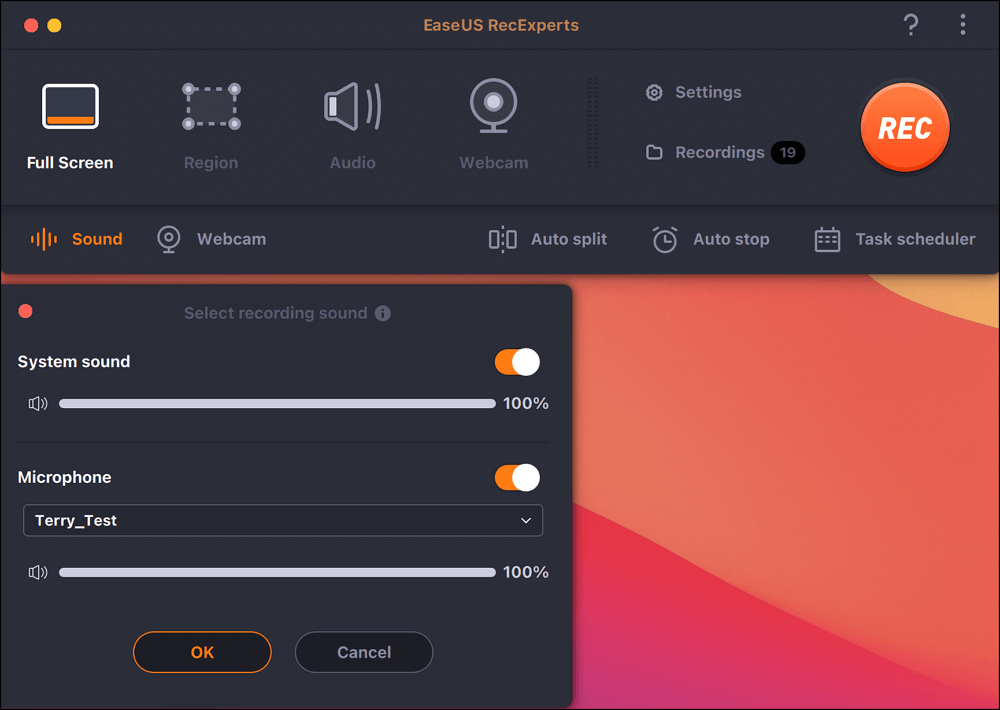
Paso 2. Elija la fuente de audio/cámara web.
Haz clic en el icono "Sonido" en la esquina inferior izquierda del panel para seleccionar el sonido que quieres capturar junto con la pantalla. Si lo necesitas, puedes añadir una cámara web a tu grabación haciendo clic en el icono "Cámara web" junto a "Sonido".
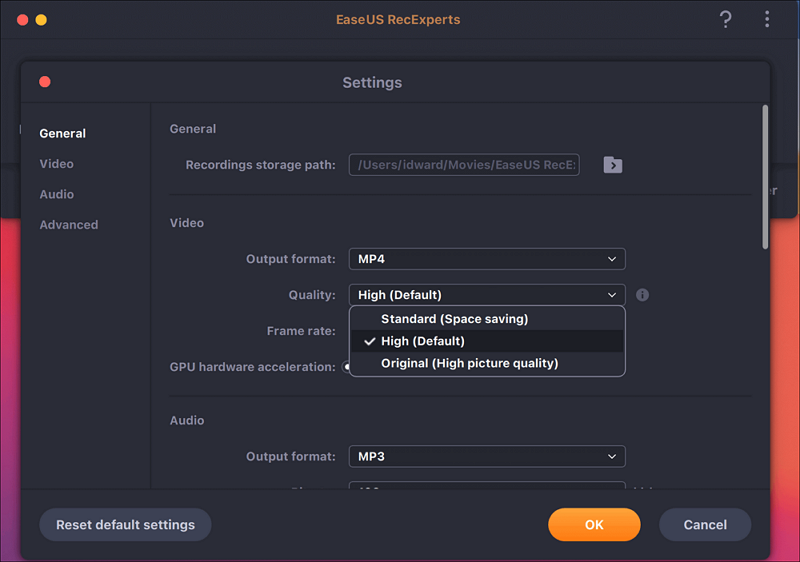
Paso 3. Ajustar la configuración de salida
Dependiendo de sus necesidades, haga clic en el botón "Configuración" en el panel para elegir el formato de salida, la calidad, la ubicación, los accesos directos, etc.
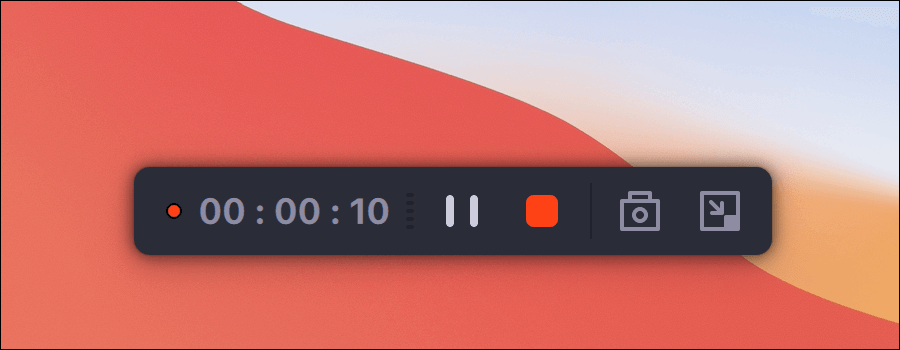
Paso 4. Comience a grabar.
Una vez configurados todos los ajustes, regrese a la interfaz principal y haga clic en "GRABAR" para iniciar la grabación. Aparecerá una barra de herramientas que le permitirá pausar, reanudar y detener la grabación con total flexibilidad.
Paso 5. Vea las grabaciones.
Una vez finalizada la grabación, podrás ver todos los archivos grabados utilizando el reproductor incorporado.

Conclusión
Llamar a la aplicación de cámara Photo Booth quizás no fue la decisión más acertada por parte de Apple. Por eso, incluso con una aplicación de cámara integrada, la gente sigue preguntándose cómo tomar una foto en una Mac. Ahora, tú y yo sabemos cómo tomar una foto en una Mac y cómo hacer una captura de pantalla en una MacBook Air/Pro con la guía anterior. Pero si buscas un software de grabación de pantalla mejor para Mac que el integrado, definitivamente deberías probar EaseUS RecExperts para Mac ; te encantará.
Este artículo también podría interesarte : ¿Cómo recuperar archivos de Mac sin software?
Preguntas frecuentes
1. ¿Cómo uso la cámara en mi MacBook?
La cámara web se usa principalmente para videoconferencias, pero también puedes usar la cámara de tu Mac para tomar fotos. Abre la aplicación de cámara integrada (Photo Booth) y úsala para tomar fotos en tu Mac.
2. ¿Cuál es el acceso directo para imagen en imagen en una Mac?
Puedes acceder al modo Imagen en imagen (PiP) en una Mac usando QuickTime Player. Todas estas plataformas desarrolladas por Apple tienen la funcionalidad PiP integrada. Sin embargo, si usas Firefox, el atajo de teclado para entrar en el modo PiP es Comando + Opción + Mayús + ] o Comando + Opción + Mayús + ).


