
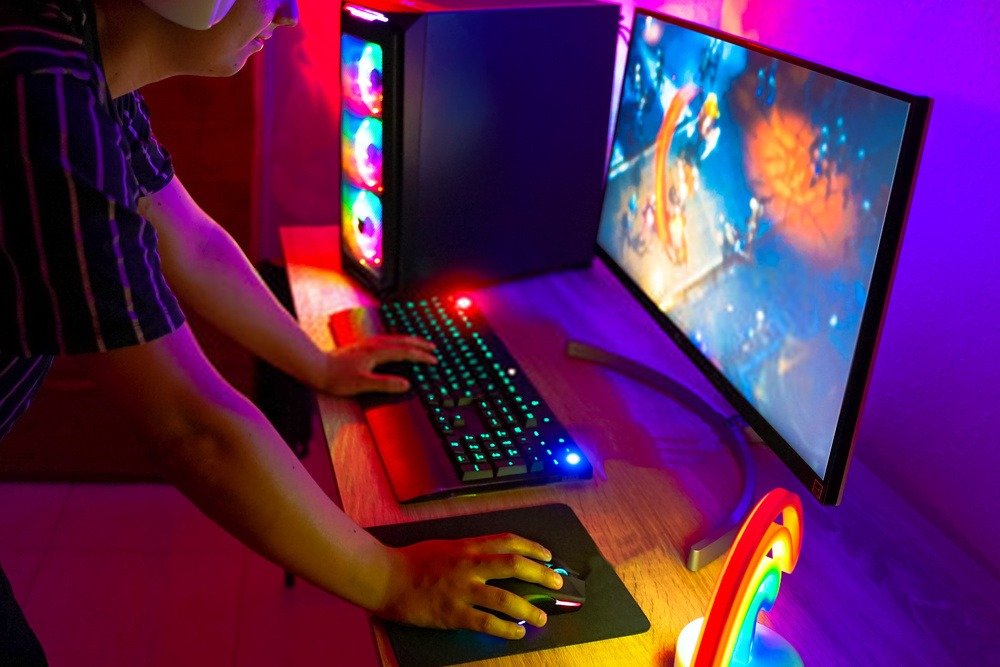
El tartamudeo puede ser una verdadera pesadilla para los jugadores; es un fenómeno que puede afectar la fluidez de las imágenes en la pantalla, provocando tartamudeo, ralentizaciones o actualizaciones irregulares.
¡Afortunadamente, existen soluciones para evitar este problema cuando juegas tus juegos favoritos en tu PC!
Tartamudez: ¿Qué es?
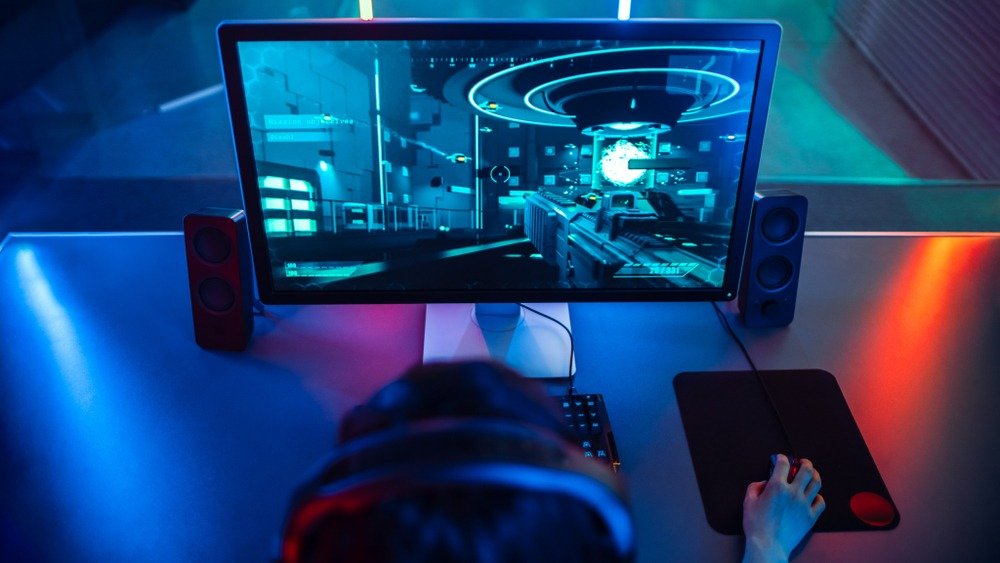
El tartamudeo de la pantalla, también conocido como " microtartamudeo " o "ralentización de fotogramas", es un fenómeno técnico que afecta a la fluidez visual de las imágenes que se muestran en la pantalla de un ordenador.
Esto ocurre cuando la renderización de imágenes por parte de la GPU (Unidad de Procesamiento Gráfico) excede la capacidad de la pantalla para mostrarlas a una velocidad de fotogramas constante, lo que da como resultado variaciones en la frecuencia de actualización y la latencia de la pantalla.
Esto se manifiesta como tartamudeos, ralentizaciones o actualizaciones irregulares de la imagen, lo que puede resultar especialmente notorio en videojuegos y aplicaciones que requieren una gran fluidez visual
¿Cuales son las causas?
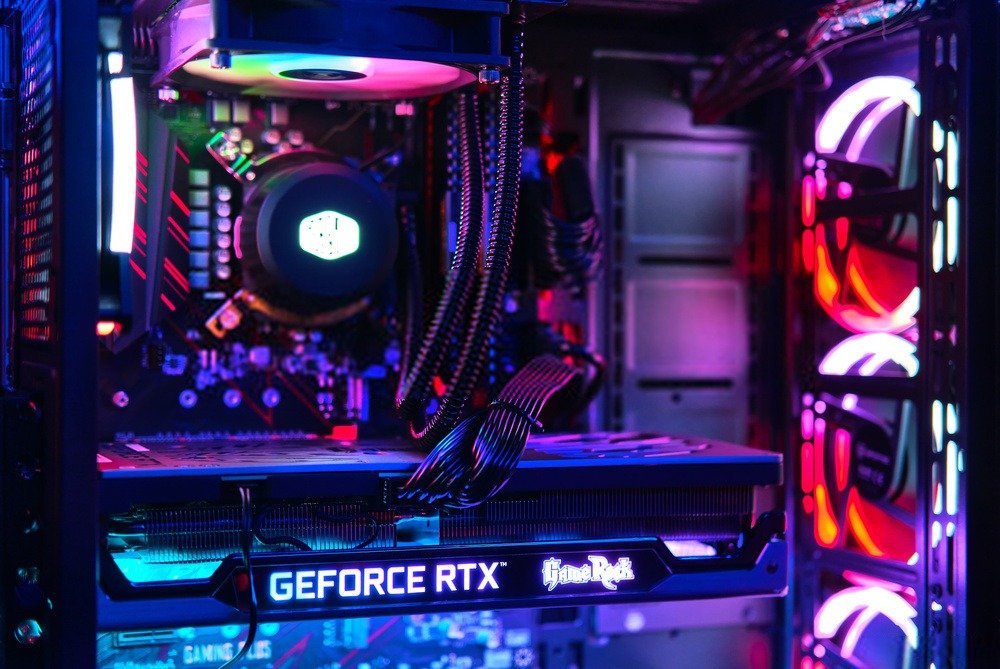
Entre las causas comunes de los tirones en la pantalla se incluyen el rendimiento insuficiente de los componentes de hardware del ordenador, como el procesador, la memoria, la tarjeta gráfica, el disco duro, los conflictos de software y la configuración de gráficos mal optimizada.
Los jugadores pueden resolver este problema optimizando la configuración de su sistema, actualizando los controladores de su GPU y cerrando los programas en segundo plano que puedan estar utilizando recursos del sistema.
Soluciones para evitar la tartamudez
Hay varias maneras de solucionar la tartamudez. Aquí están:
- Comprueba el rendimiento de tu sistema : Asegúrate de que tu ordenador tenga suficiente memoria RAM y potencia de procesamiento para ejecutar los juegos que juegas. Cierra los programas innecesarios y libera memoria para mejorar el rendimiento.
- Actualiza los controladores de tu GPU : Es importante descargar los controladores más recientes del sitio web del fabricante de tu tarjeta gráfica. No descargues controladores de sitios web de terceros, ya que podrían estar desactualizados, defectuosos o incluso ser maliciosos.
- Optimiza la configuración de tu ordenador : Ajusta la configuración para mejorar la velocidad de procesamiento y lograr una experiencia de juego más fluida. Esto puede incluir cambiar la frecuencia de actualización de la pantalla, reducir la resolución del juego o modificar la calidad gráfica.
- Utiliza herramientas como V-Sync y FreeSync : estas herramientas te permiten sincronizar tu tarjeta gráfica y tu monitor para evitar microparpadeos.
- Utilice software de monitorización del rendimiento : Utilice software de monitorización del rendimiento para supervisar el rendimiento de su ordenador e identificar programas o procesos que estén utilizando recursos del sistema en segundo plano.
- Utilice software de limitación de frecuencia : Utilice software de limitación de frecuencia para establecer límites de rendimiento para su GPU y CPU para evitar el sobrecalentamiento o las sobrecargas de rendimiento.
- Utilice software de limpieza : utilice software de limpieza para eliminar archivos temporales e innecesarios que pueden ralentizar el rendimiento de su computadora.
- Comprueba la configuración del juego : Asegúrate de que la configuración del juego esté correctamente configurada para evitar un rendimiento insuficiente.
- Añada más RAM : Si el tartamudeo se debe a la falta de RAM, aumentar la cantidad de RAM podría mejorar el rendimiento.
- Sustituya o actualice los componentes de su ordenador : Si otras soluciones no funcionan, puede ser necesario sustituir o actualizar los componentes de su ordenador para mejorar el rendimiento.
- Utiliza software de monitorización de temperatura : Usa este software para controlar la temperatura de tus componentes y asegurarte de que no se sobrecalienten. Si las temperaturas son demasiado altas, pueden provocar ralentizaciones y tirones en la pantalla. ¡ El sobrecalentamiento de la tarjeta gráfica suele ocurrir al ejecutar juegos exigentes!
- Utilice un monitor con una alta frecuencia de actualización : Los monitores con altas frecuencias de actualización pueden ayudar a reducir el microparpadeo al mostrar las imágenes más rápidamente. Por ejemplo, un monitor de 240 Hz puede ayudar a prevenir el efecto de obturación.
- Utilice software de almacenamiento en búfer : Utilice software de almacenamiento en búfer para guardar las imágenes en la memoria intermedia y evitar ralentizaciones cuando la GPU no pueda seguir el ritmo.
- Utilice un disco duro SSD : Utilice un disco duro SSD en lugar de un disco duro tradicional para mejorar el rendimiento de lectura y escritura.
- Utilice un balanceador de carga : Utilice un balanceador de carga para distribuir la carga de trabajo entre varios procesadores o tarjetas gráficas y así mejorar el rendimiento.
Es importante tener en cuenta que cada caso de tartamudeo de pantalla puede tener causas y soluciones únicas, por lo que es importante probar diferentes soluciones y encontrar la que funcione mejor para su sistema específico.
V-sync y FreeSync para evitar tartamudeos.
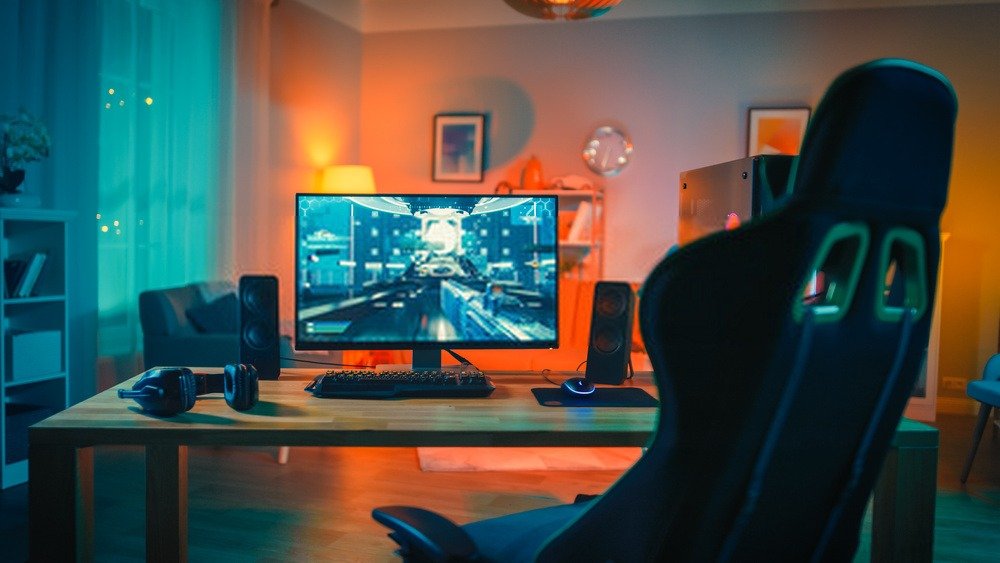
Más detalles sobre V-Sync y FreeSync:
V-sync ) es una herramienta que permite sincronizar la frecuencia de actualización de la tarjeta gráfica y el monitor para reducir los tirones.
Cuando V-Sync está activado, la tarjeta gráfica solo puede producir una cantidad de fotogramas que coincida con la frecuencia de actualización del monitor. Esto puede reducir el tirones, pero también puede provocar una mayor latencia y una disminución del rendimiento si la tarjeta gráfica no puede producir suficientes fotogramas para mantener el ritmo de la frecuencia de actualización del monitor.

FreeSync es una tecnología similar a V-Sync, pero está diseñada para usarse con monitores compatibles con Adaptive Sync. Sincroniza la frecuencia de actualización del monitor con la de la tarjeta gráfica, lo que puede reducir los tirones y el desgarro de la imagen.
FreeSync puede ser más eficiente que V-sync en algunas situaciones, ya que es capaz de adaptarse en tiempo real a la frecuencia de actualización de la tarjeta gráfica.
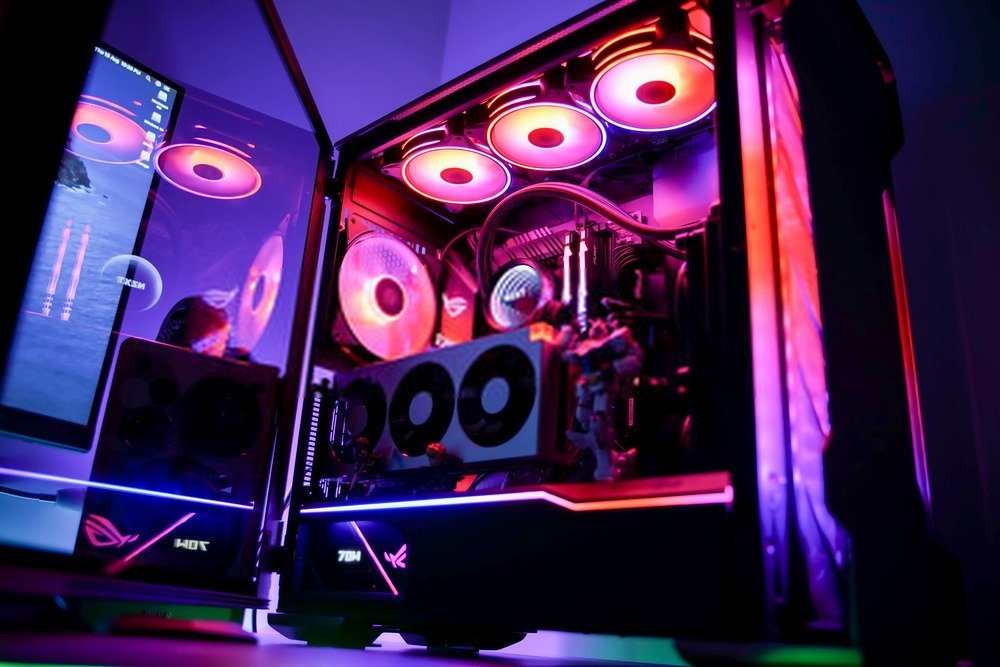
Puedes activar o desactivar V-Sync y FreeSync en la configuración de tu tarjeta gráfica y monitor. Puedes probar a activar o desactivar estas herramientas para ver si ayudan a reducir el tirones en el juego.
Es importante tener en cuenta que la tecnología FreeSync solo es compatible con tarjetas gráficas AMD, por lo que si tienes una tarjeta NVIDIA, es posible que debas optar por un monitor compatible con G-Sync de NVIDIA.
Jugar en una pantalla con una alta frecuencia de actualización !
Si buscas reducir el tartamudeo en tu PC, una de las mejores formas de hacerlo es elegir un monitor que esté diseñado para minimizar este problema.
A continuación se muestra un monitor adaptado a las necesidades de los jugadores para eliminar el tartamudeo:
ASUS ROG XG258Q

Características y reseñas
El ASUS ROG XG258Q es un monitor gaming de alta gama diseñado para los gamers más exigentes. Con un panel TN de 24,5 pulgadas, resolución Full HD de 1920×1080, frecuencia de actualización de 240 Hz, tiempo de respuesta de 1 ms, tecnología Adaptive-Sync (FreeSync) e iluminación ASUS Aura RGB, este monitor ofrece un rendimiento excepcional para una experiencia de juego ultra fluida.
También ofrece un diseño ultradelgado para configuraciones de múltiples monitores, tecnología Extreme Low Motion Blur e iluminación RGB personalizable para agregar un toque personal a su configuración de juego.
Es compatible con DisplayPort y dos puertos HDMI, y es compatible con las tecnologías NVIDIA G-Sync y AMD FreeSync para una experiencia de juego aún más fluida y con mayor capacidad de respuesta. También cuenta con tecnología Flicker-Free para reducir la fatiga visual durante largas sesiones de juego. El ASUS ROG XG258Q es la opción ideal tanto para jugadores profesionales como para jugadores exigentes que buscan mejorar su experiencia de juego.



