

El teletrabajo se ha convertido en la norma para muchos. Según una encuesta de Gallup, 8 de cada 10 personas trabajan de forma híbrida o remota. Con el desarrollo de las modalidades de teletrabajo, aumenta la demanda de herramientas fiables que faciliten la colaboración y la comunicación.
Además de las aplicaciones de videoconferencia y chat, el software de grabación de pantalla se ha convertido en una herramienta indispensable. Ya sea para crear tutoriales o simplemente grabar una conversación de video con colegas, la grabación de pantalla puede ser extremadamente útil, y en 2024, podría incluso ser la herramienta más importante.
¿Qué es el software de captura de pantalla?
Un grabador de pantalla es un software que graba la actividad en una computadora. Registra todos los movimientos, cambios y sonidos en la pantalla y permite guardar la grabación como un archivo de video.
Las grabadoras de pantalla son perfectas para crear videotutoriales, capturar reuniones en línea o simplemente grabar un videoclip de algo que quieras compartir. Incluso se pueden usar para grabar sesiones de juego y crear contenido para plataformas de streaming como Twitch o YouTube.
La grabación de pantalla existe desde hace años, pero los avances recientes la han hecho más accesible que nunca. Hoy en día, puedes aprovechar un potente software de grabación de pantalla gratuito que ofrece muchas funciones útiles.
Qué buscar en un software de captura de pantalla
Al elegir un grabador de pantalla, debes tener en cuenta las siguientes características:
- Compatibilidad : ¿El grabador de pantalla es compatible con PC y Mac? ¿Hay alguna aplicación móvil disponible? ¿O es una herramienta de grabación de pantalla en línea?
- Opciones de grabación : ¿El software permite grabar en diferentes formatos (p. ej., MP4, AVI)? ¿Es compatible con la transmisión de video y la captura de audio? También verifique si puede grabar tanto el audio de la cámara web como el del ordenador.
- Herramientas de edición : ¿Permite editar grabaciones utilizando funciones básicas o avanzadas, como agregar texto, anotaciones y transiciones?
- Opciones para compartir : ¿Se pueden compartir las grabaciones directamente desde el programa o exportarlas a YouTube/Vimeo/otras plataformas?
- Precio : ¿El software es gratuito o de pago? ¿Ofrece un plan de suscripción?
Estos son algunos de los mejores programas de grabación de pantalla disponibles en 2024:
1. Grabador de pantalla Movavi
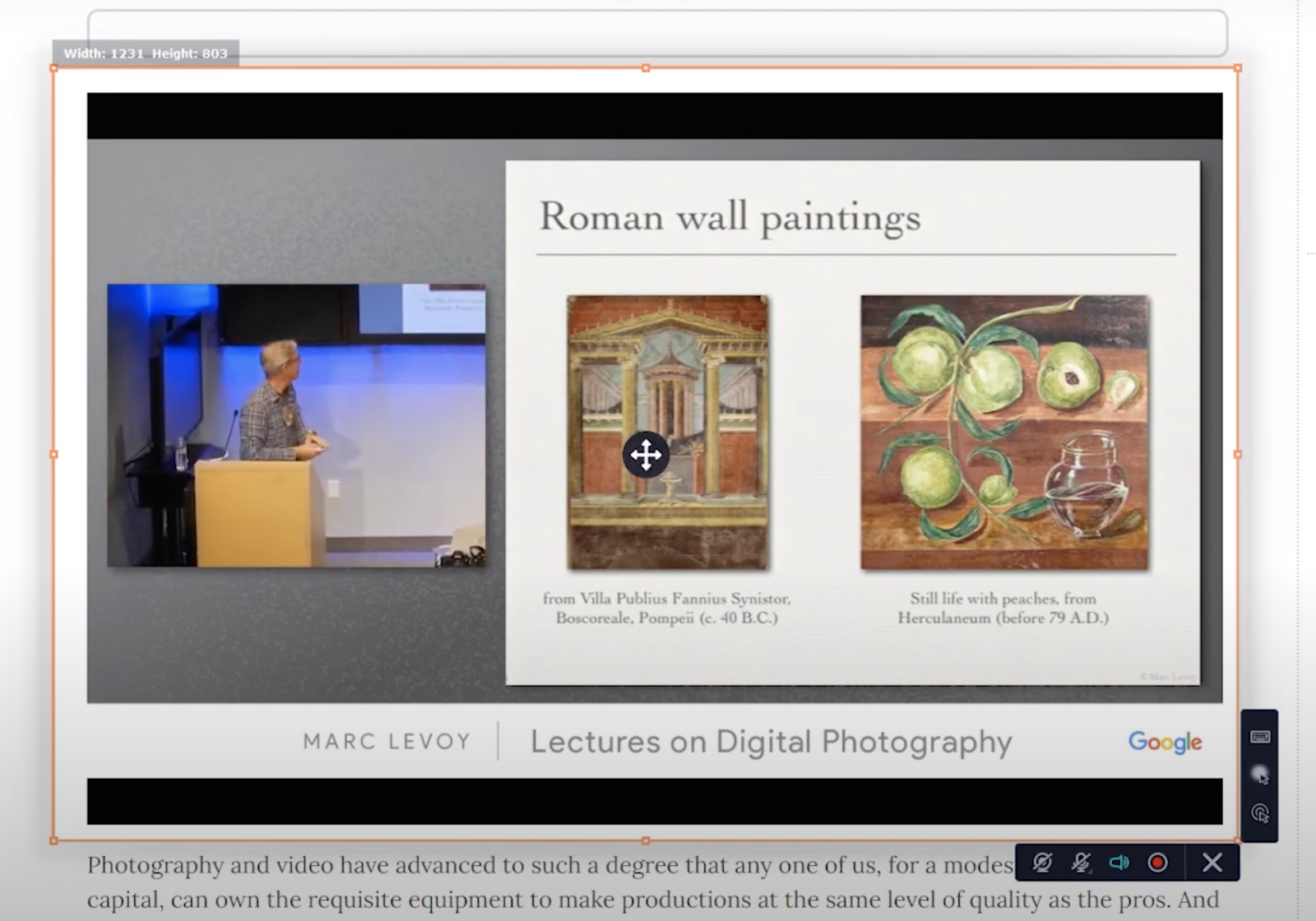
Movavi Screen Recorder es una herramienta de grabación de pantalla potente y fácil de usar. Permite capturar audio y video desde el ordenador con solo unos clics e incluso grabar seminarios web, conversaciones de Skype, conferencias y mucho más.
La aplicación también ofrece numerosas herramientas de edición que te permiten modificar rápidamente tus grabaciones una vez terminadas. Esto incluye añadir anotaciones, flechas, campos de texto, imágenes y mucho más, ¡todo desde la misma aplicación!
Además, las grabaciones se pueden guardar en muchos formatos, incluidos MP4 y MOV, y se pueden cargar directamente a YouTube o Google Drive para compartir.
Movavi ofrece una prueba gratuita de 7 días con marca de agua para probar el software. Los planes de pago también son bastante económicos e incluyen tiempo de grabación ilimitado y procesamiento por lotes.
2. Telar
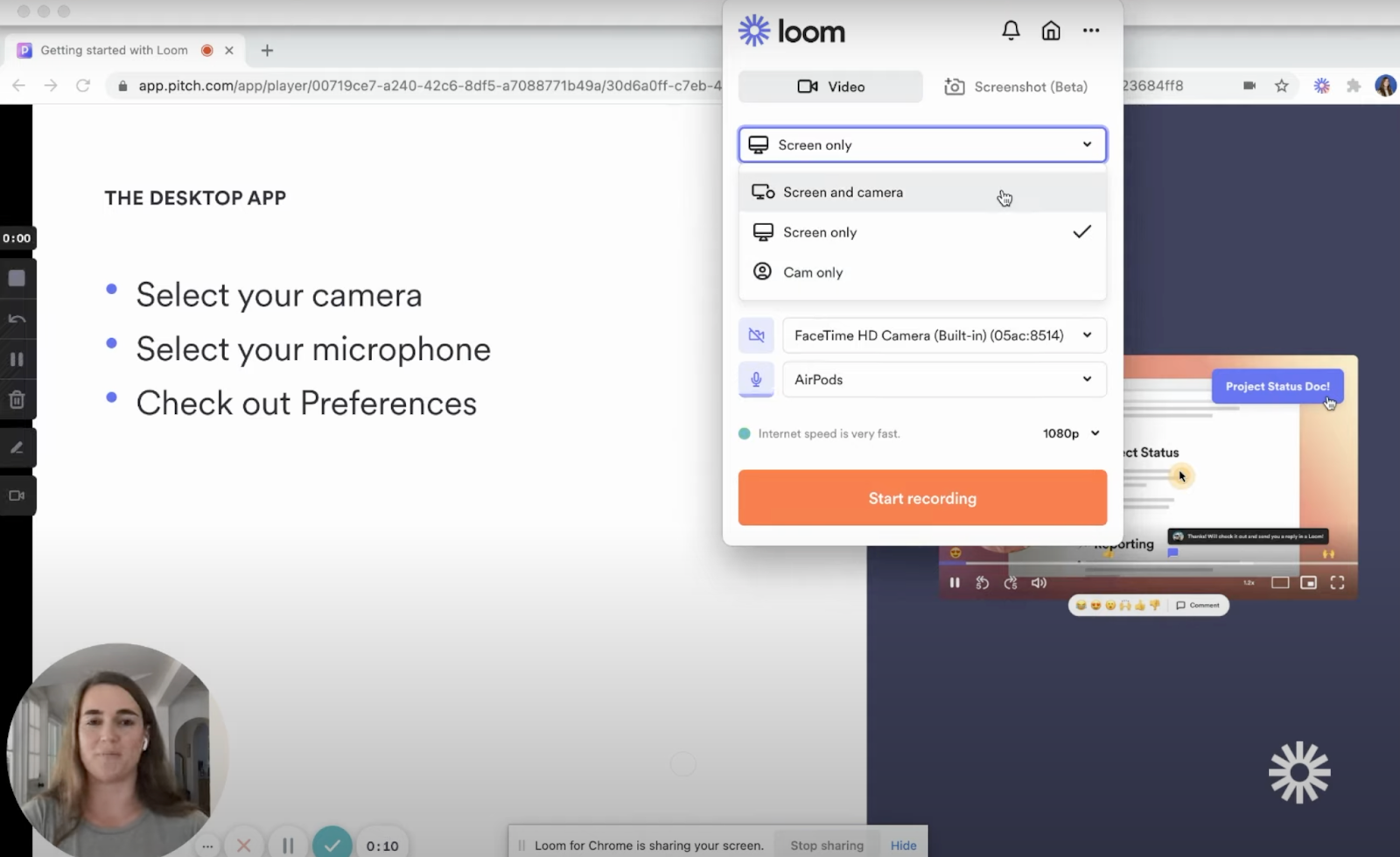
Loom es una aplicación de grabación de pantalla diseñada para el espacio de trabajo moderno. Te permite grabarte rápidamente a ti mismo y a tu pantalla, o solo a la pantalla, lo que facilita la creación de tutoriales, demostraciones o presentaciones eficaces y su compartición con tu equipo o clientes.
Puedes descargar Loom a tu ordenador o usarlo como extensión del navegador. También está disponible una versión móvil.
La aplicación es extremadamente intuitiva y fácil de usar: simplemente haz clic en el botón "Grabar" y comenzará a grabar todo lo que aparece en la pantalla de tu ordenador en tiempo real. Si lo necesitas, también puedes añadir una narración de audio.
Características principales de Loom:
- Grabación rápida y sencilla: comienza a grabar con un clic y captura todo lo que sucede en tu pantalla en tiempo real.
- Agregar narración de audio: comenta tu grabación en vivo para que tus videos sean más explicativos.
- Almacenamiento automático: Loom guarda automáticamente todas tus grabaciones tan pronto como terminan, por lo que ya no tendrás que preocuparte por guardarlas manualmente.
- Fácil de compartir: comparta enlaces a sus grabaciones con cualquier persona o incrústelas directamente en su sitio web.
Versiones de Loom:
Loom ofrece una versión gratuita con funciones básicas. También hay planes de pago disponibles con funciones adicionales como análisis de interacción, almacenamiento ilimitado y personalización de marca.
3: Estudio OBS:
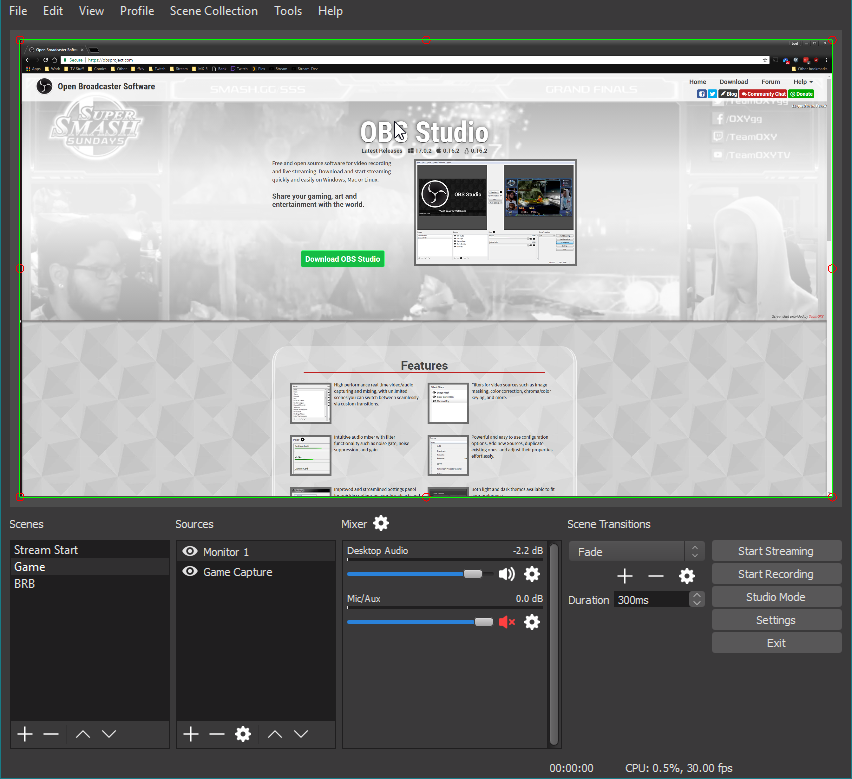
OBS Studio es un software de grabación de pantalla gratuito y de código abierto, popular entre gamers y streamers en vivo. Permite grabar fácilmente la pantalla y cualquier fuente de audio, como micrófonos o servicios de streaming. Las grabaciones se pueden personalizar y transmitir en vivo en plataformas como YouTube, Twitch y Facebook.
Características de OBS Studio:
- Añade transiciones, filtros y otros efectos: dale a tus vídeos un aspecto más profesional.
- Opciones de codificación flexibles: elija la mejor resolución y tasa de bits para sus videos.
- Compatibilidad multiplataforma: compatible con Windows 10, Windows 11, Mac y Linux.
Conclusión :
Elegir el mejor software de grabación de pantalla depende de tus necesidades y nivel de conocimientos técnicos. Si buscas una solución sencilla y fácil de usar para grabaciones rápidas, Movavi Screen Recorder es nuestra recomendación.


