
¿Tu teclado portátil está fallando de repente? ¿Entras en pánico? ¡Que no cunda el pánico! Antes de acudir a un técnico y gastarte una fortuna, debes saber que muchos problemas de teclado se pueden solucionar en casa con un poco de paciencia y conocimientos básicos.
Esta guía completa te explicará paso a paso cómo diagnosticar y reparar el teclado de tu portátil si no funciona correctamente . Aprenderás a identificar la causa del problema, aplicar soluciones sencillas y eficaces, y determinar cuándo es necesario contactar con un técnico especializado.
Cómo diagnosticar un teclado de portátil muerto
Antes de intentar reparar el teclado de una computadora portátil, es importante diagnosticar la causa del problema. Esto le ayudará a determinar si el problema es de hardware o de software. A continuación, se muestran algunos pasos a seguir para diagnosticar un teclado de computadora portátil que no funciona:
Paso 1: Verifique las claves individuales

Lo primero que debe hacer es comprobar si alguna tecla específica no funciona. Intente presionar todas las teclas del teclado y observe cuáles no responden. Esto le ayudará a determinar si el problema se limita a unas pocas teclas o afecta a todo el teclado.
Paso 2: Reiniciar la computadora
A veces, simplemente reiniciar la computadora puede resolver el problema del teclado. Reinicie la laptop y verifique si el teclado funciona nuevamente. Si no es así, continúe con el siguiente paso.
Paso 3: Utilice un teclado externo

Para determinar si el problema es de hardware o de software, conecte un teclado externo a su portátil. Si el teclado externo funciona correctamente, esto indica un problema de hardware con el teclado integrado de su portátil. Si el teclado externo tampoco funciona, es probable que el problema esté relacionado con el software.
Paso 4: Verifique los controladores del teclado
Si el problema está relacionado con el software, es posible que los controladores del teclado estén dañados o desactualizados. Para solucionarlo, deberá actualizar o reinstalar los controladores del teclado. A continuación, le explicamos cómo:
- Abra el Administrador de dispositivos presionando la tecla Windows + X, luego seleccionando "Administrador de dispositivos" en el menú contextual.
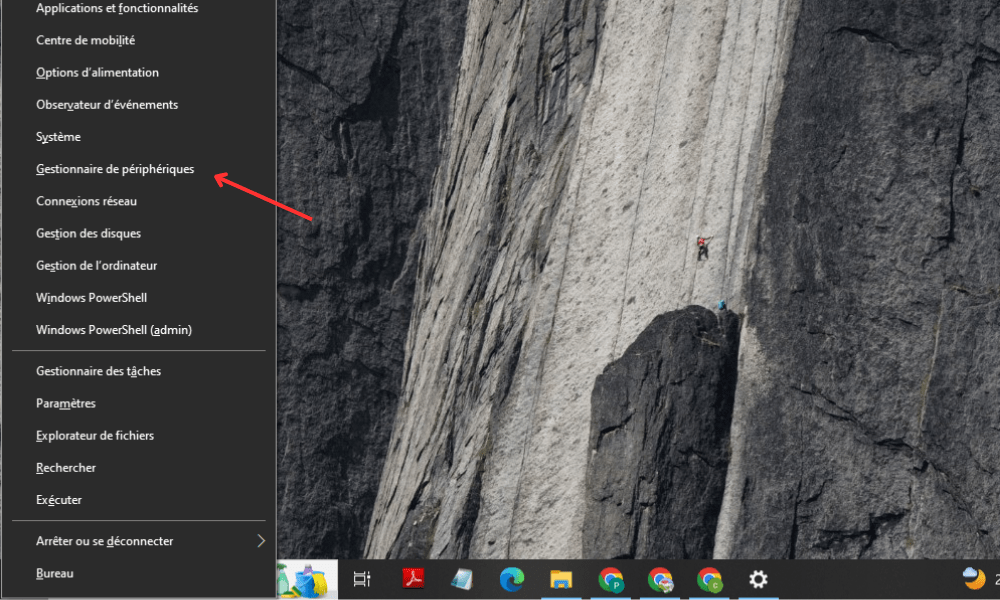
- sección Teclados y haga clic con el botón derecho en el teclado integrado de su computadora portátil.
- Seleccione la opción " Actualizar controlador " o " Desinstalar dispositivo".
- Siga las instrucciones en pantalla para actualizar o reinstalar los controladores del teclado.
Paso 5: Verifique las conexiones del hardware
es posible placa base del portátil abrir el portátil y revisar las conexiones del teclado. Asegúrese de que estén bien sujetas y que no presenten daños visibles. Si es necesario, limpie los conectores con aire comprimido para eliminar la suciedad o el polvo.
Cómo reparar un teclado de portátil dañado
Ahora que has diagnosticado la causa del problema, pasemos a la parte interesante: reparar el teclado averiado del portátil. Aquí tienes algunas posibles soluciones basadas en el diagnóstico anterior:
Reparación de software:
Si el problema está relacionado con el software, aquí hay algunos pasos adicionales que puedes seguir para intentar reparar el teclado de tu computadora portátil:
Restablecer la configuración del teclado
Acceda a la configuración del teclado en el panel de control y busque la opción para restablecer la configuración del teclado. Esto puede solucionar problemas de configuración que podrían estar afectando al funcionamiento del teclado.
Utilice el software de diagnóstico del teclado

Existen programas de diagnóstico diseñados específicamente para probar y reparar problemas de teclado. Descargue e instale uno de estos programas y siga las instrucciones para realizar un diagnóstico completo del teclado.
Realizar una restauración del sistema
Si el problema con el teclado comenzó recientemente, puede intentar restaurar el sistema a una fecha anterior en la que el teclado funcionaba correctamente. Esto podría revertir cualquier cambio de software que pudiera haber causado el mal funcionamiento del teclado.
Reparación de hardware:
Si el problema está relacionado con el hardware, su solución podría ser más compleja. Aquí tienes algunas posibles soluciones:
Reemplazar el teclado
Si las conexiones del teclado están dañadas o el teclado presenta algún defecto físico, es posible que deba reemplazarlo. Puede adquirir un teclado de repuesto del fabricante de su computadora portátil o en tiendas en línea.
Ver también: El teclado del ordenador se ha quedado atascado: ¿Qué hacer?
Contrata a un profesional
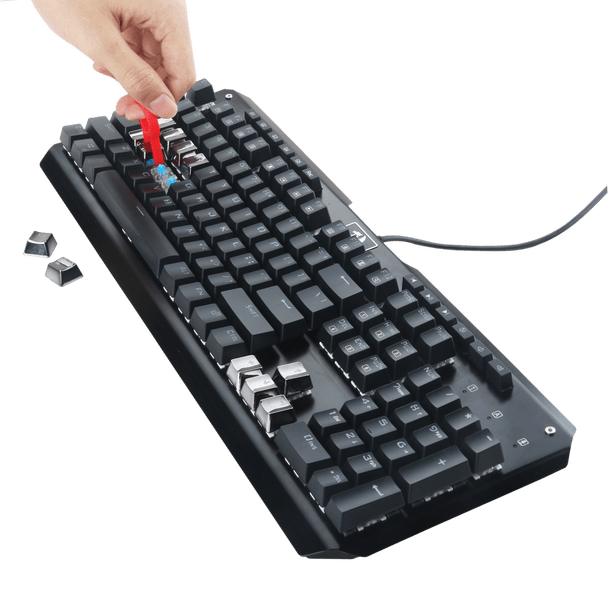
Si no te sientes cómodo abriendo tu portátil y reparándolo tú mismo, lo mejor es llamar a un profesional. Un técnico cualificado puede diagnosticar y reparar el teclado de tu portátil de forma segura y eficiente.
Preguntas frecuentes
¿Por qué el teclado de mi computadora portátil ya no funciona?
Puede haber varias razones por las que el teclado de una computadora portátil deje de funcionar. Esto puede deberse a problemas de software, como controladores obsoletos o dañados, o a problemas de hardware, como conexiones defectuosas o un teclado físicamente dañado.
¿Cómo puedo diagnosticar si el problema está relacionado con el hardware o el software?
Para diagnosticar si el problema es de hardware o de software, puedes conectar un teclado externo a tu portátil. Si el teclado externo funciona correctamente, esto indica un problema de hardware con el teclado integrado de tu portátil. Si el teclado externo tampoco funciona, es probable que el problema sea de software.
¿Puedo reparar yo mismo el teclado de mi portátil?

Si el problema está relacionado con el software, puede intentar solucionarlo usted mismo siguiendo los pasos de reparación de software mencionados en este artículo. Sin embargo, si el problema está relacionado con el hardware o no se siente cómodo realizando reparaciones, lo mejor es consultar a un profesional.
¿Dónde puedo comprar un teclado de repuesto para mi computadora portátil?
Puedes comprar un teclado de repuesto del fabricante de tu portátil o en tiendas online. Asegúrate de que sea compatible con tu modelo de portátil.
Conclusión
En este artículo, exploramos los pasos para diagnosticar y reparar un teclado de portátil que no funciona. Ya sea que el problema sea de software o de hardware, existen posibles soluciones para resolver esta frustrante avería. Siguiendo los pasos de diagnóstico, podrá determinar la causa del problema y tomar las medidas adecuadas para solucionarlo. Recuerde siempre tomar precauciones al manipular su portátil y consultar a un profesional si es necesario. Esperamos que este artículo le haya sido útil y que pronto pueda volver a tener su teclado funcionando. ¡Feliz reparación!