
¿El teclado de tu portátil falla de repente? ¿Pánico? ¡Tranquilo! Antes de ir corriendo a un técnico y gastar una fortuna, ten en cuenta que muchos problemas de teclado se pueden solucionar en casa, con un poco de paciencia y conocimientos técnicos.
Esta guía completa le guiará a través del proceso de diagnóstico y reparación del teclado de su portátil . Aprenderá a identificar el origen del problema, aplicar soluciones sencillas y eficaces, y determinar cuándo es el momento de llamar a un profesional.
Cómo diagnosticar un teclado de portátil muerto
Antes de intentar reparar el teclado de una laptop, es importante diagnosticar la causa del problema. Esto le ayudará a determinar si el problema está relacionado con el hardware o el software. Estos son algunos pasos para diagnosticar un teclado de laptop dañado:
Paso 1: Verifique las claves individuales

Lo primero que debe hacer es comprobar si alguna tecla específica no funciona. Intente presionar todas las teclas del teclado y observe cuáles no responden. Esto le ayudará a determinar si el problema se limita a unas pocas teclas o afecta a todo el teclado.
Paso 2: Reiniciar la computadora
A veces, simplemente reiniciar la computadora puede resolver el problema del teclado. Reinicie la laptop y verifique si el teclado funciona nuevamente. Si no es así, continúe con el siguiente paso.
Paso 3: Utilice un teclado externo

Para determinar si el problema es de hardware o de software, conecte un teclado externo a su portátil. Si el teclado externo funciona correctamente, esto indica un problema de hardware con el teclado integrado de su portátil. Si el teclado externo tampoco funciona, es probable que el problema esté relacionado con el software.
Paso 4: Verifique los controladores del teclado
Si el problema está relacionado con el software, es posible que los controladores del teclado estén dañados o desactualizados. Para solucionarlo, deberá actualizar o reinstalar los controladores del teclado. A continuación, le explicamos cómo:
- Abra el Administrador de dispositivos presionando la tecla Windows + X, luego seleccionando "Administrador de dispositivos" en el menú contextual.

- sección Teclados y haz clic derecho en el teclado integrado de tu computadora portátil.
- Seleccione la opción “ Actualizar controlador ” o “ Desinstalar dispositivo ”.
- Siga las instrucciones en pantalla para actualizar o reinstalar los controladores del teclado.
Paso 5: Verifique las conexiones del hardware
es posible placa base de su portátil abrir el portátil y revisar las conexiones del teclado. Asegúrese de que estén bien sujetas y de que no presenten daños visibles. Si es necesario, limpie los conectores con aire comprimido para eliminar la suciedad o el polvo.
Cómo reparar un teclado de portátil dañado
Ahora que has diagnosticado la causa del problema, pasemos a la parte interesante: reparar el teclado de la laptop dañado . Aquí tienes algunas posibles soluciones basadas en el diagnóstico anterior:
Reparación de software:
Si el problema está relacionado con el software, aquí hay algunos pasos adicionales que puedes seguir para intentar reparar el teclado de tu computadora portátil:
Restablecer la configuración del teclado
Accede a la configuración del teclado en el panel de control y busca la opción para restablecer la configuración. Esto puede solucionar problemas de configuración que podrían estar afectando el funcionamiento del teclado.
Utilice el software de diagnóstico del teclado

Hay software de diagnóstico disponible, diseñado específicamente para probar y reparar problemas del teclado. Descargue e instale uno de estos programas y siga las instrucciones para realizar un diagnóstico completo del teclado.
Realizar una restauración del sistema
Si el problema del teclado comenzó recientemente, puede intentar restaurar el sistema a una fecha anterior en la que el teclado funcionaba correctamente. Esto podría revertir cualquier cambio de software que pudiera haber causado el mal funcionamiento del teclado.
Reparación de hardware:
Si el problema está relacionado con el hardware, su solución podría ser más compleja. Aquí tienes algunas posibles soluciones:
Reemplazar el teclado
Si las conexiones del teclado están dañadas o el teclado presenta algún defecto físico , es posible que deba reemplazarlo. Puede comprar un teclado de repuesto al fabricante de su portátil o en tiendas en línea especializadas.
Ver también: Teclado de computadora atascado: ¿Qué hacer?
Contrata a un profesional
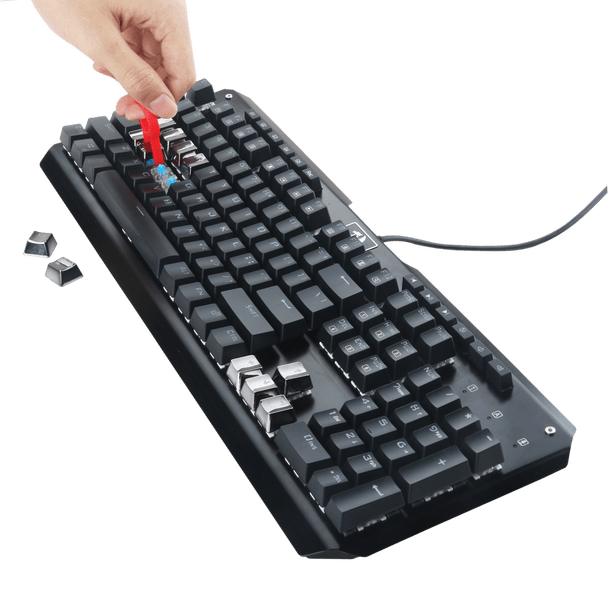
Si no se siente cómodo abriendo su portátil y realizando reparaciones usted mismo, lo mejor es llamar a un profesional. Un técnico cualificado puede diagnosticar y reparar el teclado de su portátil de forma segura y eficiente.
Preguntas frecuentes
¿Por qué el teclado de mi computadora portátil ya no funciona?
Hay varias razones por las que el teclado de una computadora portátil deja de funcionar. Esto puede deberse a problemas de software, como controladores obsoletos o dañados , o a problemas de hardware, como conexiones defectuosas o un teclado dañado .
¿Cómo puedo diagnosticar si el problema está relacionado con el hardware o el software?
Para diagnosticar si el problema es de hardware o de software, puede conectar un teclado externo a su portátil. Si el teclado externo funciona correctamente , esto indica un problema de hardware con el teclado integrado de su portátil. Si el teclado externo tampoco funciona, es probable que el problema esté relacionado con el software.
¿Puedo reparar yo mismo el teclado de mi portátil?

Si el problema está relacionado con el software, puede intentar solucionarlo usted mismo siguiendo los pasos de reparación de software mencionados en este artículo. Sin embargo, si el problema está relacionado con el hardware o no se siente cómodo realizando reparaciones, lo mejor es consultar a un profesional.
¿Dónde puedo comprar un teclado de repuesto para mi computadora portátil?
Puedes comprar un teclado de repuesto al fabricante de tu portátil o en tiendas online. Asegúrate de encontrar un teclado compatible con tu modelo.
Conclusión
En este artículo, exploramos los pasos para diagnosticar y reparar un teclado de portátil dañado. Ya sea que el problema esté relacionado con el software o el hardware, existen posibles soluciones para resolver este frustrante fallo. Siguiendo los pasos de diagnóstico, podrá determinar la causa del problema y tomar las medidas adecuadas para solucionarlo. Recuerde siempre tomar precauciones al manipular su portátil y consultar a un profesional si es necesario. Esperamos que este artículo le haya sido útil y que pronto pueda recuperar su teclado. ¡Feliz reparación!


