

Durante años, los AirPods de Apple han simbolizado la libertad y la simplicidad de la tecnología inalámbrica. Pero ¿qué pasa cuando quieres usarlos con un ordenador Windows ?
Si crees que es imposible, ¡piénsalo de nuevo! Aunque los AirPods están diseñados para funcionar de forma óptima con dispositivos Apple, es perfectamente posible conectarlos a un ordenador Windows.
Sigue esta guía completa y simplificada para disfrutar fácilmente de tus AirPods en Windows .
Prerrequisitos
Antes de comenzar, asegúrese de tener los siguientes elementos:
- PC Windows 10 o 11 con la última versión de actualizaciones instaladas.
- Tus AirPods están cargados. Colócalos en su estuche durante unos minutos para asegurar una conexión estable.
- El Bluetooth está activado en tu Windows . Puedes hacerlo en Configuración > Dispositivos > Bluetooth .
Emparejamiento de AirPods: modo estándar y simplificado
Método estándar :
- Abra el estuche de sus AirPods y mantenga presionado el botón hasta que la luz LED parpadee en blanco.
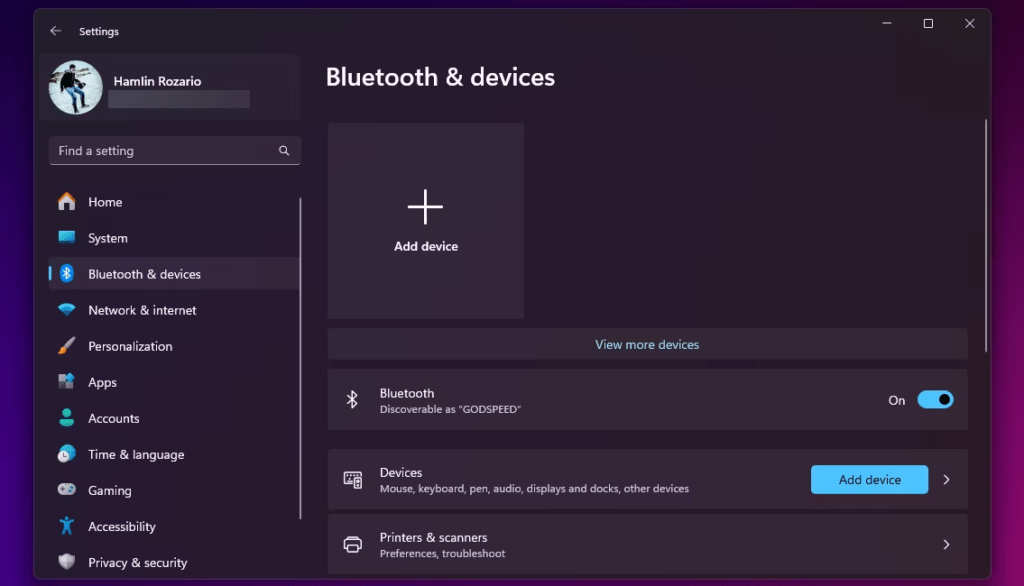
- En su Windows , vaya a Configuración > Dispositivos > Bluetooth > Agregar dispositivo Bluetooth.
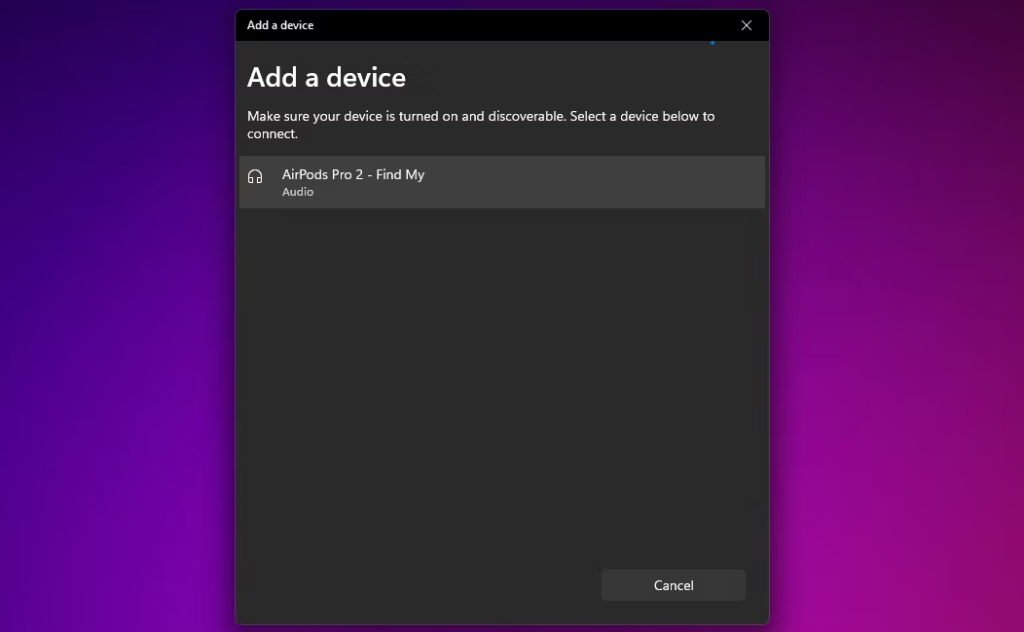
- Seleccione " AirPods " de la lista de dispositivos disponibles.
- Si se solicita un código PIN, ingrese " 0000 " y confirme.
Método simplificado : ( Windows 10 versión 1803 y posteriores)
- Abre el estuche de tus AirPods cerca de tu PC Windows.
- Aparecerá una notificación en tu PC. Haz clic en " Conectar ".
Configuración avanzada: opciones y funciones
Elija el dispositivo de salida de audio predeterminado
- Haga clic derecho en el icono del altavoz en la barra de tareas.
- Seleccione " Abrir configuración de sonido ".
- En " Salir ", seleccione " AirPods ".
Cambiar las opciones de conexión Bluetooth
- Vaya a Configuración > Dispositivos > Bluetooth .
- Seleccione “ AirPods ” y haga clic en “ Opciones del dispositivo ”.
- Aquí puedes administrar la conexión, el perfil Bluetooth y los servicios de audio.
Solución de problemas: Soluciones a problemas comunes
Problema: Los AirPods no aparecen en la lista de dispositivos Bluetooth.
Solución: Comprueba que el Bluetooth esté activado en ambos dispositivos, que los AirPods estén en modo de emparejamiento y que la batería tenga suficiente. Luego, reinicia ambos dispositivos e inténtalo de nuevo.
Problema: El sonido es entrecortado o de mala calidad.
Solución: Acerca los AirPods a tu Windows . Comprueba también si hay interferencias de Bluetooth de otros dispositivos.
Consejos y trucos

Para una mejor experiencia de audio, instale el controlador Bluetooth de Microsoft
- Descargue el controlador Bluetooth de Microsoft desde el sitio web oficial de Microsoft.
- Siga las instrucciones de instalación del controlador.
- Una vez instalado el controlador, reinicie su PC Windows.
Para optimizar la calidad de sonido de tus AirPods en Windows
- En la configuración de Bluetooth de tus AirPods, selecciona " Propiedades ".
- Vaya a la pestaña " Servicios ".
- casilla Manos libres "
- Haga clic en " Aceptar " para guardar los cambios.
Para usar las funciones de control por voz de tus AirPods en Windows
- Asegúrese de que la función Cortana Windows .
- Puede utilizar los siguientes comandos de voz para controlar la reproducción de audio:

"Oye Cortana, lee la música."
"Oye Cortana, pausa la música."
"Hola Cortana, pasa a la siguiente canción"
"Oye Cortana, baja el volumen."
Conclusión: aprovecha al máximo tus AirPods en Windows
Siguiendo esta guía completa, ya tienes todo lo necesario para conectar tus AirPods a tu Windows y disfrutar de una experiencia de audio óptima. Explora las opciones de configuración avanzada para personalizar tu experiencia y aprovechar al máximo tus AirPods.


