

En un mundo donde la velocidad y la eficiencia son primordiales, actualizar tu disco duro externo a USB 3.0 puede parecer una tarea técnica, pero en realidad es algo que cualquiera puede hacer. Quizás te preguntes por qué y cómo realizar esta actualización.
Este artículo le guiará por los pasos necesarios para transformar su antiguo disco duro externo en un dispositivo compatible con USB 3.0 velocidades de transferencia de datos , lo que hará que sus tareas informáticas diarias sean más fluidas y eficientes.
¿Por qué cambiar a USB 3.0?
El USB 3.0 ofrece ventajas significativas sobre el USB 2.0 . La principal diferencia radica en la velocidad de transferencia de datos. El USB 3.0 puede alcanzar velocidades de hasta 5 Gbps , diez veces más rápido que el USB 2.0, que está limitado a 480 Mbps .
Este aumento de velocidad da como resultado tiempos de transferencia de archivos significativamente más cortos, lo que es particularmente beneficioso para archivos grandes, como videos HD , bibliotecas de fotografías y copias de seguridad completas del sistema.
Materiales necesarios para la actualización
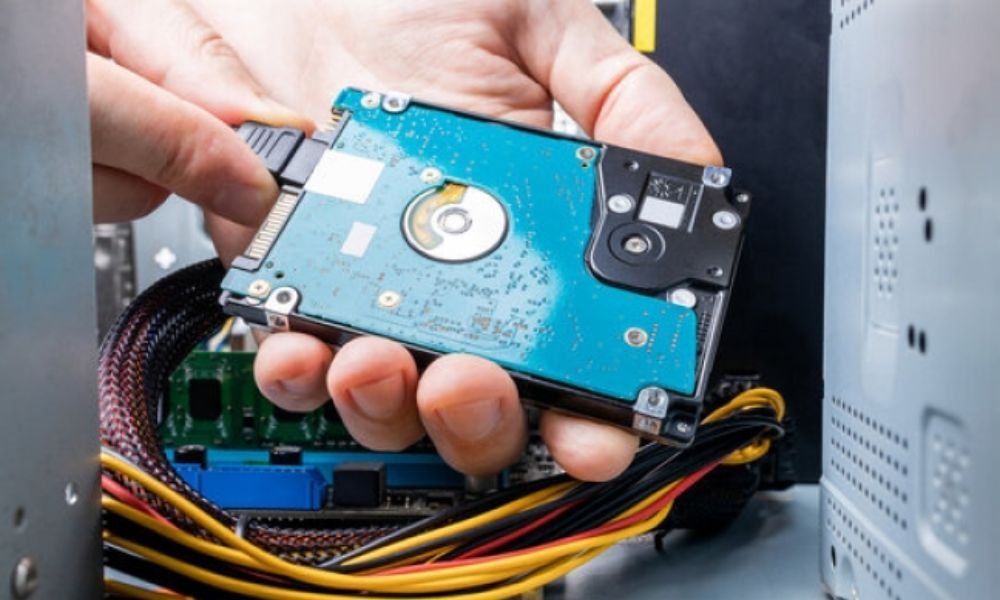
Antes de comenzar, asegúrese de tener el siguiente equipo:
- Un disco duro externo actual (USB 2.0).
- Una carcasa para disco duro externo compatible con USB 3.0 (disponible por unos 15 €).

- Un destornillador adecuado para desmontar la carcasa antigua.
- Una computadora con un puerto USB 3.0.
Paso 1: Elige el caso adecuado
Elegir la carcasa adecuada es crucial para la compatibilidad y el rendimiento de su disco duro. Primero, verifique las dimensiones de su disco duro. Los discos duros generalmente vienen en dos tamaños: 2,5 pulgadas (discos duros para portátiles) y 3,5 pulgadas (discos duros de escritorio) .
Asegúrese de que la carcasa que compre sea compatible con el tamaño de su disco duro. También es importante verificar la interfaz del disco duro. La mayoría de los discos duros modernos usan una interfaz SATA , pero los discos más antiguos pueden usar una interfaz IDE. Elija una carcasa que coincida con la interfaz de su disco duro.
¿Carcasa de plástico o aluminio?
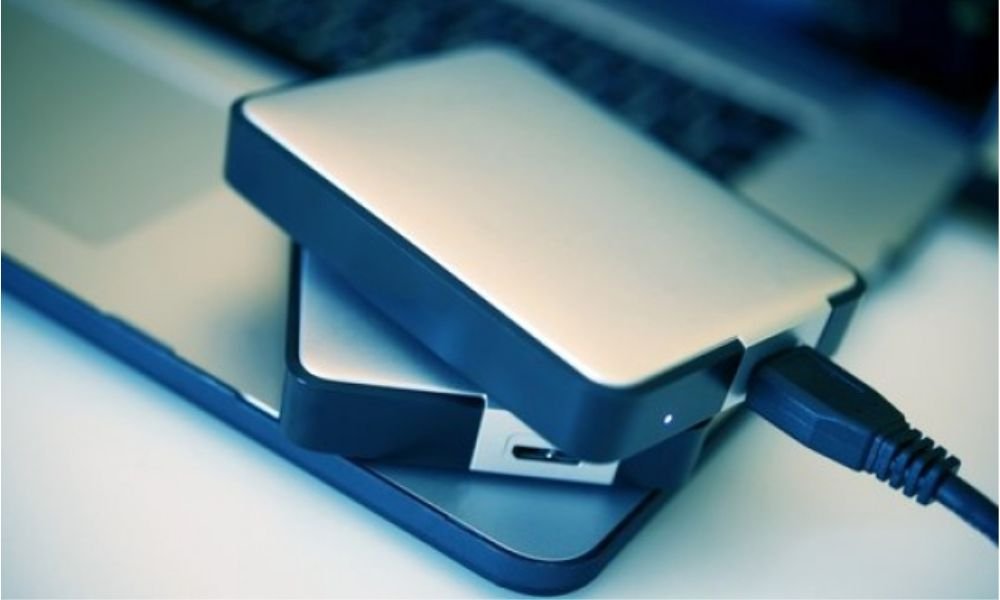
Las carcasas de plástico suelen ser más económicas y suficientes para el uso doméstico habitual. Sin embargo, si transporta su disco duro con frecuencia, una carcasa de aluminio puede ofrecer una mejor protección contra golpes y daños físicos. Además, el aluminio disipa el calor con mayor eficacia, lo que puede prolongar la vida útil de su disco duro .
Paso 2: Retire el disco duro de la carcasa antigua
Para comenzar, apague y desconecte el disco duro externo . Use un destornillador para retirar los tornillos de la carcasa anterior. Una vez retirados los tornillos, abra la carcasa con cuidado. Tenga cuidado de no dañar los componentes internos . Retire con cuidado el disco duro de la carcasa anterior desconectando todos los cables.

Paso 3: Instale el disco duro en la nueva carcasa USB 3.0
Tome su nueva carcasa USB 3.0 y ábrala siguiendo las instrucciones. Coloque el disco duro dentro de la carcasa, asegurándose de que los conectores estén correctamente alineados. Conecte los SATA y fuentes de alimentación de la carcasa al disco duro. Una vez conectado, cierre la carcasa y fíjela con los tornillos incluidos. Asegúrese de que todas las conexiones estén bien sujetas y de que el disco duro esté firmemente montado dentro de la carcasa.
Paso 4: Pruebe el disco duro actualizado
Conecte su nuevo disco duro externo USB 3.0 a un puerto USB 3.0 de su computadora. La computadora debería detectar el disco duro automáticamente. Si no lo hace, revise las conexiones y asegúrese de que el disco duro reciba alimentación .
Una vez detectado, transfiera algunos archivos para comprobar la velocidad de transferencia. Debería notar una mejora significativa en comparación con la antigua interfaz USB 2.0. Si las transferencias son rápidas y fluidas, la actualización se ha realizado correctamente.
Paso 5: Optimizar el rendimiento
Para sacar el máximo provecho de su nuevo disco duro USB 3.0 , puede realizar algunos ajustes adicionales. Asegúrese de usar cables USB 3.0 de buena calidad. Los cables de mala calidad pueden limitar el rendimiento y causar desconexiones intermitentes.
Además, revise fuentes de alimentación de su computadora fuentes de alimentación de su sistema asegúrese de que los puertos USB estén configurados para funcionar a plena potencia.
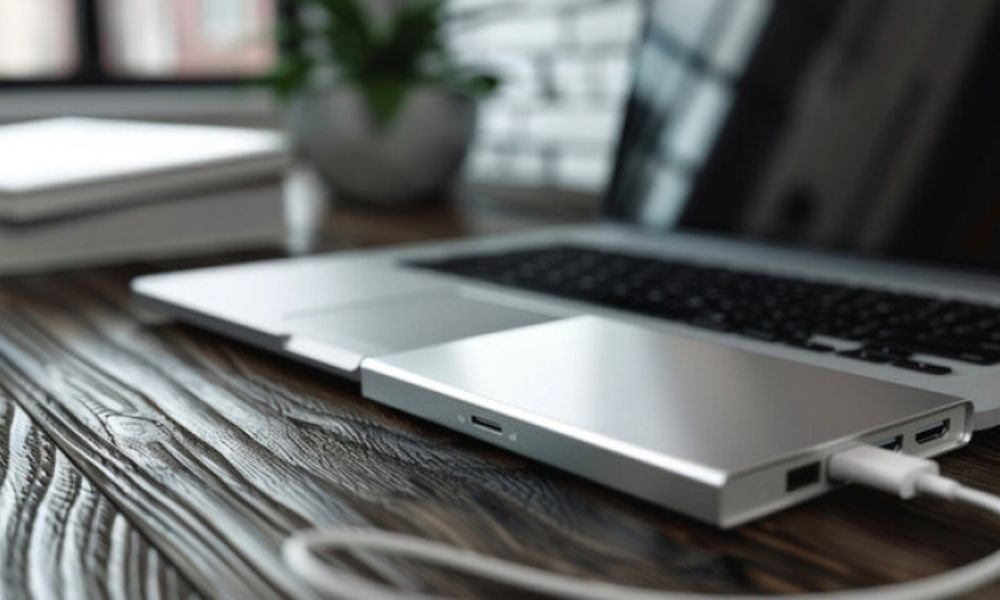
Actualizar los controladores
Para garantizar una compatibilidad óptima y el máximo rendimiento, asegúrese de que los controladores USB de su ordenador estén actualizados. Puede buscar actualizaciones de controladores a través del Administrador de dispositivos de su sistema operativo. Busque actualizaciones específicas para controladores USB e instálelas si es necesario.
Paso 6: Mantenimiento regular
Para mantener el rendimiento de su disco duro externo USB 3.0 , es importante realizar un mantenimiento regular. Desfragmente el disco duro periódicamente para optimizar el acceso a los datos . Además, asegúrese de escanearlo para detectar y reparar cualquier error .
Utilice las herramientas de diagnóstico proporcionadas por el fabricante del disco duro o un software confiable de terceros. Además, evite desconectar el disco duro bruscamente sin usar la opción de extracción segura del sistema operativo para evitar la corrupción de datos.
Conclusión
Actualizar su disco duro externo a USB 3.0 es una tarea relativamente sencilla y económica que puede mejorar significativamente el rendimiento de la transferencia de datos . Siguiendo los pasos detallados en este artículo, puede transformar su antiguo disco duro en un dispositivo de alta velocidad, maximizando su eficiencia y productividad .
En caso de problema, también es útil saber cómo recuperar datos de un SSD averiado . No solo prolongará la vida útil de su hardware actual, sino que también se beneficiará de las ventajas de la tecnología USB 3.0 sin tener que invertir en un nuevo disco duro.


