

Servicios de Google Play detenidos cada vez que intentas descargar o actualizar datos en tu dispositivo Android ? ¿Quieres solucionar este problema rápidamente, pero no sabes cómo? Este artículo te explicará todo lo que necesitas saber sobre los servicios de Google Play y cómo solucionar este error en tu smartphone Android.
Información útil : Los Servicios de Google Play son una aplicación preinstalada en tu teléfono Android. Su función es supervisar tus datos y detectar posibles errores en el sistema. Sus diversas alertas nos permiten saber si hay algún problema. Recuerda que ningún teléfono Android funcional puede prescindir de Google Play .
¿Por qué aparece el mensaje de error “El servicio Google Play se ha detenido” en mi Android?
Casi todos los problemas relacionados con el mal funcionamiento de Google Play Store son causados por una aplicación de terceros defectuosa o por la red a la que está conectado.
Sin embargo, ten en cuenta que hay una excepción importante. Dado que Play Store es un software diseñado para smartphones específicos, a veces Google lanza, sin darse cuenta, la versión incorrecta de Google Play para tu dispositivo Android. Esto puede tener consecuencias importantes.
Veamos ahora los diferentes métodos que te permitirán solucionar el problema de forma permanente en tu teléfono móvil. Pero primero, te recomendamos ver este video que explica cómo solucionar el error "El servicio de Google Play se ha detenido" en Android:
¿Sigues teniendo problemas? ¿El problema persiste? Prueba estas soluciones:
Solución 1: Reinicia tu teléfono inteligente Android
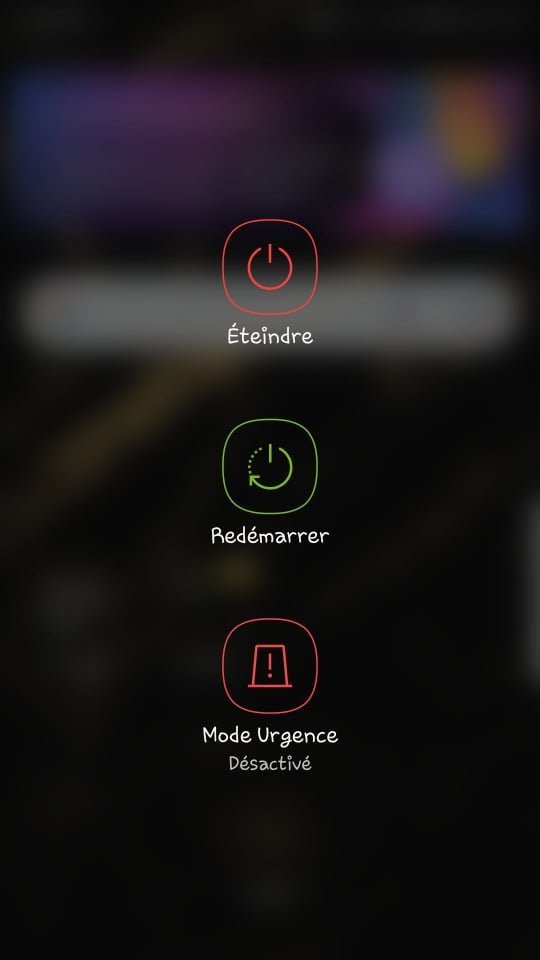
Cuando ocurrió el problema, ¿reiniciaste tu teléfono? A veces, el mensaje de error aparece después de que una de tus aplicaciones haya causado un mal funcionamiento en tu teléfono. Esta técnica, aparentemente sencilla, es muy eficaz para corregir y resolver definitivamente ciertos problemas relacionados con el sistema operativo Android. Para reiniciar tu teléfono:
- Mantenga presionado el botón fuentes de alimentación en su dispositivo Android hasta que aparezca la ventana emergente en la pantalla
- Toque la opción “ Reiniciar ” y espere a que se complete el proceso.
- Después de volver a encender el teléfono inteligente, verifique si el error ha desaparecido.
Si es así, el problema se ha solucionado. De lo contrario, continúe con el siguiente método.
Artículo relacionado: ¿Cómo solucionar el problema de autenticación WIFI en Android?
Solución 2: Actualizar todas las aplicaciones
Cuando aparezca el mensaje de error "Google Play Services se ha detenido", lo segundo que debes hacer para solucionarlo es actualizar todas las aplicaciones instaladas en tu dispositivo Android. Para ello, sigue estos pasos:
Paso 1: Accede a la aplicación Google Play Store en tu dispositivo móvil Android
Paso 2: Haz clic en el ícono de tu cuenta ubicado en la esquina superior derecha de la aplicación.
Paso 3: A continuación, toque las opciones " Administrar aplicaciones y dispositivo " >>> " Actualizaciones disponibles "
Paso 4: botón Actualizar todo y espere mientras se instalan las actualizaciones en su computadora portátil.

Paso 5: Luego reinicia tu teléfono inteligente para corregir permanentemente el error " Los servicios de Google Play se han detenido "
Solución 3: Borrar la caché de estas aplicaciones…
Generalmente, la caché de una aplicación almacena sus datos para que no sea necesario descargarlos de nuevo cada vez que la abres. Borrar la caché no eliminará los datos de tu smartphone, pero cerrará tu sesión de Play Store y restablecerá tu configuración. El problema desaparecerá al mismo tiempo. A continuación, te explicamos cómo borrar la caché de los Servicios de Google Play y de Google Play Store:
Paso 1: Accede a la configuración de tu teléfono inteligente y toca la pestaña “ Aplicaciones ”

Paso 2: desplácese hacia abajo, localice y haga clic en la Servicios de Google Play
Paso 3: opción Almacenamiento y luego haga clic en el botón " Borrar caché "
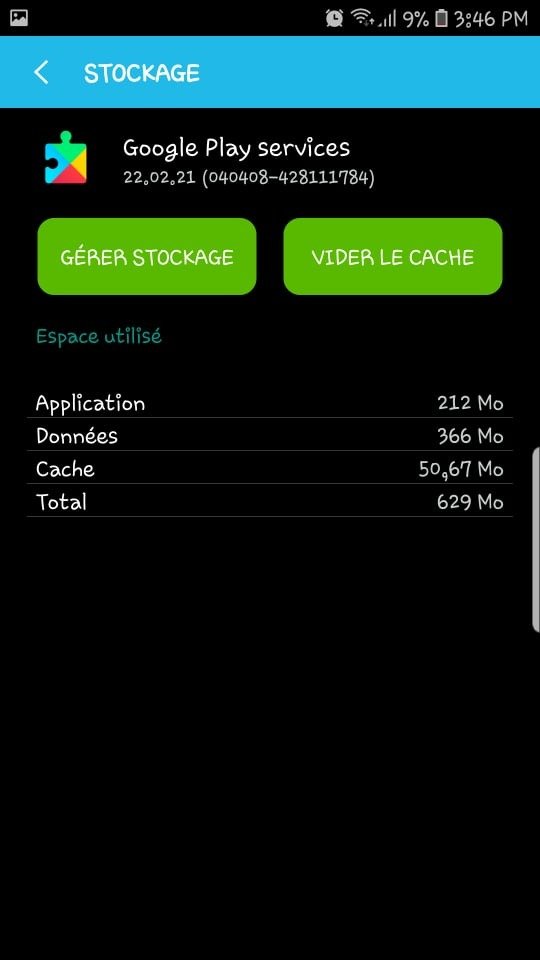
Paso 4: pestaña Aplicaciones y repita los mismos pasos para la aplicación Google Play Store.
Después, reinicia tu smartphone. Si el error persiste, repite todo el proceso. Pero en lugar de borrar la caché:
Paso 1: Administrar almacenamiento " a la derecha
Paso 2: A continuación, toque la opción " Borrar todos los datos "

Solución 4: Verifique la hora y la fecha en su dispositivo
Para que el sistema operativo Android funcione correctamente, la fecha y la hora de tu smartphone deben estar actualizadas. El error "El servicio Google Play se ha detenido" puede deberse a un fallo en la fecha y la hora. Para verificarlo y corregir el problema, sigue estos pasos:
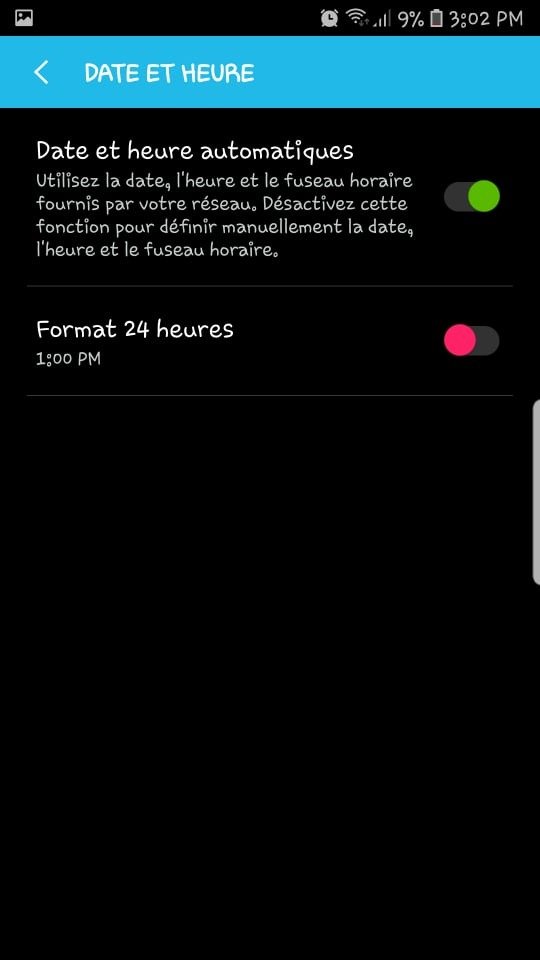
Paso 1: Vaya a la configuración de su teléfono inteligente y toque la pestaña " Sistema "
Paso 2: opción "Fecha y hora" Si no están actualizadas, active la "Fecha y hora automáticas" haciendo clic en el interruptor junto a ella. Sin embargo, si ya está deshabilitada, le recomendamos deshabilitarla y volver a habilitarla .
Lea también: Mi teléfono Samsung ya no carga: ¿cuál es el problema y qué puedo hacer?
Solución 5: Desinstale y vuelva a instalar las actualizaciones de Play Services
Como se mencionó anteriormente, Google Play Services es una aplicación del sistema. Por lo tanto, es imposible eliminarla por completo de tu dispositivo Android. Sin embargo, sí es posible desinstalar todas sus actualizaciones. ¿El resultado? Tu smartphone se restablecerá a la configuración de fábrica y se verá obligado a realizar una actualización automática para solucionar el problema. A continuación, te explicamos cómo desinstalar las actualizaciones de Google Play Services:
Paso 1: Vaya a Configuración, haga clic en la opción “ Aplicaciones ” y acceda a Servicios de Google Play
Paso 2: A continuación, toque los tres puntos alineados verticalmente ubicados en la esquina superior derecha.
Paso 3: Desinstalar actualizaciones ” .

Paso 4: mensaje de error servicio Google Play se ha detenido ha desaparecido.
Normalmente, el error ya no debería aparecer. Si sigue apareciendo, proceda como último recurso: restablecer la configuración de su smartphone. Sin embargo, antes de restablecerlo, le recomendamos hacer una copia de seguridad de sus datos en una aplicación de almacenamiento en la nube de Android, como Google Drive, Dropbox o Microsoft OneDrive.


