

Google Chrome es un navegador web muy popular utilizado por muchísimas personas. Desafortunadamente, a veces se producen errores al abrirlo o navegar por la web. El error más frecuente que puedes encontrar es: “err_cache_miss”.
Si ya has visto este mensaje, es muy probable que Google Chrome te esté pidiendo que vuelvas a ingresar alguna información importante.
¿Asustado, se pregunta qué es este error, por qué aparece y qué soluciones rápidas y efectivas existen para corregirlo? Esta guía aborda el tema correctamente y responde a todas sus inquietudes.
¿Qué significa exactamente el término "ERR_CACHE_MISS"?

error ERR_CACHE_MISS indica que el sitio web que está visitando requiere el envío de datos para seguir funcionando. En otras palabras, el error se produce cuando se interrumpe el envío de datos desde el navegador al servidor.
En general, los datos son cruciales para cargar páginas web. Este error suele ocurrir al rellenar un formulario y usar las teclas "Enter" y "Enviar" con demasiada frecuencia o rapidez.
En esta situación, el error err_cache_miss, relacionado con el almacenamiento en caché, te obligará a realizar una nueva transferencia de datos, algo que debes evitar a toda costa. ¿Por qué? ¡Porque podrías acabar haciendo lo mismo dos veces!
Por ejemplo, acaba de realizar un pedido en línea y completó el formulario de compra con toda su información de pago. Si se produce un error, aún debe enviar sus datos, lo que resulta en dos transacciones separadas.
¿Qué causa que aparezca el error "err_cache_miss" en Google Chrome?

Como se explicó anteriormente, el error está relacionado con la transferencia de datos entre el navegador Chrome y el sitio web que estás navegando.
Existen varias razones por las que puedeaparecer el error Err_Cache_Miss en el navegador Google Chrome :
- Los datos del navegador no son compatibles con los datos del sitio web
- Los datos que debían haber sido transmitidos al sitio web fueron duplicados por el navegador
- El navegador Chrome no puede acceder a los distintos archivos de caché a través del servidor web de destino
- Los datos transferidos desde el navegador web al sitio contienen errores de caché
- El sitio web que está visitando tiene una codificación incorrecta o problemas relacionados con el servidor
Según Google, el error ERR_CACHE_MISS indica que falta información en la página web que está viendo. Deberá volver a introducir la información para que elerror desaparezca. En algunos casos, esta solución no es recomendable, ya que podría realizar dos transacciones sin darse cuenta si compra un artículo en línea.
Hay varias formas de corregir este error si lo ves aparecer durante tu navegación.
¿Cómo solucionar el error "err_cache_miss" en Google Chrome?

¿Quieres solucionar rápidamente el error " err_cache_miss " en Google Chrome? Te invitamos a ver este breve vídeo:
Si no entiendes cómo hacerlo, sigue estos otros métodos para corregir el error de forma permanente.
Limpia la caché y elimina las cookies de tu navegador Chrome

El error err_cache_miss en Google Chrome suele estar relacionado con el caché y las cookies presentes en su navegador.
Para eliminarlos, siga estos pasos:
Paso 1: Entra en Google Chrome y abre una nueva pestaña.
Paso 2: En la barra de direcciones, escribe "chrome://settings" (sin las comillas).
Paso 3: opción "Borrar datos de navegación" para proceder con la eliminación permanente.
Paso 4: En la nueva ventana que se abre, busque y seleccione la "Todos los datos" en la "Periodo".
Paso 5: Marque las tres casillas que aparecen y, a continuación, haga clic en la opción "Borrar datos".
¡Listo! Acabas de eliminar tus cookies y borrar la caché de tu navegador. Sin embargo, ten en cuenta que borrar la caché puede provocar la pérdida de todas las contraseñas guardadas. Si tienes datos confidenciales, te recomendamos no usar esta opción.
Desactiva cualquier extensión que no uses

Es muy probable que el error err_cache_miss provenga de un complemento o extensión que no es compatible con su navegador.
Por lo tanto, si tienes algún complemento que no uses o que acabas de instalar, te recomendamos deshabilitarlo. Para ello, sigue estos pasos:
Paso 1: Abre una nueva pestaña en Google Chrome y luego escribe "chrome://extensions" en la barra de direcciones
Paso 2: A continuación, verá todas las extensiones instaladas en su navegador. Las que funcionen estarán activadas y las que no, desactivadas.
Para eliminar completamente un plugin, debes hacer clic en la opción "Eliminar". Repite este proceso hasta que todas las extensiones innecesarias se hayan eliminado de tu navegador.
Eliminar plugins es una de las soluciones más comunes para corregir el error err_cache_miss en Google Chrome. Si esto no funciona, prueba la tercera solución.
Restablezca su navegador web Google Chrome

Si has probado los dos primeros métodos y el error no ha desaparecido, quizás sea momento de tomar medidas más drásticas. Tendrás que restablecer la configuración de Chrome.
Para lograrlo, siga los pasos a continuación:
Paso 1: Abre una nueva pestaña en Google Chrome y luego escribe "chrome://settings" en la barra de direcciones.
Paso 2: Desplácese hacia abajo en la página que aparece hasta que encuentre la "Configuración avanzada"
Paso 3: En la celda "Restablecer y limpiar", haga clic en la "Restaurar configuración predeterminada"
Paso 4: ¡Volverá a aparecer! Busca el "Restablecer configuración" y haz clic en él.
Esta operación eliminará todas las configuraciones, excepto la predeterminada del navegador Chrome. Antes de restablecer el navegador, le recomendamos usar un software de almacenamiento en línea para respaldar sus datos confidenciales.
En esta etapa, si todos los métodos presentados anteriormente no han funcionado, el problema está indudablemente relacionado con el sistema.
¡Esto es lo que debes hacer para corregir el error err_cache_miss en Google Chrome!
Solucione los problemas de su sistema operativo Windows 10
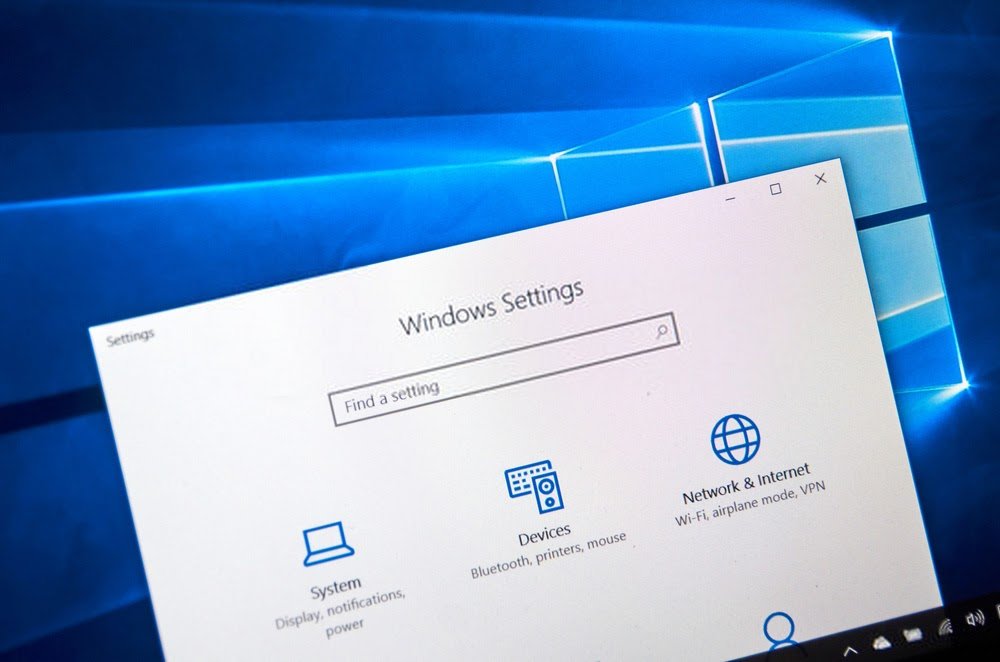
El error err_cache_miss en Google Chrome puede estar directamente relacionado con el sistema operativo de su computadora.
Si después de probar los métodos presentados anteriormente sigue experimentando este problema, le recomendamos que ejecute el asistente de solución de problemas Windows.
Para completar con éxito la ejecución, proceda de la siguiente manera:
Paso 1: la configuración Windowsy haz clic en la "Seguridad y actualización"
Paso 2: En la sección izquierda, seleccione las opciones: "Solución de problemas" >>> "Utilidades adicionales para la solución de problemas".
Paso 3: opción "Ejecutar el solucionador de problemas" secciones "Conexiones a Internet", "Adaptador de red" y "Conexiones entrantes"
Luego, reinicie su PC para completar la operación. Al iniciar, verifique si el error err_cache_miss ha desaparecido.
Si el problema persiste, proceda al siguiente método.
Utilice un navegador web diferente
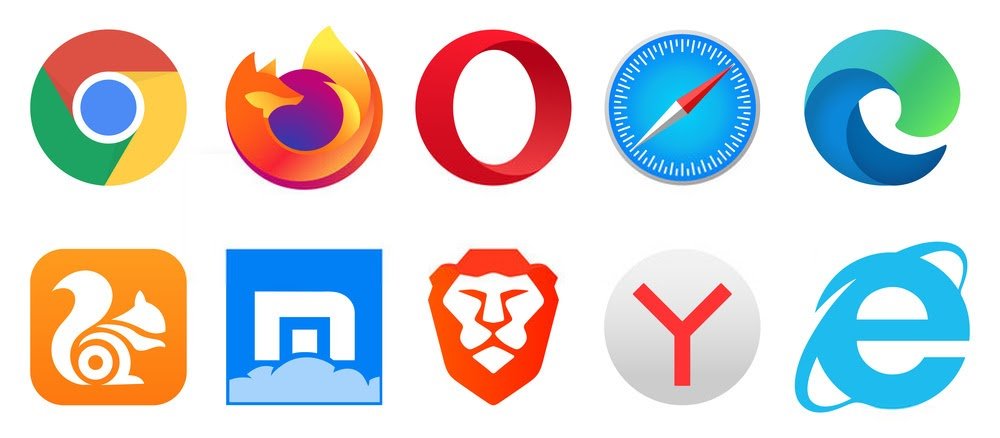
Si ninguna de las soluciones presentadas anteriormente funciona, lo mejor es probar con otro navegador, como Firefox, Opera o incluso Brave.
Tenga en cuenta que usar un navegador diferente es solo una solución temporal. No resolverá el problema en Google Chrome.
Restablecer la red a la que está conectado

Si el problema persiste incluso con otros navegadores, una solución completa es restablecer por completo su red.
Si usas Windows 10, es muy sencillo. Solo sigue estas instrucciones:
Paso 1: Primero, diríjase a la "Red e Internet" de la configuración y, a continuación, seleccione la opción "Restablecer red".
Paso 2: Finalmente, haga clic en la opción "Restablecer ahora" .
¡Reinicie su computadora! Se restablecerán todas las configuraciones de red Windows , incluyendo la membresía de red privada y todas sus contraseñas de inicio de sesión.
¡Tienes todo lo que necesitas, no esperes más!
Gracias a esta guía, ahora sabes qué es el error err_cache_miss en Google Chrome, por qué aparece y cómo solucionarlo.
Lo único que necesitas hacer ahora es aplicar uno de los métodos.
Si eso no funciona y, en el peor de los casos, provoca otros problemas en tu PC, te recomendamos reiniciar Windows 10 en modo seguro . También puedes considerar reinstalar Windows, aunque esta última opción no es recomendable.
¿Te gustó este artículo? ¡Cuéntanoslo en los comentarios! ¡Nos vemos pronto con más tutoriales!


