

¿Le molesta el intrusivo mensaje " Su navegador está administrado por su organización "? ¡No busque más! Tenemos la solución. Descubra en esta guía cómo resolver este problema y recuperar el control de su navegador.
Entendiendo el problema
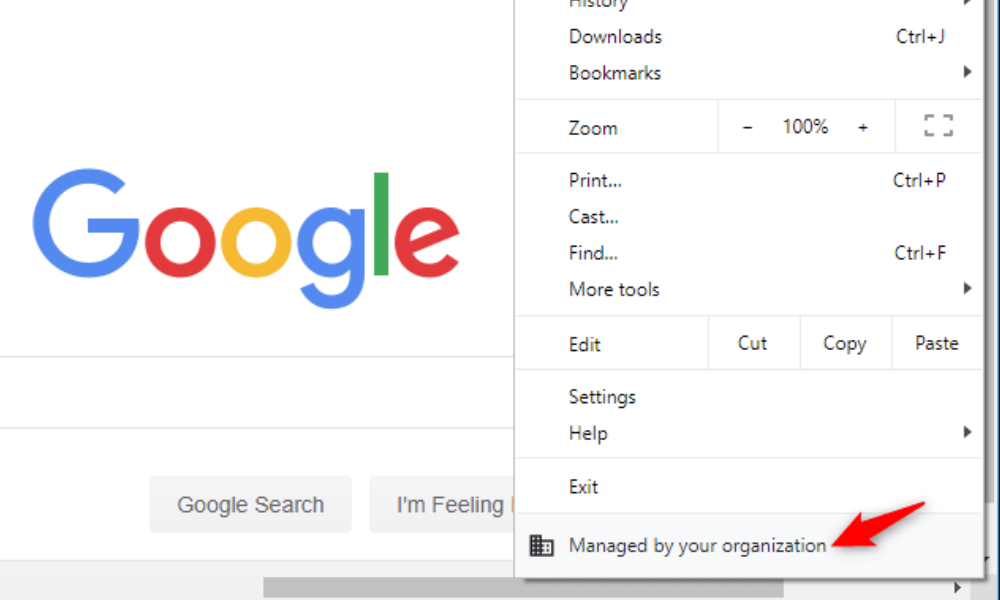
Antes de empezar a solucionar el problema, es importante comprender por qué aparece este mensaje. El mensaje "Su navegador está administrado por su organización" suele aparecer cuando se aplican políticas de grupo a su navegador, ya sea Google Chrome o Microsoft Edge. Estas políticas de grupo permiten al administrador del sistema controlar la configuración del navegador, como las actualizaciones, las extensiones o la configuración del proxy.
¿Por qué es esto un problema?
Si es un usuario particular, este mensaje puede ser preocupante, ya que indica que alguien más tiene control sobre la configuración de su navegador. En algunos casos, esto puede incluso restringir su acceso a ciertos sitios web o impedirle realizar los cambios deseados.
Soluciones para recuperar el control de tu navegador
Para resolver este problema, puede seguir los pasos a continuación según el navegador que esté utilizando:
Google Chrome:
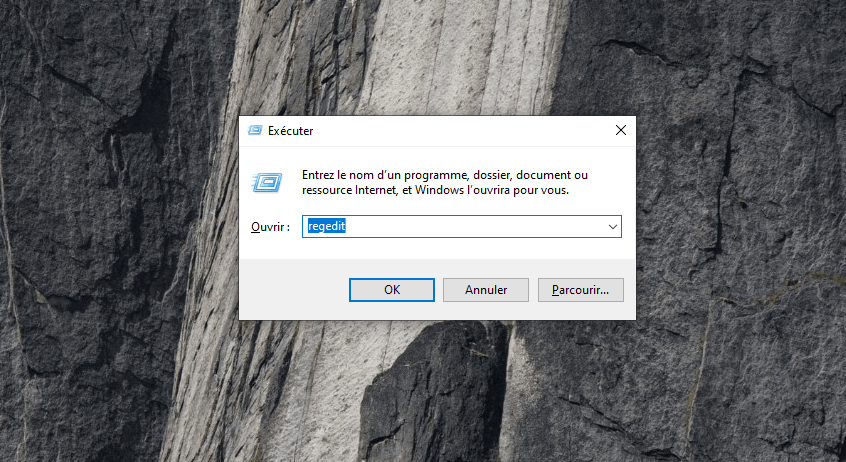
Paso 1: Abra el Windows presionando la Windows + R , luego escriba regedit y presione Enter.
Paso 2: navegue hasta la siguiente clave: HKEY_LOCAL_MACHINE\SOFTWARE\Policies\Google\Chrome
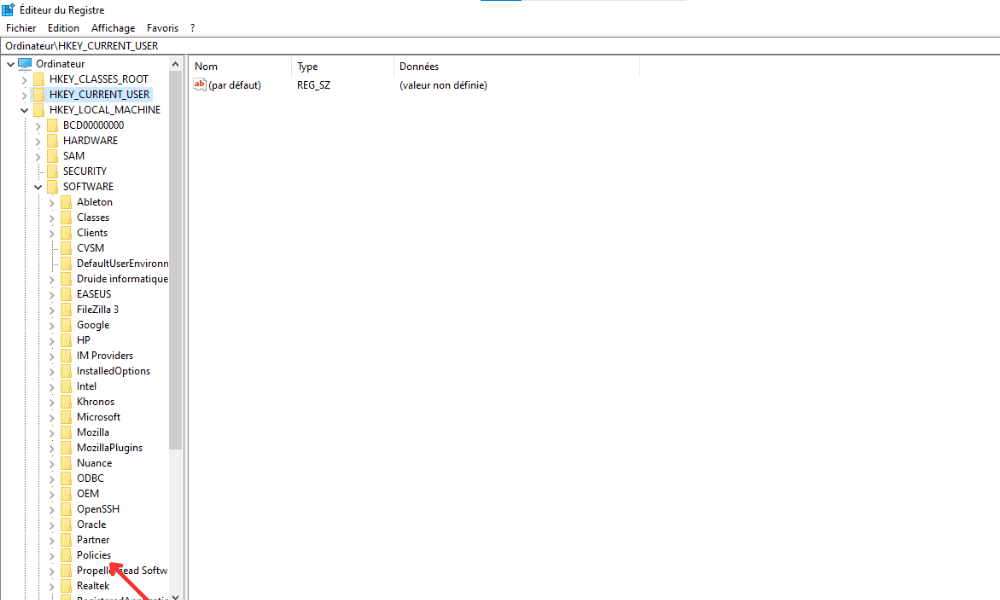
Paso 3: elimine esta clave haciendo clic derecho sobre ella y luego seleccionando Eliminar .
Paso 4: reinicia tu navegador Chrome y verifica si el problema se ha resuelto.

Microsoft Edge:
Paso 1: Abra el Windows presionando la Windows + R , luego escriba regedit y presione Enter.
Paso 2: navegue hasta la siguiente clave: HKEY_LOCAL_MACHINE\SOFTWARE\Policies\Microsoft\Edge
Paso 3: elimine esta clave haciendo clic derecho sobre ella y luego seleccionando Eliminar .
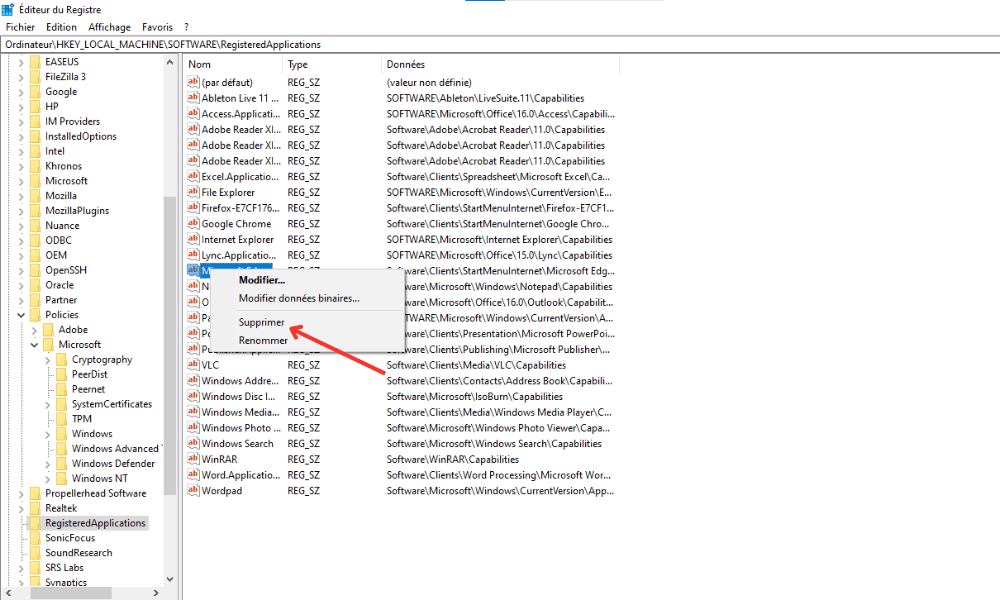
Paso 4: reinicie su navegador Edge y verifique si el problema se ha resuelto.
Atención !
Antes de modificar el registro Windows, se recomienda encarecidamente crear un punto de restauración del sistema o una copia de seguridad del registro. Esto le permitirá volver al estado anterior si surge algún problema.
Tabla comparativa de soluciones
| Navegador | Clave de registro para eliminar |
|---|---|
| Google Chrome | HKEY_LOCAL_MACHINE\SOFTWARE\Políticas\Google\Chrome |
| Microsoft Edge | HKEY_LOCAL_MACHINE\SOFTWARE\Políticas\Microsoft\Edge |
¿Qué debo hacer si el problema persiste?
Si el problema persiste después de seguir los pasos anteriores, es posible que haya otros factores involucrados. Aquí hay algunas opciones para explorar:
- Revise su sistema en busca de malware y elimínelo con un software antivirus actualizado.
- Asegúrese de que su sistema operativo y navegador estén actualizados.
- Comuníquese con el soporte técnico de su navegador para obtener más ayuda.
Siguiendo estos consejos, debería poder resolver el problema "Su navegador está administrado por su organización" en Chrome y Edge para Windows. Proteger su privacidad y recuperar el control de su navegador es esencial para una navegación segura y sin restricciones.
Este artículo podría interesarte: ¿Cómo configuro el comando “OK Google” en mi dispositivo?
Preguntas frecuentes
¿Cómo puedo saber si mi navegador está administrado por su organización?
Para saber si su navegador está administrado por su organización, puede comprobar ciertos indicadores. En Google Chrome y Microsoft Edge, por ejemplo, suele aparecer el mensaje "Su navegador está administrado por su organización" en la configuración. Para comprobarlo, siga estos pasos:
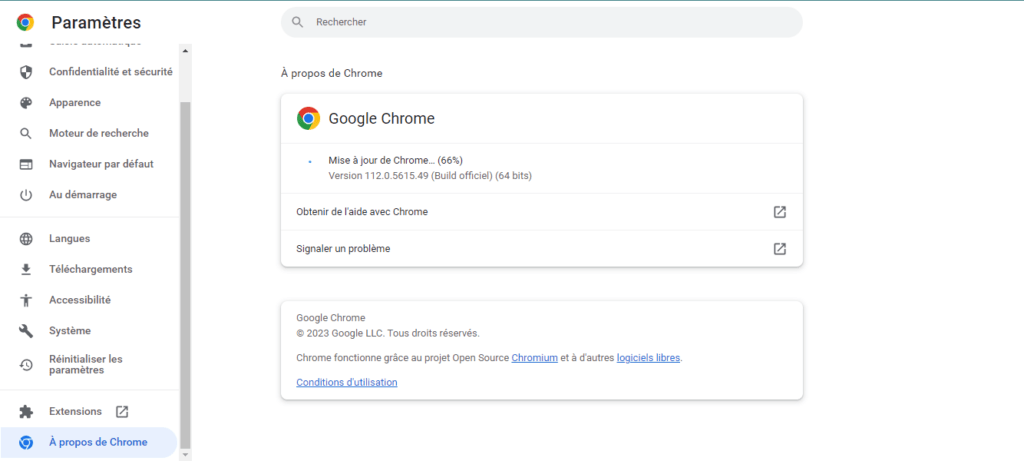
- Google Chrome: Abre Chrome y haz clic en los tres puntos verticales en la esquina superior derecha de la ventana. Selecciona "Configuración". Desplázate hasta la sección "Acerca de Chrome". Si ves este mensaje, tu navegador está siendo monitoreado.
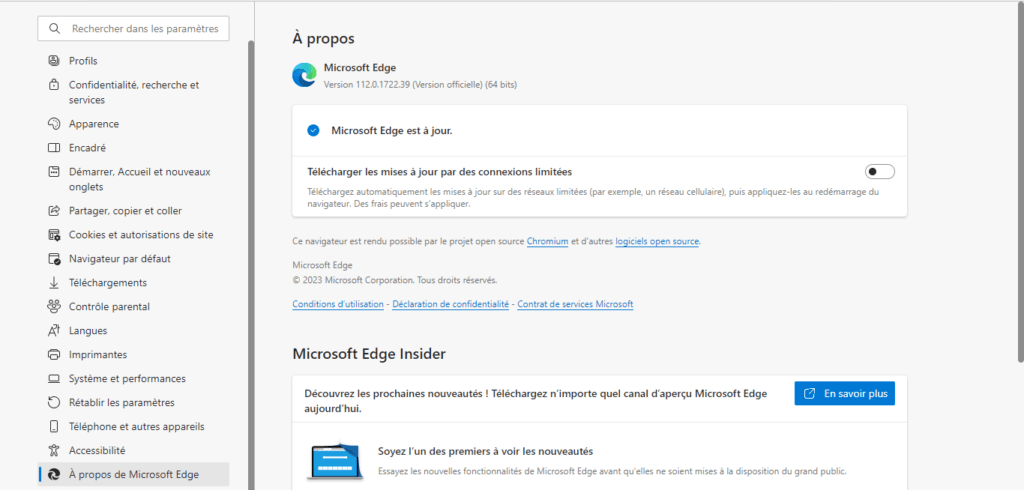
- Microsoft Edge: Abra Edge y haga clic en los tres puntos horizontales en la esquina superior derecha de la ventana. Seleccione "Configuración". Desplácese hasta la sección "Acerca de Microsoft Edge". Si ve este mensaje, su navegador está siendo monitoreado.
¿Existen otros navegadores que puedan mostrar este mensaje de alerta?
El mensaje " Su navegador está administrado por su organización " es específico de Google Chrome y Microsoft Edge. Sin embargo, otros navegadores también pueden estar controlados por políticas de grupo o configuraciones administrativas similares. Por ejemplo, Firefox y Safari pueden estar administrados por administradores del sistema. En estos casos, pueden aparecer indicaciones similares en la configuración del navegador o como mensajes de alerta.
¿Cómo puedo comprobar qué políticas de grupo específicas se aplican a mi navegador?
Para comprobar las políticas de grupo aplicadas a su navegador, puede utilizar las herramientas integradas en Windows o las páginas específicas del navegador:
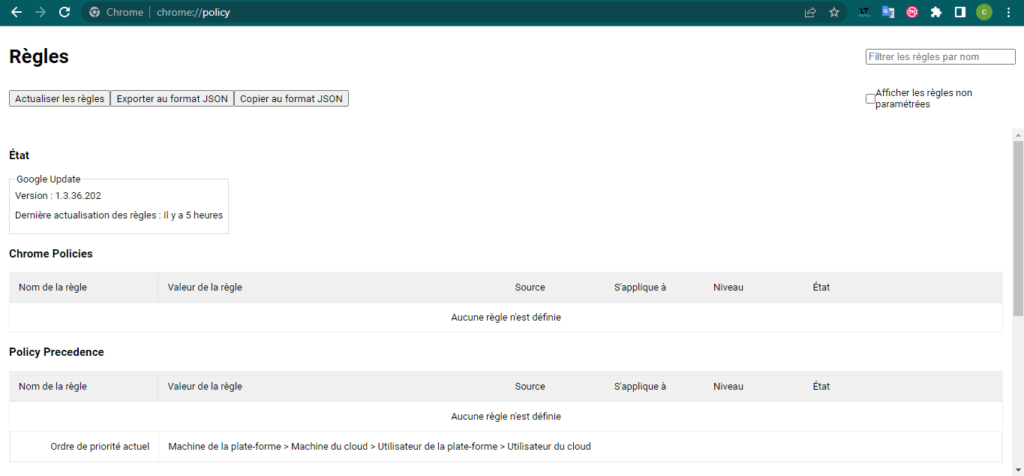
- Google Chrome: Abre Chrome y escribe "chrome://policy" en la barra de direcciones. Presiona Intro. Verás una lista de las políticas aplicadas actualmente a tu navegador.
- Microsoft Edge: Abra Edge y escriba "edge://policy" en la barra de direcciones. Presione Intro. Verá una lista de las políticas aplicadas actualmente a su navegador.
- Windows : Puede usar el Editor de directivas de seguridad local o el Editor de administración de objetos de directiva para ver y modificar las directivas de grupo aplicadas a su sistema. Estas herramientas suelen estar disponibles desde el menú Inicio o buscando "secpol.msc" o "gpedit.msc" en Windows .

¿Es posible modificar ciertas políticas de grupo sin eliminar la clave de registro?
Sí, es posible modificar ciertas políticas de grupo sin eliminar la clave de registro asociada. Puede usar el Editor de administración de objetos de política (gpedit.msc) o el Editor de políticas de seguridad local (secpol.msc) para realizar cambios granulares en las políticas de grupo aplicadas a su sistema. A continuación, le explicamos cómo:
- Abra el Editor de administración de objetos de políticas (gpedit.msc) o el Editor de políticas de seguridad local (secpol.msc) buscando uno de estos nombres en el menú Inicio.
- Vaya a la sección correspondiente a la configuración del navegador. Para Chrome, por ejemplo, vaya a "Configuración del equipo" > "Plantillas administrativas" > "Google" > "Google Chrome".
- Haga doble clic en la política que desea cambiar y seleccione "Deshabilitado" o "No configurado", luego haga clic en "Aceptar".
- Reinicie su navegador para que los cambios surtan efecto.
Tenga en cuenta que este método solo funcionará si tiene acceso al Editor de administración de objetos de políticas o al Editor de políticas de seguridad local, que pueden estar limitados según los derechos de su cuenta de usuario.
¿Existe algún riesgo de seguridad si elimino la clave de registro mencionada en el artículo?
Eliminar la clave de registro mencionada en el artículo podría resolver el problema " Su navegador es administrado por su organización ". Sin embargo, antes de eliminar esta clave, es importante tomar ciertas precauciones:
- Cree un punto de restauración del sistema o haga una copia de seguridad del registro antes de realizar el cambio.
- Asegúrese de comprender completamente las implicaciones de eliminar esta clave de registro y cómo puede afectar las políticas de grupo aplicadas a su navegador.
- Si no está seguro de si puede realizar estos cambios de forma segura, consulte con un profesional de TI o con el soporte técnico de su navegador.
¿Cómo puedo evitar que este mensaje vuelva a aparecer si mi sistema está infectado con malware?
Si su sistema está infectado con malware, es fundamental limpiarlo para evitar que vuelva a aparecer el mensaje "Su navegador está administrado por su organización". Aquí tiene algunos pasos para proteger su sistema:
- Ejecute un software antivirus para detectar y eliminar cualquier malware presente en su sistema.
- Asegúrese de que su sistema operativo y software estén actualizados para evitar vulnerabilidades de seguridad.
- Utilice un firewall para proteger su sistema de amenazas en línea.
- Evite descargar software o archivos de fuentes desconocidas o no confiables.
Conclusión
Siguiendo los consejos y pasos de estas preguntas frecuentes, podrá resolver y evitar problemas relacionados con el mensaje Su navegador está administrado por su organización Windows . Proteger su privacidad y mantener un entorno de navegación seguro son esenciales para una experiencia en línea sin problemas. Si tiene alguna dificultad para resolver este problema, consulte con el soporte técnico de su navegador o solicite ayuda a un profesional de TI.


