

Sie haben das neueste Windows 10- Update , und seitdem startet Ihr Computer nicht mehr richtig. Er bleibt auf einem schwarzen Bildschirm mit der Meldung „ PC-Diagnose “ und sich drehenden Punkten hängen. Sie wissen nicht, wie Sie dieses Problem beheben und Ihren PC wieder normal zum Laufen bringen können. Keine Panik! Es gibt Lösungen, um dieses Problem zu beheben und ein erneutes Auftreten zu verhindern. In diesem Artikel erklären wir die möglichen Ursachen und die Schritte zur Behebung des Problems.
Was führt dazu, dass Windows bei „Computerdiagnose“ hängen bleibt?
Wenn Windows bei „Computerdiagnose“ hängen bleibt, kann dies mehrere Ursachen haben:
- Ein fehlerhaft installiertes Update oder mit Ihrer Hardware oder Software inkompatibel ist Windows 10 führt regelmäßig automatische Updates durch, um Leistung und Sicherheit zu verbessern. Manchmal können diese Updates jedoch Fehler oder Konflikte mit bestimmten Komponenten oder Programmen verursachen.
- Problem mit der Festplatte oder dem Arbeitsspeicher (RAM) kann auftreten. Wenn Ihre Festplatte oder Ihr Arbeitsspeicher beschädigt oder unzureichend ist, Windows 10 Start- oder Funktionsprobleme haben. In diesem Fall wird möglicherweise eine Festplatten- oder Speicherprüfung und -reparatur gestartet, die jedoch nicht abgeschlossen werden kann.
- Ein Virus oder Schadsoftware gefälschte Diagnoseseite umgeleitet wird, die darauf abzielt, persönliche oder finanzielle Informationen von Ihnen zu erpressen.
Wie kann ich die Windows Sperre „Computerdiagnose“ umgehen?

Wenn Ihr Computer auf dem Bildschirm „Computerdiagnose“ hängen bleibt, können Sie die folgenden Lösungen ausprobieren:
Dieser Artikel könnte Sie auch interessieren: Neuinstallation und Reparatur der Fotos-App in Windows 10
Schalten Sie den Computer aus und starten Sie ihn neu

Ihren Computer herunterfahren und Halten Sie dazu power supply power supply , um den Computer wieder einzuschalten. Manchmal reicht dieser einfache Schritt bereits aus, um das Problem zu beheben und Windows 10 wieder normal starten zu lassen.
Automatische Reparatur starten
Wenn ein Neustart nicht hilft, können Sie die automatische Reparatur Windows 10 . Diese Funktion ermöglicht es Windows 10, Probleme zu erkennen und zu beheben , die den Start verhindern.

Um die automatische Reparatur zu starten, müssen Sie Folgendes tun:
- Schalten Sie den Computer dreimal hintereinander aus und wieder ein, indem Sie den power supply drücken.
- Beim vierten Startvorgang sollte die Meldung „Automatische Reparatur wird vorbereitet“ und anschließend „PC wird diagnostiziert“ angezeigt werden.
- Lassen Sie den Vorgang so lange laufen, bis Sie die erweiterten Optionen erreichen.
- Wählen Sie anschließend Problembehandlung > Erweiterte Optionen > Starthilfe.
- Warten Sie, bis das Reparaturtool seine Arbeit abgeschlossen hat, und prüfen Sie, ob Sie Ihren Computer normal starten können.
Deinstallieren Sie das problematische Update
Wenn die automatische Reparatur das Problem nicht behebt, könnte ein fehlerhaft installiertes oder inkompatibles Update die Ursache sein. In diesem Fall können Sie versuchen, das problematische Update zu deinstallieren und die automatischen Updates anzuhalten, um eine erneute Installation zu verhindern. Gehen Sie wie folgt vor, um Windows 10 -Update :
- Wählen Sie Start > Einstellungen > Windows Update > Updateverlauf > Updates deinstallieren.
- Suchen Sie in der angezeigten Liste das Update, das Sie entfernen möchten, und wählen Sie dann daneben die Option „Deinstallieren“.
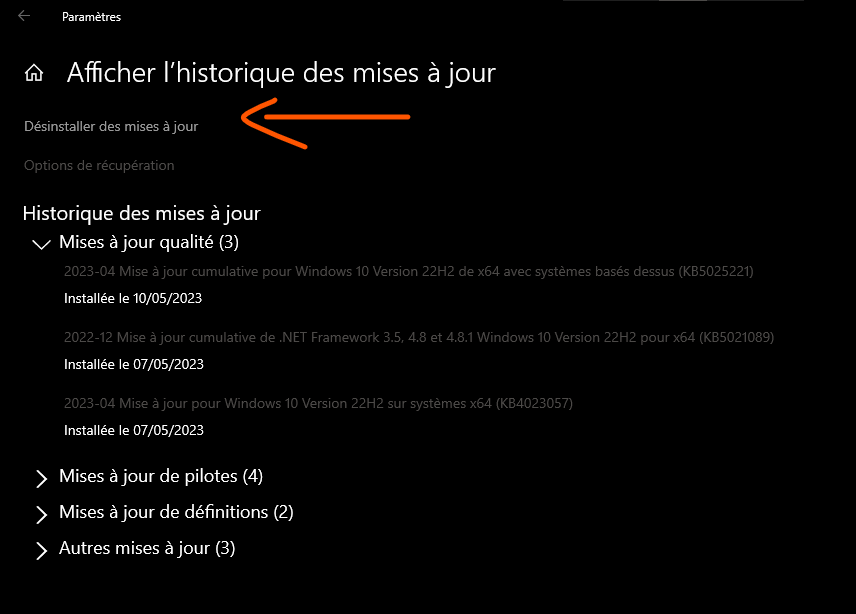
- Bestätigen Sie die Deinstallation des Updates und warten Sie, bis der Vorgang abgeschlossen ist.
- Starten Sie Ihren Computer neu und prüfen Sie, ob das Problem behoben ist.
Um automatische Windows 10-Updates anzuhalten, befolgen Sie diese Schritte:
- Wählen Sie Start > Einstellungen > Windows Update > Erweiterte Optionen.
- Unter „Updates aussetzen“ können Sie den Schalter aktivieren und einen Aussetzungszeitraum (bis zu 35 Tage) auswählen.
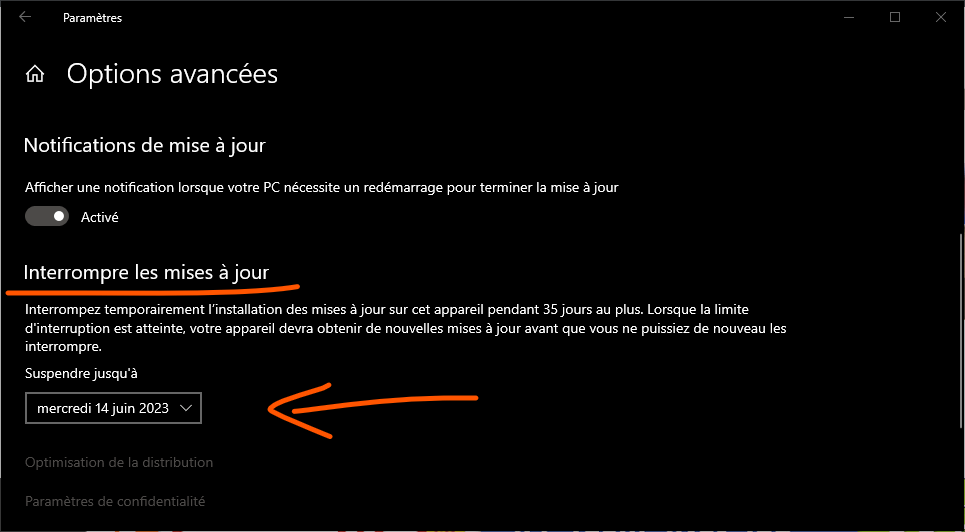
- Sie können optionale Updates auch deaktivieren, indem Sie das Kontrollkästchen „Andere Microsoft-Updates herunterladen und installieren“ deaktivieren.
Installieren Sie das Betriebssystem neu
Wenn keine der vorherigen Lösungen funktioniert, bleibt Ihnen als letzte Möglichkeit, das Betriebssystem von einem USB-Wiederherstellungsmedium neu zu installieren. Dabei werden alle Daten und Einstellungen auf Ihrem Computer gelöscht. Sichern Sie daher unbedingt Ihre wichtigen Dateien, bevor Sie fortfahren.
Um das Betriebssystem neu zu installieren, befolgen Sie diese Schritte:
- Erstellen Sie mit einem anderen Windows 10-Computer ein USB-Wiederherstellungslaufwerk. Sie benötigen einen USB-Stick mit mindestens 16 GB Speicherplatz. Folgen Sie dieser Anleitung, um das Wiederherstellungslaufwerk zu erstellen:

- Stecken Sie den USB-Wiederherstellungsstick in Ihren eingefrorenen Computer und starten Sie ihn davon. Dazu müssen Sie die Bootreihenfolge im BIOS oder Schnellstartmenü ändern. Informationen zum Zugriff auf das BIOS oder das Schnellstartmenü finden Sie im Handbuch Ihres Computers.
- Wenn der Bildschirm „Option auswählen“ angezeigt wird, wählen Sie „Von einem Laufwerk wiederherstellen“.
- Folgen Sie den Anweisungen auf dem Bildschirm, um das Betriebssystem auf Ihrem Computer neu zu installieren. Wählen Sie die Option „Alles entfernen“, um Ihre Festplatte vollständig zu löschen und eine saubere Version von Windows 10 zu installieren.
Lesen Sie auch: Wie repariert man eine nicht erkannte interne Festplatte unter windows 10?
Häufig gestellte Fragen
Hier sind einige häufig gestellte Fragen zum Problem, dass Windows bei „Computerdiagnose“ hängen bleibt:
Wie lange dauert die Computerdiagnose?
Die Computerdiagnose kann je nach Schwere des Problems und der Geschwindigkeit Ihres Computers einige Minuten bis mehrere Stunden dauern. Dauert die Diagnose länger als zwei Stunden ohne Ergebnis, ist Ihr Computer wahrscheinlich eingefroren. Versuchen Sie in diesem Fall eine andere Lösung.
Wie können wir verhindern, dass dieses Problem erneut auftritt?
Um dieses Problem zukünftig zu vermeiden, empfiehlt es sich, Ihren Computer mit den neuesten verfügbaren Patches und Treibern auf dem aktuellen Stand zu halten. Sie können außerdem regelmäßig den Zustand Ihrer Festplatte und Ihres Arbeitsspeichers überprüfen, um Fehler zu erkennen und zu beheben. Verwenden Sie dazu das in Windows 10 integrierte Festplattenprüfungsprogramm oder Software von Drittanbietern wie CrystalDiskInfo oder Hard Disk Sentinel. Gehen Sie wie folgt vor, um das Windows 10-Festplattenprüfungsprogramm zu verwenden:
- Öffnen Sie den Datei-Explorer und klicken Sie mit der rechten Maustaste auf das Laufwerk, das Sie analysieren möchten.
- Klicken Sie auf Eigenschaften und anschließend auf die Registerkarte Tools.
- Klicken Sie im Abschnitt Fehlerprüfung auf die Schaltfläche „Prüfen“.
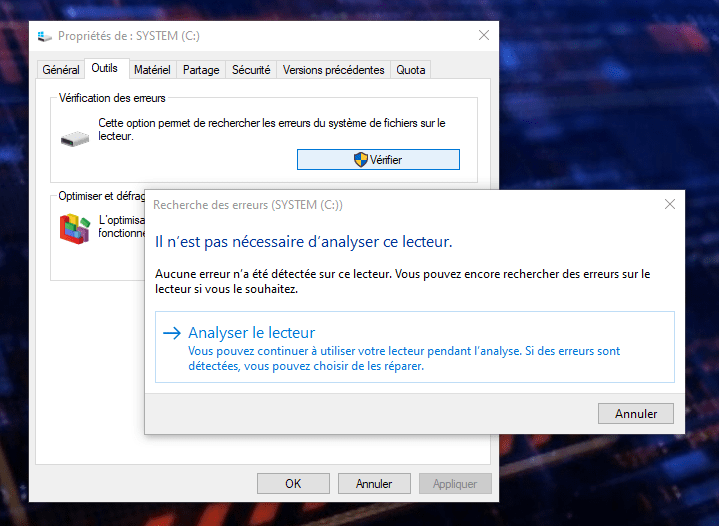
- Klicken Sie auf „Laufwerk analysieren“ und warten Sie, bis das Tool Ihr Laufwerk analysiert hat.
- Falls Fehler auftreten, befolgen Sie die Anweisungen auf dem Bildschirm, um diese zu beheben.
Abschluss
Wenn Windows bei „PC-Diagnose“ hängen bleibt, kann das sehr frustrierend sein und die normale Nutzung des PCs verhindern. Glücklicherweise gibt es Lösungen, um dieses Problem zu beheben und den Computer zu reparieren. In diesem Artikel beschreiben wir die wichtigsten Methoden zur Lösung dieses Problems:
- Schalten Sie den Computer aus und starten Sie ihn neu
- Automatische Reparatur starten
- Deinstallieren Sie das problematische Update
- Installieren Sie das Betriebssystem neu
Wir haben außerdem erklärt, wie Sie den Zustand Ihrer Festplatte und Ihres Arbeitsspeichers überprüfen können, um Fehler und Ausfälle zu vermeiden. Wir hoffen, dieser Artikel war hilfreich und Sie konnten Windows 10 wieder zum Laufen bringen. Hinterlassen Sie gerne unten Ihre Kommentare oder Fragen.


