

Wenn Sie -Computer Windows mit anderen Benutzern, müssen Sie diese möglicherweise aus verschiedenen Gründen von ihrer Sitzung trennen: Wartung, Sicherheit, Ressourcenoptimierungusw.
Dieser umfassende Leitfaden erklärt Schritt für Schritt, trennt Windows 11-Benutzer mit verschiedenen Methoden, von denen jede ihre eigenen Vor- und Nachteile bietet.
Trennen Sie die Verbindung zu anderen Benutzern über den Task-Manager
Der Task-Manager integriertes Tool Windows , das einen Überblick über Systemprozesse und -leistung bietet. Er ermöglicht es Benutzern außerdem, andere Prozesse einfach und intuitiv zu beenden.
Zu befolgende Schritte :
- Drücken Sie Strg + Umschalt + Esc, um den Task-Manager zu öffnen.
- Klicken Sie auf die „Benutzer“.
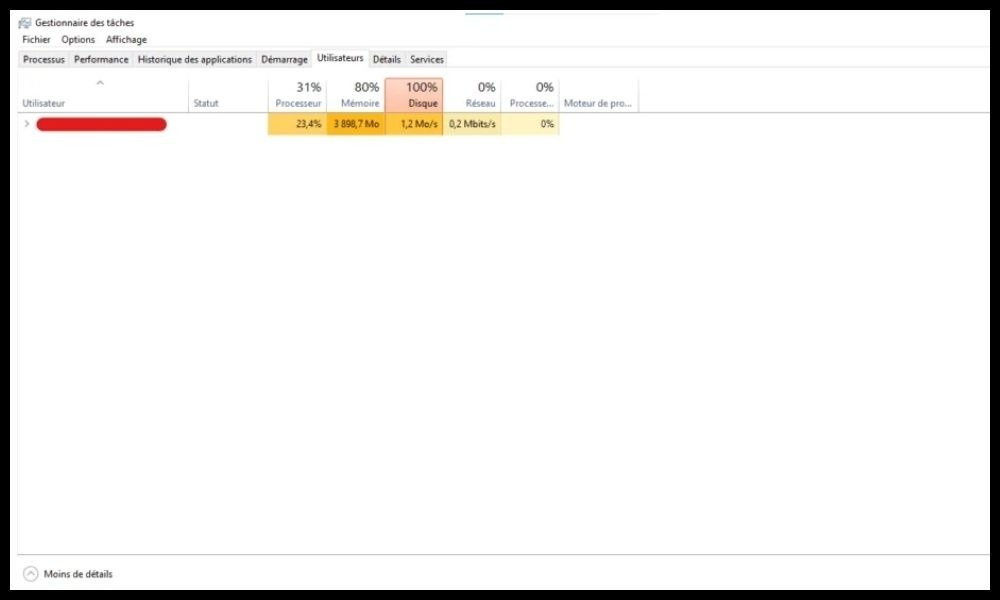
- Wählen Sie den Benutzer aus, den Sie trennen möchten.
- Klicken Sie auf die „Trennen “ in der unteren rechten Ecke des Fensters.
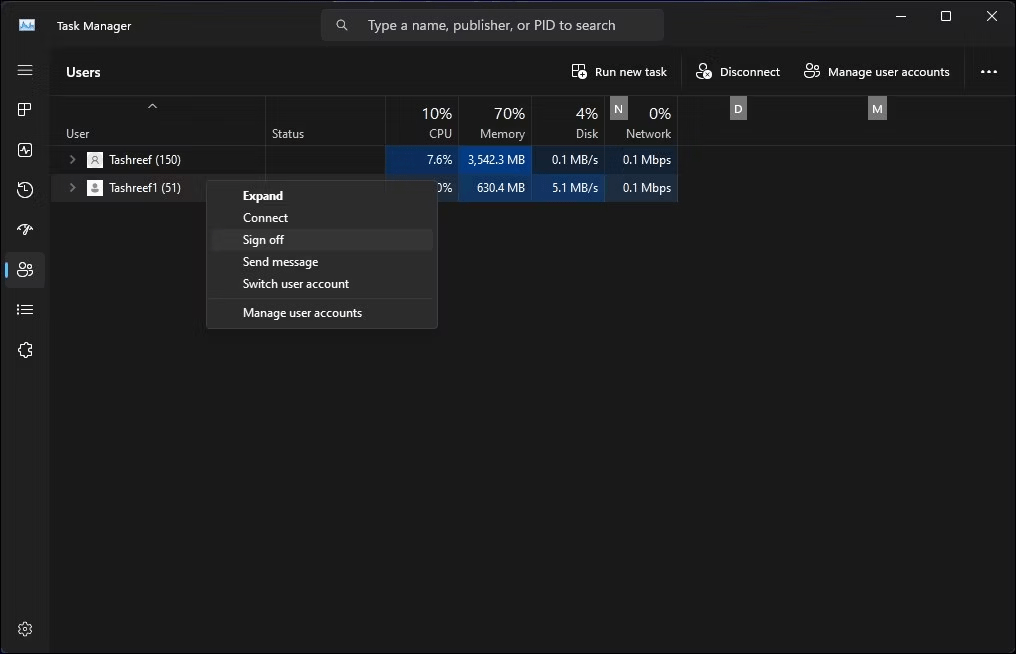
- Bestätigen Sie Ihre Auswahl, indem Sie im daraufhin erscheinenden Popup-Fenster auf „Trennen“ klicken
Vorteile :
- Eine einfache und intuitive Methode.
- Schneller Zugriff per Tastenkombination.
- Benutzerfreundliche grafische Oberfläche.
Nachteile :
- Zum Trennen anderer Benutzer sind Administratorrechte erforderlich.
- Ermöglicht es nicht, Benutzer aus der Ferne zu trennen.
Trennen Sie die Verbindung zu anderen Benutzern über die Eingabeaufforderung
Für erfahrenere Benutzer bietet dieEingabeaufforderung eine leistungsstarke Alternative zum Abmelden anderer Benutzer. Diese Methode verwendet den `logoff`, um einen bestimmten Benutzer abzumelden.
Zu befolgende Schritte :
- Öffnen Sie die Eingabeaufforderung als Administrator.

- Geben Sie folgenden Befehl ein:
Abmelden<nom_utilisateur>
Ersetzen <nom_utilisateur> durch den Benutzernamen der Person, mit der Sie die Verbindung trennen möchten.
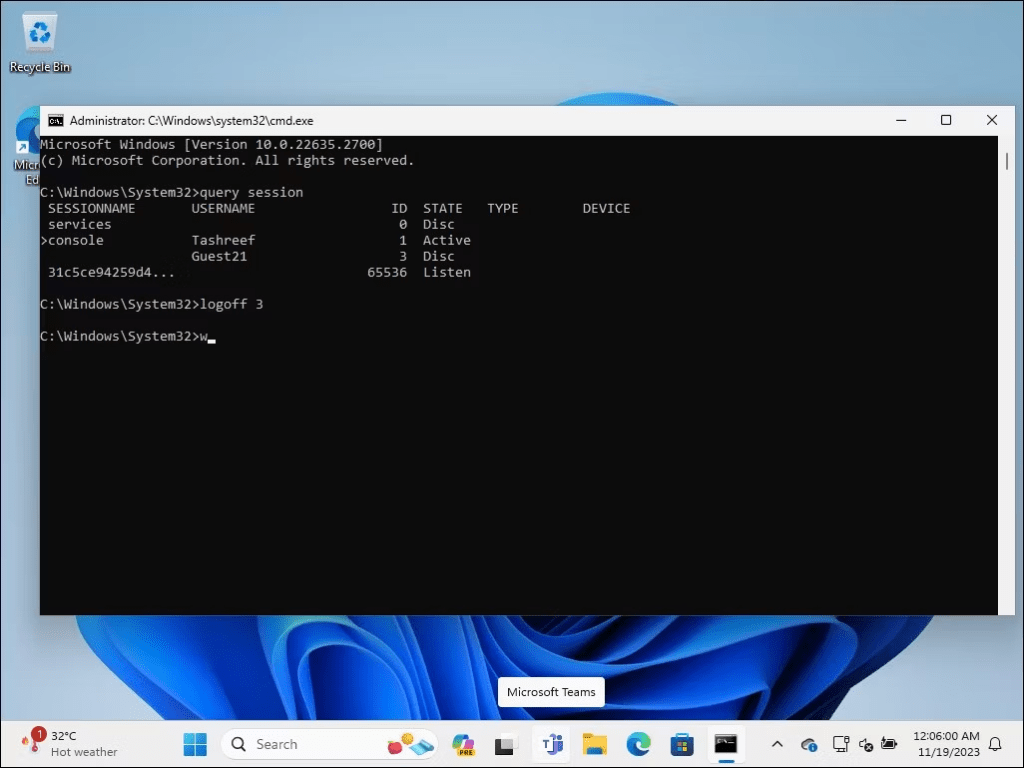
- Drücken Sie die Eingabetaste , um den Befehl auszuführen.
Vorteile :
- Eine leistungsstarke und flexible Methode.
- Ermöglicht es Benutzern, die Verbindung aus der Ferne zu trennen.
- Benötigt keine grafische Benutzeroberfläche.
Nachteile :
- Zu lernende Befehlssyntax.
- Für unerfahrene Benutzer weniger intuitiv.
Trennen Sie die Verbindung zu anderen Benutzern mithilfe des Prozess-Explorers
Der Prozess-Explorer ist ein von Microsoft entwickeltes, fortschrittliches Tool, das eine detaillierte Übersicht der auf Ihrem System laufenden Prozesse bietet. Er ermöglicht es Ihnen, Benutzer zu trennen, indem Sie deren Sitzungsprozesse beenden.
Zu befolgende Schritte :
- Laden Sie Process Explorer von der Microsoft-Website herunter und installieren Sie ihn .
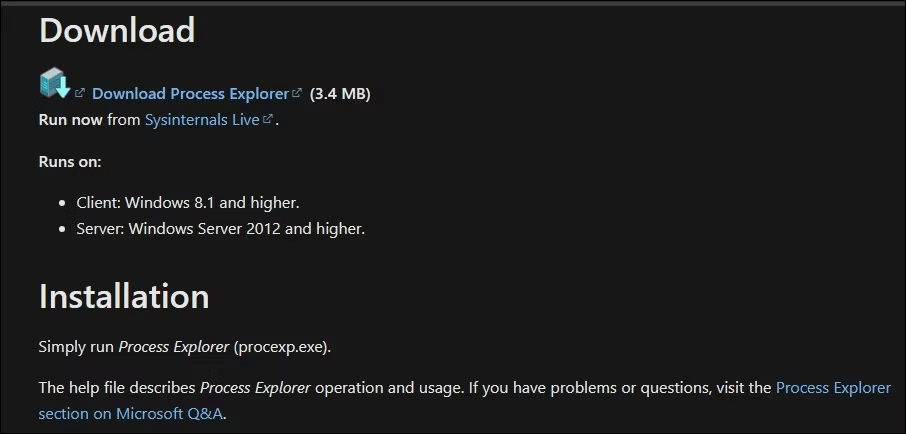
- Starten Sie den Prozess-Explorer und suchen Sie nach dem winlogon.exe , der dem Benutzer zugeordnet ist, den Sie abmelden möchten.
- Klicken Sie mit der rechten Maustaste auf den Prozess winlogon.exe und wählen Sie im Kontextmenü „ Prozess beenden“

- Bestätigen Sie Ihre Auswahl, indem Sie im daraufhin erscheinenden Popup-Fenster auf „Vorgang abschließen“ klicken
Vorteile :
- Bietet eine detaillierte Übersicht über Prozesse und Sitzungen.
- Ermöglicht es Ihnen, Benutzer zu trennen, die nicht mehr reagieren.
Nachteile :
- Ein hochentwickeltes Werkzeug, das für unerfahrene Benutzer einschüchternd wirken kann.
- Erfordert ein Verständnis der Systemprozesse.
Bevor Sie die Verbindung trennen, fragen Sie bitte die anderen Nutzer

Bevor man einen anderen Benutzer trennt, ist es stets höflich und respektvoll, ihn vorher zu fragen. Dies hilft, den Verlust nicht gespeicherter Daten zu vermeiden und seine Arbeit nicht zu unterbrechen.
Beratung :
- Senden Sie dem Benutzer eine Nachricht per Instant Messaging oder E-Mail.
- Machen Sie eine Sprachansage, wenn Sie sich im selben Raum befinden.
- Erläutern Sie den Grund für die Unterbrechung und schlagen Sie gegebenenfalls eine Alternative vor.
Abschluss
Das Abmelden anderer Benutzer in Windows 11 ist eine einfache und gängige Vorgehensweise. Wenn Sie jedoch nach einer komfortableren und dauerhaften Möglichkeit suchen, ohne Passwort auf Ihre Sitzung zuzugreifen, das Entsperren Windows ohne Passwort eine interessante Alternative.


