

Bereitet der Systemfehler 5 Probleme auf Ihrem Windows ? Wir erklären die Ursachen des Systemfehlers 5 und bieten Lösungen zu dessen Behebung an.
Was ist Systemfehler 5 und warum tritt er auf?

Systemfehler 5 Zugriffsfehler Administratorrechten auszuführen, ohne über diese Rechte zu verfügen. Dieser Fehler kann auch bei beschädigten , Konfigurationsproblemen oder Sicherheitslücken . Um die richtige Lösung für Ihr Problem zu finden, ist es wichtig, die Ursachen dieses Fehlers zu verstehen.
Ursache 1: Probleme mit Zugriffsrechten
Die häufigste Ursache für Systemfehler 5 ist ein Mangel an Administratorrechten. Wenn Sie versuchen, einen Befehl oder eine Anwendung auszuführen, die diese Rechte erfordert, ohne die entsprechenden Berechtigungen zu besitzen, blockiert Ihr System die Aktion und es tritt der Systemfehler 5 auf.
Ursache 2: Dateibeschädigung
Eine weitere mögliche Ursache für Systemfehler 5 ist die Beschädigung von Dateien auf Ihrem Computer. Wenn wichtige Betriebssystemdateien beschädigt sind oder fehlen, kann dies zu Problemen führen, einschließlich Systemfehler 5.
Ursache 3: Konfigurationsprobleme
Schließlich kann der Systemfehler 5 auftreten, wenn Ihr System Konfigurationsprobleme aufweist, insbesondere bei Einstellungen, die mit Sicherheit oder Benutzerzugriffsrechten zusammenhängen.
Wie man Systemfehler 5 behebt: Lösungen
Nachdem wir nun die möglichen Ursachen des Systemfehlers 5 identifiziert haben, wollen wir uns die Lösungsansätze zur Behebung dieses Problems ansehen.
Lösung 1: Führen Sie den Befehl als Administrator aus
Um den Systemfehler 5 zu beheben, sollten Sie als Erstes den Befehl oder die Anwendung als Administrator ausführen. Gehen Sie dazu wie folgt vor:
- Klicken Sie mit der rechten Maustaste auf das Anwendungssymbol oder den Befehl, den Sie ausführen möchten.
- Wählen Sie im Kontextmenü „Als Administrator ausführen“.
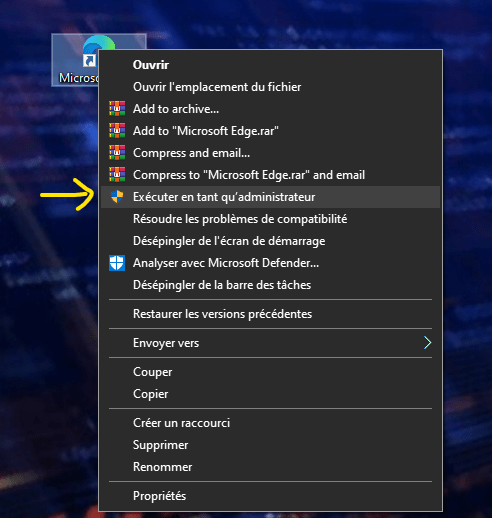
- Geben Sie gegebenenfalls das Administratorpasswort ein, um Ihre Aktion zu bestätigen.
Lösung 2: Überprüfen und Reparieren beschädigter Systemdateien
Wenn der Systemfehler 5 durch beschädigte Systemdateien verursacht wird, können Sie diese Dateien mithilfe des in Windows integrierten Tools überprüfen und reparieren. So geht's:
- Öffnen Sie die Eingabeaufforderung als Administrator (Anweisungen dazu finden Sie in Lösung 1 oder klicken Sie mit der rechten Maustaste auf das Startmenü).

- Geben Sie folgenden Befehl ein:
sfc /scannowund drücken Sie die Eingabetaste.
- Erlauben Sie dem Tool, beschädigte Systemdateien zu analysieren und zu reparieren. Dies kann einige Zeit dauern.

- Sobald der Vorgang abgeschlossen ist, starten Sie Ihren Computer neu und prüfen Sie, ob der Systemfehler 5 behoben wurde.
Dieser Artikel könnte Sie interessieren: Windows Terminals
Lösung 3: Sicherheitseinstellungen zurücksetzen
Wenn der Systemfehler 5 durch sicherheitsrelevante Konfigurationsprobleme verursacht wird, können Sie die Sicherheitseinstellungen Ihres Systems wie folgt zurücksetzen:
- Öffnen Sie die Eingabeaufforderung als Administrator.
- Geben Sie folgenden Befehl ein:
secedit /configure /cfg %windir%\inf\defltbase.inf /db defltbase.sdb /verboseund drücken Sie die Eingabetaste.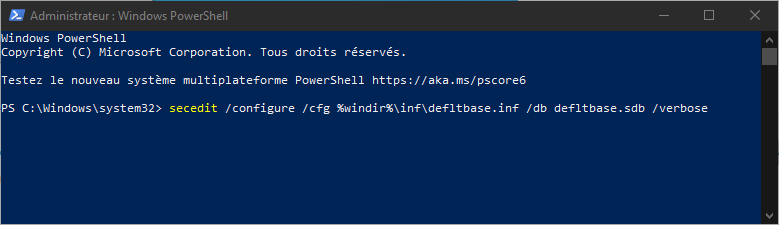
- Warten Sie, bis das Zurücksetzen der Sicherheitseinstellungen abgeschlossen ist, und starten Sie dann Ihren Computer neu.
Lösung 4: Erstellen Sie ein neues Benutzerkonto mit Administratorrechten
Wenn keine der bisherigen Lösungen funktioniert, können Sie versuchen, ein neues Benutzerkonto mit Administratorrechten zu erstellen und dieses Konto zu verwenden, um die Befehle oder Anwendungen auszuführen, die den Systemfehler 5 verursachen. So erstellen Sie ein neues Administratorkonto:
- Drücken Sie die Tasten Windows + X und wählen Sie im daraufhin angezeigten Menü „Systemsteuerung“ aus.
- Klicken Sie auf „Benutzerkonten“ und dann auf „Anderes Konto verwalten“.

- Klicken Sie auf „Neuen Benutzer zum PC hinzufügen“ und folgen Sie den Anweisungen, um ein neues Konto zu erstellen.

- Stellen Sie sicher, dass Sie dem neuen Konto Administratorrechte erteilen, indem Sie als Kontotyp „Administrator“ auswählen.
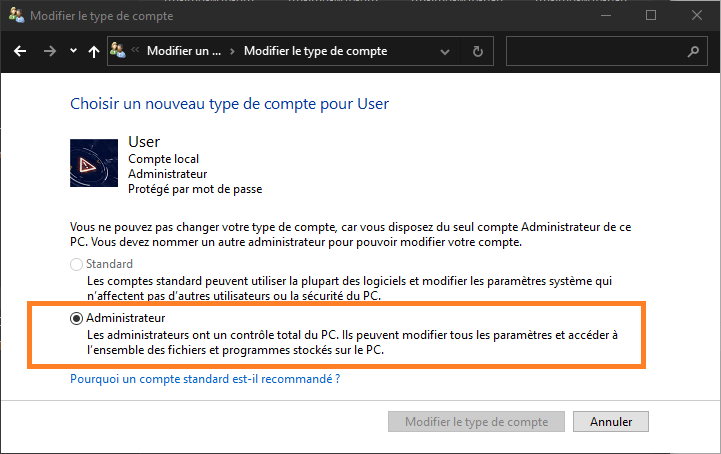
- Melden Sie sich mit dem neuen Administratorkonto an und versuchen Sie, die Befehle oder Anwendungen auszuführen, die den Systemfehler 5 verursacht haben.
Durch Befolgen dieser Lösungsansätze sollten Sie den Systemfehler 5 beheben und Ihren Windows Computer wieder voll funktionsfähig machen können. Denken Sie daran, dass regelmäßige Systemwartung und die Aktualisierung Ihrer Software und Treiber dazu beitragen können, solche Fehler zukünftig zu vermeiden.
Lesen Sie auch: Wie lässt sich das Problem „Wir konnten keinen Fingerabdruckscanner finden, der mit Windows Hello-Fingerabdruckerkennung kompatibel ist“ lösen?
Häufig gestellte Fragen
Was ist UAC (Benutzerkontensteuerung) in Windows und wie wirkt sie sich auf den Systemfehler 5 aus?
Die Benutzerkontensteuerung (UAC) ist eine in Windows-Betriebssysteme integrierte Sicherheitsfunktion. Sie schützt Ihren Computer, indem sie eine Bestätigung verlangt, wenn Sie oder ein Programm wichtige Systemänderungen vornehmen möchten, z. B. Software installieren oder Systemeinstellungen ändern. Ist die UAC zu restriktiv eingestellt, kann sie den Systemfehler 5 verursachen, da der Benutzer dann bestimmte Aktionen ohne die entsprechenden Administratorrechte nicht ausführen kann. Um dieses Problem zu vermeiden, können Sie die UAC-Einstellungen anpassen oder Befehle und Anwendungen als Administrator ausführen.
- Vorteile der Benutzerkontensteuerung:
- Schützt Ihren Computer vor unautorisierten Änderungen.
- Es begrenzt die mit Schadsoftware verbundenen Risiken.
- Hilft dabei, Bedienungsfehler zu vermeiden.
- Nachteile der unbefugten Nutzung:
- Kann zu Zugriffsverweigerungsfehlern führen, wie z. B. Systemfehler 5.
- Könnte aufgrund der zahlreichen Bestätigungsanfragen als lästig empfunden werden.
Wie kann ich feststellen, ob mein Benutzerkonto über Administratorrechte auf meinem Windows Computer verfügt?
Um den Systemfehler 5 zu beheben, ist es unerlässlich zu wissen, ob Ihr Benutzerkonto über Administratorrechte verfügt. So überprüfen Sie die Berechtigungen Ihres Benutzerkontos unter Windows :
- Drücken Sie die Tasten Windows + X und wählen Sie im daraufhin angezeigten Menü „Systemsteuerung“ aus.
- Klicken Sie auf „Benutzerkonten“ und dann auf „Kontotyp ändern“.
- Anschließend wird Ihnen der Kontotyp angezeigt, der aktuell mit Ihrem Benutzer verknüpft ist (Administrator, Standard oder Gast).
Falls Ihr Konto keine Administratorrechte besitzt, können Sie einen anderen Benutzer mit diesen Rechten bitten, Ihnen die erforderlichen Rechte zu erteilen oder ein neues Administratorkonto zu erstellen.
Welche anderen Arten von Zugriffsverweigerungsfehlern können unter Windows auftreten?
Neben dem Systemfehler 5 können unter Windowsauch andere Zugriffsverweigerungsfehler auftreten. Hier einige Beispiele:
- Fehler 401: Dieser Fehler tritt üblicherweise im Zusammenhang mit Authentifizierungsproblemen beim Zugriff auf passwortgeschützte Webressourcen auf.
- Fehler 403: Dieser Fehler tritt auf, wenn Sie versuchen, auf eine Webressource oder Datei zuzugreifen, für die Sie keine Zugriffsberechtigung haben.
- Fehler 5 (0x5): Dieser Fehler ähnelt dem Systemfehler 5 und weist darauf hin, dass der Zugriff auf eine Ressource oder Datei aufgrund von Berechtigungsproblemen verweigert wird.
- Fehler 1260: Dieser Fehler hängt mit einer Sicherheitsrichtlinie zusammen, die die Ausführung eines Programms oder Skripts auf Ihrem Computer blockiert.
Für jede Zugriffsverweigerungsfehlermeldung gibt es je nach Ursache spezifische Lösungsansätze. Die genaue Ursachenermittlung ist entscheidend für die Behebung dieser Fehler.
Abschluss
Zugriffsfehler wie der Systemfehler 5 unter Windowskönnen ärgerlich sein und die normale Nutzung Ihres Computers beeinträchtigen. Es ist daher wichtig, die möglichen Ursachen dieser Fehler zu verstehen und die passenden Lösungen zu kennen, um sie schnell und effektiv zu beheben. Mit den Tipps und Informationen in diesen FAQ sind Sie bestens gerüstet, um Zugriffsfehler in Zukunft zu beheben und zu vermeiden.


