
beim Öffnen eines Windows die Fehlermeldung „Die Anwendung konnte nicht korrekt gestartet werden (0xc000007b)“ Windows Betriebssystemen , egal ob Version 7, 8 oder 10. Heute zeigen wir Ihnen verschiedene Methoden, mit denen Sie ihn schnell und effektiv beheben können!
Fehler 0xc000007b: Warum tritt dieser Fehler unter Windows auf?

Die Fehlermeldung „Die Anwendung konnte nicht korrekt gestartet werden (0xc000007b)“ weist darauf hin, dass ein Problem mit dem ausgeführten Programm oder einer darin enthaltenen Datei vorliegt. In den meisten Fällen tritt der Fehler 0xc000007b auf.
- Während der Markteinführung bestimmter ressourcenintensiver Spiele.
- Während der Ausführung von Programmen, die eine hohe Rechenleistung erfordern, wie z. B. AutoCAD, Acrobat oder Photoshop.
- Aufgrund beschädigter DLL-Dateien in der Software, die Sie öffnen möchten.
Glücklicherweise gibt es mehrere Möglichkeiten, diesen Fehler unter Windowszu beheben.
Lösungen zur dauerhaften Behebung des Fehlers 0xc000007b in jeder Windows Version

Wir empfehlen Ihnen, die unten aufgeführten Lösungen zu befolgen, um die Fehlermeldung „Die Anwendung konnte nicht korrekt gestartet werden“, die durch den Code 0xc000007b übermittelt wird, einfach und dauerhaft zu beseitigen.
Doch zuvor laden wir Sie ein, sich dieses Video anzusehen, um eine klarere und prägnantere Vorstellung davon zu erhalten, was Sie tun müssen, um den Fehler zu beheben:
Ohne Umschweife folgen hier die Methoden zur Behebung des Fehlers 0xc000007b unter Windows :
Erste Methode: Starten Sie Ihren Computer neu
Wenn Sie ein Programm oder eine Software gerade installiert haben und diese nicht öffnen können, empfehlen wir Ihnen, Ihren Computer neu zu starten. Einige Anwendungen benötigen tatsächlich einen vollständigen Neustart, um auf ihre DLL-Dateien zugreifen zu können.
Dieser Artikel könnte Sie interessieren: Windows automatisch starten ?
Zweite Methode: Windows aktualisieren

Viele Fehler, darunter auch der Fehler 0XC00007B, lassen sich vermeiden, wenn Ihr Computer auf dem neuesten Stand ist.
Dazu raten wir Ihnen, folgende Schritte zu befolgen:
- Schritt 1: Start -Menü durch Klicken auf die Windows
- Schritt 2: Einstellungen “ und „ Update und Sicherheit “ .
- Schritt 3: Klicken Sie nun auf die Option „ Windows Update “. Suchen Sie nach den von Microsoft empfohlenen Hauptupdates und installieren Sie diese.
Starten Sie Ihren Computer neu und versuchen Sie erneut, auf das Programm oder die Software zuzugreifen. Wenn das Problem behoben ist, wird der Fehlercode 0xC00007B nicht mehr angezeigt. Andernfalls fahren Sie mit der nächsten Methode fort.
Dritte Methode: Programmaktualisierung manuell durchführen
Oftmals enthalten bestimmte Softwareprogramme ein Paket, mit dem Sie die Anwendung, die Sie auf Ihrem PC öffnen möchten, manuell aktualisieren können. Die ausführbare Datei ermöglicht Ihnen außerdem das Herunterladen neuer Versionen von DLL-Dateien und das Ersetzen beschädigter Dateien.
Um das Programmupdate manuell durchzuführen, folgen Sie diesem kurzen Video:
Vierte Methode: Die fehlerhafte Software neu installieren

Manchmal ist die vollständige Deinstallation und Neuinstallation des fehlerhaften Programms die einfachste Lösung für Windows Fehler 0xc000007b . Beachten Sie jedoch, dass einige Daten permanent auf Ihrer Festplatte gespeichert werden.
Bevor Sie versuchen, das Programm neu zu installieren, überprüfen Sie bitte, ob noch Dateien oder Ordner mit dem Namen des Programms vorhanden sind. Nach der Deinstallation und endgültigen Entfernung des Programms von Ihrem PC müssen Sie Ihren PC neu starten, bevor Sie die Anwendung erneut installieren können.
Fünfte Methode: Administratormodus verwenden
Gelegentlich lässt sich die Fehlermeldung „Die Anwendung konnte nicht korrekt gestartet werden (0xc000007b)“ einfach beheben, indem die Anwendung als Administrator ausgeführt wird. In diesem Modus werden bestimmte Programmdaten zugänglich gemacht, die sonst nicht verfügbar, aber für den Betrieb der Anwendung unerlässlich sind.
Wenn Sie das Programm im Administratormodus ausführen, werden alle Daten neu eingelesen. Dies sollte das Problem beheben. Um ein Programm im Administratormodus auszuführen, klicken Sie einfach mit der rechten Maustaste auf die .exe-Datei und wählen Sie dann „ Als Administrator ausführen “
Sechste Methode: .NET neu installieren

Um den Fehler 0xc000007b zu beheben, empfehlen wir außerdem die Neuinstallation des .NET Frameworks . .NET ist das Framework, das eine Vielzahl von Programmen für Windows . Eine veraltete Version dieses Frameworks führt dazu, dass die meisten Anwendungen auf Ihrem Computer nicht mehr ordnungsgemäß funktionieren.
Um .NET neu zu installieren, da es die Installation und Ausführung neuer Programme verhindert (weil es nicht auf dem neuesten Stand ist), besuchen Sie die offizielle Microsoft-Website . Suchen Sie dort nach der neuesten Version von .NET und laden Sie diese auf Ihren Computer herunter. Die Anweisungen von Microsoft erleichtern den Vorgang.
Siebte Methode: Scannen Sie mit der Software Dependency Walter X64 nach beschädigten Dateien
Beschädigte Dateien enthalten Daten, die aus verschiedenen Gründen verändert wurden. Diese Dateien können Anwendungen zerstören, zu deren Absturz führen und den Fehler 0xc000007b . Eine Möglichkeit, diese Dateien zu entfernen, ist die Verwendung eines Drittanbieterprogramms wie beispielsweise Dependency Walter X64 .
Damit Sie es auf Ihrem Computer haben und richtig verwenden können:
Schritt 1: Rufen Sie die offizielle Website der Software auf, indem Sie auf diesen Link , und laden Sie die ausführbare Datei herunter.
Schritt 2: Nach Abschluss des Downloads müssen Sie die Datei öffnen und anschließend alle Installationsanweisungen befolgen.
Schritt 3: Nach der Installation und Aktivierung gehen Sie auf „ Datei “. Klicken Sie dann auf die Option „ Öffnen “ und wählen Sie die .exe-Datei des Programms aus, das den Fehler 0xc000007b anzeigt.
Schritt 4: Falls das Programm beschädigte Elemente enthält, werden diese im Reiter „ Modul “ rot hervorgehoben.
Achte Methode: Visual C++ aktualisieren
Visual C++ ist eine der am weitesten verbreiteten Programmiersprachen für Windows . Die Sprache ist im System über ein Inventar vorhanden, das regelmäßig aktualisiert werden muss. Um sicherzustellen, dass nichts veraltet oder fehlerhaft ist, empfehlen wir, die neueste Version von Visual Studio .
Dadurch wird sichergestellt, dass der Download die Funktion des gewünschten Programms nicht beeinträchtigt. Beachten Sie außerdem, dass der Fehler 0xc000007b auftreten kann, wenn das Microsoft Visual C++-Paket nicht korrekt konfiguriert ist. Laden Sie daher die verschiedenen 32-Bit- und 64-Bit-Versionen von Microsoft Visual C++ herunter, indem Sie auf den entsprechenden Link klicken:
Neunter Weg: DirectX neu installieren
Ähnlich wie .NET ist DirectX eine Sammlung von APIs zur Programmentwicklung. Die meisten Programme, insbesondere Spiele, benötigen DirectX , um auf einem Computer einwandfrei zu funktionieren. Dieses umfassende Update behebt daher einige Fehler. Zur Information: Es gibt zwei Möglichkeiten, die neueste Version zu installieren.
Sie können Windows Update verwenden oder eine manuelle Installation durchführen. Ihr Computer benötigt jedoch die neueste DirectX-Version, damit Spiele und Software korrekt ausgeführt werden können. Sie können die neueste DirectX-Version über den folgenden Link herunterladen und installieren: http://www.microsoft.com/fr-fr/download/details.aspx?id=35
Zehnte Methode: Beheben Sie den Fehler 0xc000007b mithilfe des Kompatibilitätsmodus
Windows Computer tritt typischerweise bei Programmen oder Spielen auf, die hohe Grafik- oder Rechenleistung benötigen, wie beispielsweise „ Resident Evil 2 Remake “, Cinema 4D oder Adobe Premiere. In den meisten Fällen liegt die Ursache in einer Inkompatibilität zwischen Hardware- und Softwarekomponenten. Es gibt eine Möglichkeit zu überprüfen, ob der Fehler durch ein Kompatibilitätsproblem verursacht wird:
Schritt 1: Klicken Sie mit der rechten Maustaste auf die Software, die den Fehler anzeigt, und wählen Sie dann die Option „ Eigenschaften “
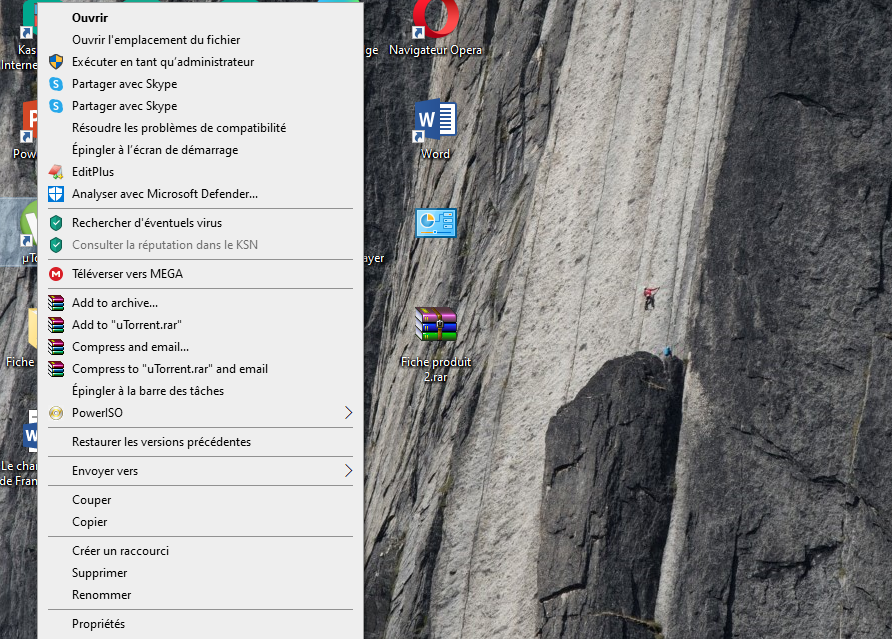
Schritt 2: Es öffnet sich ein neues Fenster. Um fortzufahren, Kompatibilität “ und „ Dieses Programm im Kompatibilitätsmodus ausführen
Schritt 3: Windows Version Windows 10 verwenden , wählen Sie Windows 8 oder Windows 7.
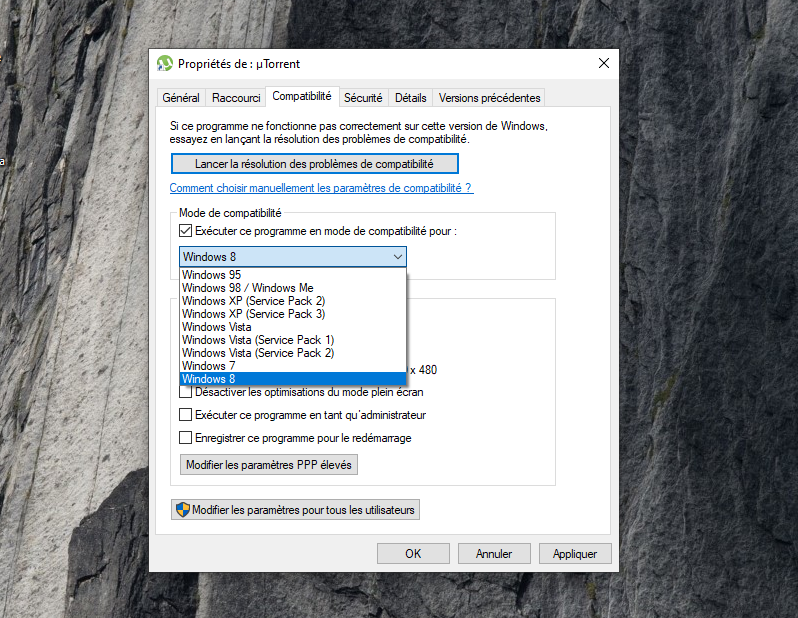
Schritt 4: Speichern Sie die Änderungen, starten Sie Ihren PC neu und versuchen Sie, die Anwendung erneut auszuführen.
Wenn das Problem mit der Kompatibilität zusammenhing, sollte das Programm jetzt korrekt laufen und der 0xc000007b sollte verschwinden.
Wir hoffen, dieser Artikel war hilfreich! Hinterlassen Sie gerne einen Kommentar! Bis bald mit weiteren Anleitungen!


