

Sind Sie es leid, dass der Fehler 0x8007045d Ihre Arbeit unter Windows 10 ? Dann sind Sie hier genau richtig! Wir erklären Ihnen die Ursachen dieses Fehlers und wie Sie ihn beheben können. Folgen Sie unseren Anweisungen und nutzen Sie Ihren Computer wieder uneingeschränkt.
Fehler 0x8007045d verstehen: mögliche Ursachen
Der Fehler 0x8007045d deutet häufig auf Lese- oder Schreibprobleme auf der Festplatte hin. Er kann durch ein defektes Gerät, eine beschädigte Datei oder Fehler im Dateisystem verursacht werden. Hier sind einige der häufigsten Ursachen:
- fehlerhafte oder beschädigte Festplatte
- Beschädigte Systemdateien
- Registrierungsfehler
- Pilotenproblem
- Falsche BIOS-Konfiguration
Methode 1: Festplattenfehler prüfen und beheben
Der erste Schritt zur Behebung des Fehlers 0x8007045d besteht darin, die Integrität Ihrer Festplatte zu überprüfen. So geht's:
Schritt 1: Öffnen Sie den Datei-Explorer, klicken Sie mit der rechten Maustaste auf die betreffende Festplatte und wählen Sie dann „Eigenschaften“.
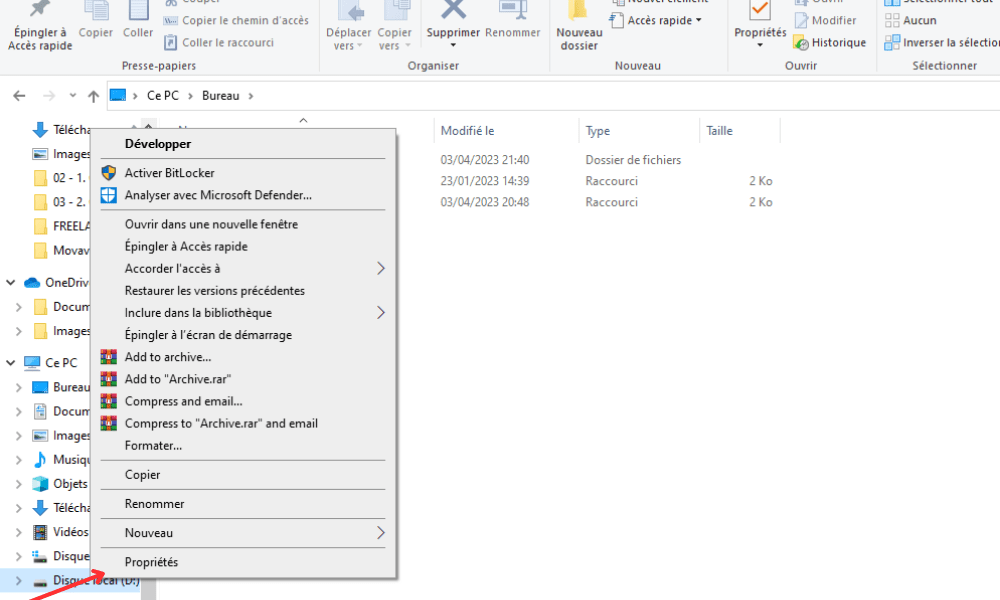
Schritt 2: Gehen Sie zur Registerkarte „Tools“ und klicken Sie unter „Fehlerprüfung“ auf „Prüfen“.
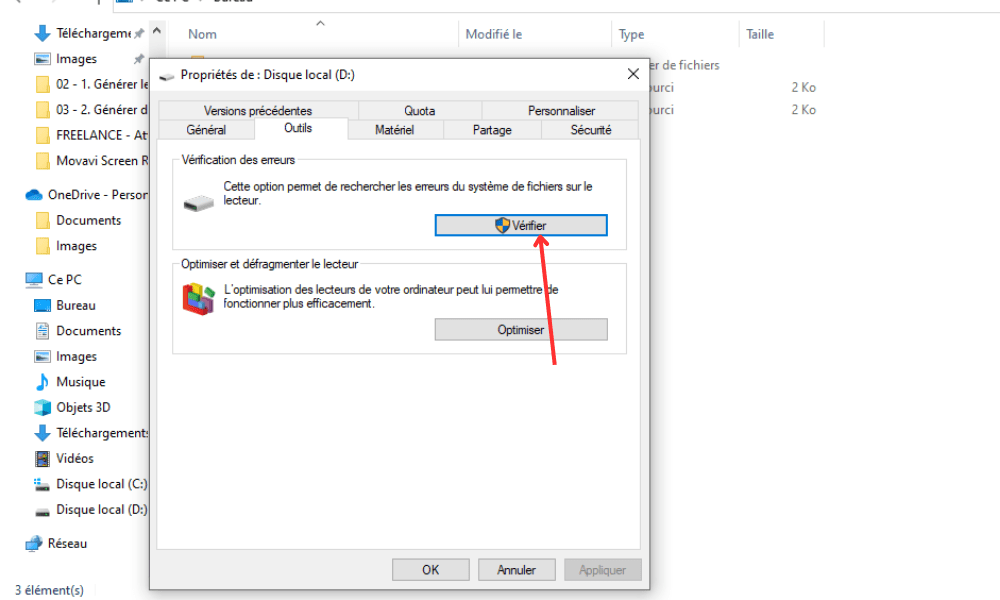
Schritt 3: Folgen Sie den Anweisungen auf dem Bildschirm, um mit der Überprüfung und Behebung von Festplattenfehlern zu beginnen.
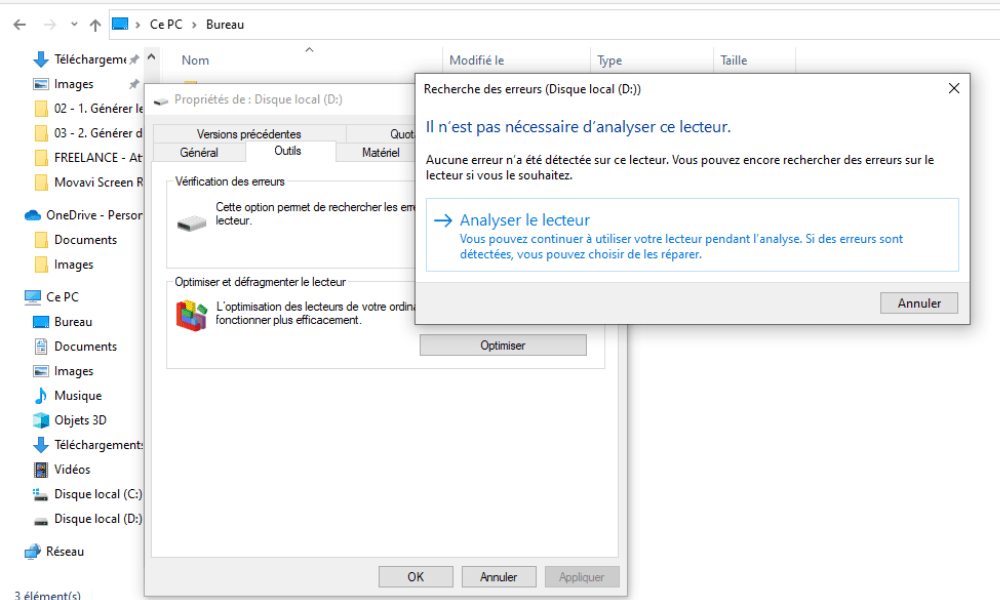
Starten Sie Ihren Computer nach der Überprüfung neu und prüfen Sie, ob der Fehler weiterhin besteht.
Methode 2: Führen Sie eine Systemdateiprüfung durch
Beschädigte Systemdateien können ebenfalls den Fehler 0x8007045d . Gehen Sie wie folgt vor, um diese zu überprüfen und zu reparieren:
Schritt 1: Drücken Sie die Tasten " Windows + X" und wählen Sie "Eingabeaufforderung (Administrator)" oder " Windows PowerShell (Administrator)".

Schritt 2: Geben Sie „sfc /scannow“ ein und drücken Sie die Eingabetaste. Das Systemdatei-Überprüfungsprogramm beginnt nun mit dem Scannen und Reparieren beschädigter Dateien.
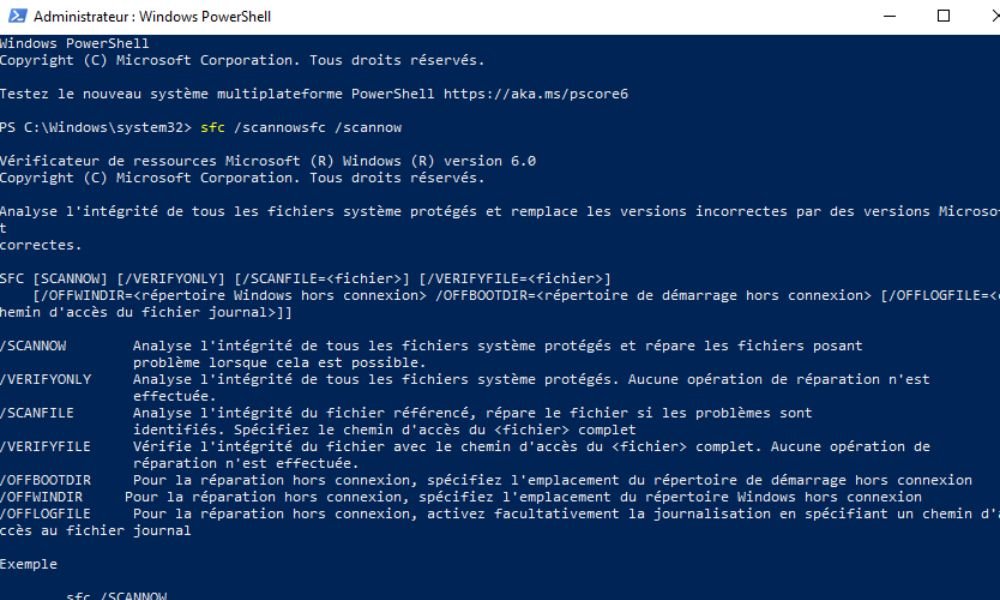
Schritt 3: Warten Sie, bis der Vorgang abgeschlossen ist, und starten Sie Ihren Computer neu. Prüfen Sie, ob der Fehler behoben wurde.
Methode 3: Bereinigen der Windows -Registrierung
Eine beschädigte Windows -Registrierung kann ebenfalls den Fehler 0x8007045d verursachen. Um sie zu bereinigen, können Sie ein zuverlässiges Registry-Cleaner-Tool verwenden. So geht's:

- Laden Sie ein seriöses Registry-Reinigungsprogramm wie CCleaner oder Wise Registry Cleaner herunter und installieren Sie es.
- Starten Sie das Dienstprogramm und folgen Sie den Anweisungen, um Registrierungsfehler zu analysieren und zu beheben.
- Starten Sie Ihren Computer neu und prüfen Sie, ob der Fehler 0x8007045d behoben wurde.
Methode 4: Gerätetreiber aktualisieren
Veraltete oder beschädigte Treiber können ebenfalls den Fehler 0x8007045d verursachen. Stellen Sie sicher, dass Ihre Treiber auf dem neuesten Stand sind, indem Sie die folgenden Schritte ausführen:
1. Drücken Sie die Tasten " Windows + X" und wählen Sie "Geräte-Manager".

2. Achten Sie auf Geräte mit einem gelben Dreieck, das auf ein Problem mit dem Treiber hinweist.
3. Klicken Sie mit der rechten Maustaste auf das Gerät und wählen Sie „Treiber aktualisieren“.
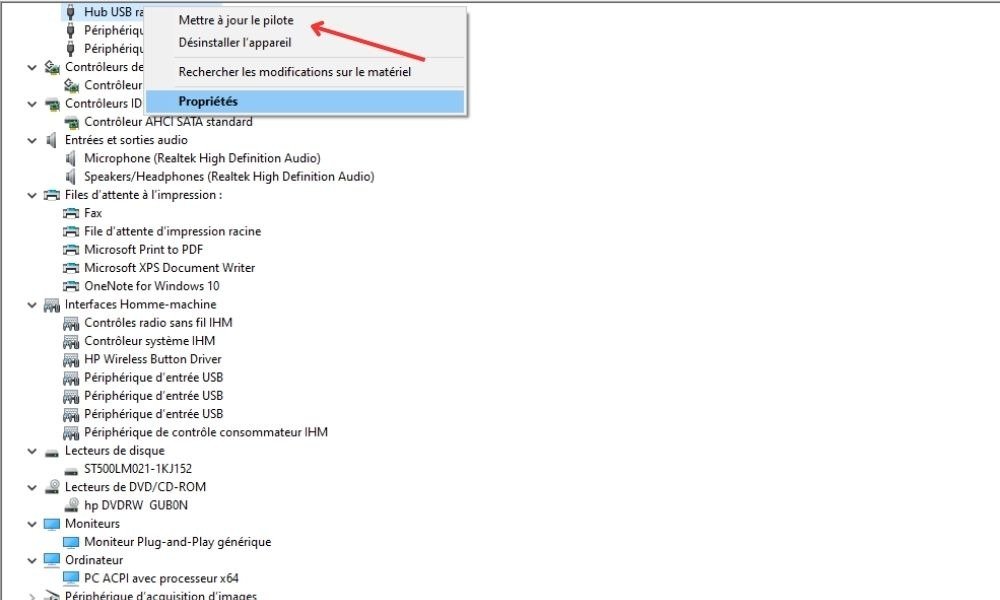
4. Wählen Sie die Option „Automatisch nach einem aktualisierten Treiber suchen“ und folgen Sie den Anweisungen auf dem Bildschirm.
5. Starten Sie Ihren Computer nach der Treiberaktualisierung neu und prüfen Sie, ob der Fehler weiterhin besteht.
Methode 5: BIOS-Konfiguration zurücksetzen
Eine fehlerhafte BIOS-Konfiguration kann ebenfalls den Fehler 0x8007045d verursachen. Um die BIOS-Konfiguration zurückzusetzen, führen Sie die folgenden Schritte aus:
1. Starten Sie Ihren Computer neu und drücken Sie die auf dem Bildschirm angezeigte Taste, um auf das BIOS zuzugreifen (normalerweise F2, F10, F12 oder Entf).
2. Sobald Sie im BIOS sind, suchen Sie nach der Option „Load Setup Defaults“ oder „Load Optimized Defaults“ und wählen Sie diese aus.

3. Speichern Sie die Änderungen und verlassen Sie das BIOS durch Drücken der entsprechenden Taste (normalerweise F10).
4. Starten Sie Ihren Computer neu und prüfen Sie, ob der Fehler behoben wurde.
Durch Anwendung der oben beschriebenen Methoden sollten Sie den Fehler 0x8007045d beheben und Ihren Windows 10-Computer wieder normal betreiben können. Denken Sie daran, Ihre Daten regelmäßig zu sichern und Ihr System auf dem neuesten Stand zu halten, um zukünftige Fehler oder Probleme zu vermeiden.
Häufig gestellte Fragen
Wie kann ich überprüfen, ob meine Festplatte in gutem Zustand ist?

Die Überprüfung des Zustands Ihrer Festplatte ist unerlässlich, um Fehler und Ausfälle zu vermeiden. Hier sind einige Methoden zur Überprüfung des Zustands Ihrer Festplatte:
- Verwenden Sie das CHKDSK-Tool: Öffnen Sie die Eingabeaufforderung als Administrator, geben Sie „chkdsk C: /f“ ein (ersetzen Sie „C:“ durch den Laufwerksbuchstaben des zu überprüfenden Laufwerks) und drücken Sie die Eingabetaste. CHKDSK scannt Ihre Festplatte und behebt alle gefundenen Fehler.
- Nutzen Sie Diagnosesoftware: Diagnosesoftware wie CrystalDiskInfo oder HD Tune liefert Ihnen detaillierte Informationen über den Zustand Ihrer Festplatte, einschließlich Temperatur, Fehler und defekte Sektoren.
- SMART-Berichte anzeigen: Moderne Festplatten verfügen über SMART (Self-Monitoring, Analysis and Reporting Technology), das den Zustand der Festplatte kontinuierlich überwacht. Sie können SMART-Berichte mithilfe spezieller Software oder über das BIOS Ihres Computers abrufen.
Wenn Sie wiederholt Probleme oder Fehler feststellen, sollten Sie Ihre Daten sichern und Ihre Festplatte austauschen.
Welche anderen häufigen Fehler können unter Windows 10 auftreten?
Windows 10 kann verschiedene Fehler aufweisen, die häufig mit Hardware-, Software- oder Konfigurationsproblemen zusammenhängen. Hier sind einige häufige Fehler:
- Startfehler (Blue Screen of Death, kurz BSOD)
- Fahrerfehler (Code 43, Code 10 usw.)
- Fehler im Zusammenhang mit Aktualisierungen (0x80070002, 0x80070057 usw.)
- Anwendungsfehler (0xc000007b, 0xc0000142 usw.)
- Dateisystemfehler (0x80070570, 0x80070017 usw.)
- Fehler 0xc000007b
- VirtualBox-Fehler E_FAIL (0x80004005) unter Windows
Jeder Fehler kann mehrere Ursachen und Lösungen haben. Es wird empfohlen, den aufgetretenen Fehler zu recherchieren und die Anweisungen zur Behebung zu befolgen.
Wie kann ich meine Daten sichern, um im Fehlerfall keinen Datenverlust zu riskieren?

Die regelmäßige Datensicherung ist entscheidend, um Datenverlust im Fehlerfall zu verhindern. Hier sind einige Methoden zur Datensicherung:
- Datensicherung auf einer externen Festplatte: Kopieren Sie Ihre wichtigen Dateien regelmäßig auf eine externe Festplatte oder einen USB-Stick. Dies können Sie manuell oder mithilfe einer Datensicherungssoftware tun.
- Cloud-Backup: Nutzen Sie Online-Speicherdienste wie Google Drive, Microsoft OneDrive oder Dropbox, um Ihre Dateien automatisch zu sichern. Diese Dienste bieten in der Regel begrenzten kostenlosen Speicherplatz und Abonnementoptionen für größere Speicherkapazitäten.
- Systemabbild erstellen: Ein Systemabbild ist eine vollständige Kopie Ihrer Festplatte, einschließlich Betriebssystem, Anwendungen und persönlicher Dateien. Sie können ein Systemabbild mit dem in Windows 10 integrierten Tool oder mit Software von Drittanbietern erstellen und es anschließend auf einer externen Festplatte oder einem anderen Speichermedium speichern.
Es wird empfohlen, mindestens zwei Backup-Methoden zu verwenden, um die Sicherheit Ihrer Daten zu gewährleisten.
Ist es notwendig, Antivirensoftware zu verwenden, um Fehler zu vermeiden und meinen Computer zu schützen?
Die Verwendung von Antivirensoftware ist unerlässlich, um Ihren Computer vor Schadsoftware zu schützen und Fehler zu vermeiden, die durch Viren oder Spyware verursacht werden können. Windows 10 verfügt über einen integrierten Virenschutz, Windows Defender , der Echtzeitschutz bietet und Ihren Computer regelmäßig scannt. Zusätzlich können Sie auch eine Antivirensoftware eines Drittanbieters für noch besseren Schutz verwenden.
Achten Sie darauf, dass Ihre Antivirensoftware stets auf dem neuesten Stand ist und führen Sie regelmäßig vollständige Scans Ihres Computers durch, um potenzielle Bedrohungen zu erkennen und zu beseitigen.
Woran erkenne ich, dass meine Festplatte bald ausfallen könnte?

Eine defekte Festplatte kann verschiedene Warnzeichen aufweisen. Hier sind einige davon:
- Ungewöhnliche Geräusche (Klackern, Schleifen usw.)
- Häufige Lese- oder Schreibfehler
- Verminderte Leistung und langsame Reaktionszeit
- Unerwartete Systemabstürze und Neustarts
- SMART-Fehler, die vom BIOS oder der Diagnosesoftware gemeldet werden
Wenn Sie diese Anzeichen bemerken, sichern Sie Ihre Daten umgehend und erwägen Sie den Austausch Ihrer Festplatte.
Wie kann ich die Beschädigung von Systemdateien auf meinem Windows 10-Computer verhindern?
Systemdateibeschädigungen können durch verschiedene Faktoren verursacht werden, beispielsweise durch Schadsoftware, Festplattenfehler oder Stromausfälle. Hier einige Tipps zur Vermeidung von Systemdateibeschädigungen:
- Verwenden Sie stets aktuelle Antivirensoftware und führen Sie regelmäßig vollständige Scans Ihres Computers durch.
- Überprüfen und beheben Sie Festplattenfehler regelmäßig mit Hilfe des CHKDSK-Tools oder einer Diagnosesoftware.
- Installieren Sie eine USV, um Ihren Computer vor Spannungsschwankungen und Stromausfällen zu schützen.
- Halten Sie Ihr Betriebssystem und Ihre Anwendungen auf dem neuesten Stand, um Kompatibilitätsprobleme und Fehler zu vermeiden.
- Vermeiden Sie es, Ihren Computer durch Gedrückthalten des power supply zum Herunterfahren zu zwingen, da dies Systemdateien beschädigen kann. Verwenden Sie stattdessen die entsprechende Herunterfahroption im WindowsStartmenü.
Wenn Sie diese Tipps befolgen, können Sie das Risiko einer Beschädigung von Systemdateien minimieren und die Stabilität Ihres Windows 10-Computers aufrechterhalten.
Gibt es Softwareprogramme, die den Zustand meiner Festplatte kontinuierlich überwachen können?
Ja, es gibt Software, die speziell für die kontinuierliche Überwachung des Zustands Ihrer Festplatte . Einige gängige Softwarelösungen sind:
- CrystalDiskInfo
- HD Tune
- Festplattenwächter
- Acronis Drive Monitor
Diese Programme überwachen die SMART-Parameter Ihrer Festplatte und warnen Sie vor potenziellen Problemen wie defekten Sektoren, hoher Temperatur oder Leistungseinbußen.
Wie kann ich Registry-Fehler beheben, ohne Software von Drittanbietern zu verwenden?
Es ist möglich, Registrierungsfehler manuell zu beheben, ohne Software von Drittanbietern zu verwenden. Dies kann jedoch riskant und komplex sein, wenn Sie mit der WindowsRegistrierung nicht vertraut sind. Hier sind einige Schritte zur manuellen Behebung von Registrierungsfehlern:
- Öffnen Sie den Registrierungseditor, indem Sie die Tasten " Windows + R" drücken, "regedit" eingeben und die Eingabetaste drücken.
- Suchen Sie den Registrierungsschlüssel, der dem aufgetretenen Fehler entspricht (Sie müssen nach dem spezifischen Fehler suchen, um den zugehörigen Registrierungsschlüssel zu finden).
- Klicken Sie mit der rechten Maustaste auf den Registrierungsschlüssel und wählen Sie „Ändern“, um die erforderlichen Änderungen vorzunehmen.
- Speichern Sie die Änderungen und schließen Sie den Registrierungseditor.
Es wird dringend empfohlen, vor jeglichen Änderungen eine Sicherungskopie der Registry zu erstellen, da ein Fehler in der Registry Ihr System instabil oder unbrauchbar machen kann.
Welche Risiken birgt die Modifizierung des BIOS meines Computers?

Das Modifizieren des BIOS Ihres Computers birgt gewisse Risiken, wie zum Beispiel:
- Systeminstabilität
- Hardware-Inkompatibilität
- BIOS-Beschädigung, die den Computer unbrauchbar macht
BIOS-Änderungen sollten nur vorgenommen werden, wenn Sie über entsprechende Erfahrung verfügen und die möglichen Folgen verstehen. Befolgen Sie unbedingt die Anweisungen des Herstellers und erstellen Sie vor jeglichen Änderungen eine BIOS-Sicherungskopie.
Zusammenfassend lässt sich sagen, dass die Behebung des Fehlers 0x8007045d unter Windows 10 mehrere Schritte erfordern kann, darunter die Überprüfung des Festplattenzustands, die Reparatur von Dateisystemfehlern und die Aktualisierung von Treibern. Indem Sie die Ratschläge in diesen FAQ befolgen und Ihren Computer regelmäßig warten, können Sie Fehler minimieren und die Systemstabilität gewährleisten. Denken Sie daran, Ihre Daten regelmäßig zu sichern und Ihren Computer mit einer aktuellen Antivirensoftware .


