

Der Fehlercode 0x800701e3 kann Datenübertragung zwischen einer Festplatte und einem anderen Gerät, wie z. B. einem USB-Stick, einer SD-Karte oder einer externen Festplatte, fehlschlägt. Diese Meldung bedeutet, dass die Anfrage aufgrund eines schwerwiegenden Hardwarefehlers fehlgeschlagen ist. Dies kann auf ein Problem mit dem USB-Kabel, der USB-Verbindung, der Computerhardware, defekte Sektoren auf der Festplatte oder einen Festplattenausfall selbst hindeuten.
Dieser Fehler kann , Verschieben oder Speichern wichtiger Dateien verhindern zu Datenverlust führen . Glücklicherweise gibt es Lösungen, um dieses Problem zu beheben und verlorene Daten wiederherzustellen. In diesem Artikel zeigen wir Ihnen fünf verschiedene Methoden, wie Sie den Fehler 0x800701e3 unter Windows 10/8.1/7 beheben können.
Methode 1: Verwenden Sie die Verifizierungsdiskette
Die Datenträgerprüfung ist ein in Windows integriertes Tool, das Dateisystemfehler und defekte Sektoren auf der Festplatte erkennt und repariert. Gehen Sie wie folgt vor, um dieses Tool zu verwenden:
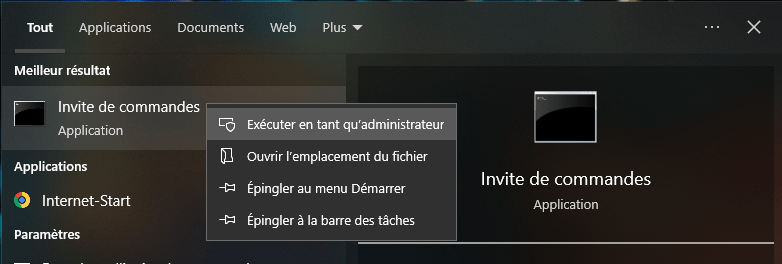
- Öffnen Sie die Eingabeaufforderung als Administrator. Geben Sie dazu „cmd“ in das Suchfeld des Startmenüs ein, klicken Sie dann mit der rechten Maustaste auf „Eingabeaufforderung“ und wählen Sie „Als Administrator ausführen“.
- Geben Sie folgenden Befehl in die Eingabeaufforderung ein und drücken Sie die Eingabetaste:
chkdsk<Lettre du lecteur> /f /r /x /b
- Ersetzen<Lettre du lecteur> durch den Buchstaben des Lesers, der auf den Fehler 0x800701e3 stößt, zum Beispiel E:.

- Die Parameter /f /r /x /b bedeuten jeweils: Dateisystemfehler korrigieren, nach fehlerhaften Sektoren suchen und versuchen, diese wiederherzustellen, das Laufwerk vor Beginn des Prozesses aushängen und fehlerhafte Cluster auf dem Volume neu bewerten.
- Wird das Laufwerk von einem anderen Prozess verwendet, erscheint eine Meldung, die Sie fragt, ob Sie die Festplattenprüfung für den nächsten Systemneustart planen möchten. Geben Sie „J“ ein, um zu bestätigen und Ihren Computer neu zu starten.
Methode 2: Systemwiederherstellung verwenden
Die Systemwiederherstellung ist eine Windows , mit der Sie zu einem früheren Systemzustand zurückkehren können, in dem alles einwandfrei funktionierte. Wenn nach der Installation oder Änderung von Software oder Treibern der Fehlercode 0x800701e3 oder 0x8007000d auftritt, können Sie versuchen, die Änderungen mit dieser Methode rückgängig zu machen und das Problem zu beheben. Der Fehlercode 0x8007000d Windows oder bei Updates über Windows Update auftreten. Gehen Sie wie folgt vor, um die Systemwiederherstellung zu verwenden:
- Geben Sie sysdm.cpl in das Suchfeld des Startmenüs ein und drücken Sie die Eingabetaste.

- Wählen Sie die Registerkarte Systemschutz und klicken Sie anschließend auf die Schaltfläche Systemwiederherstellung.
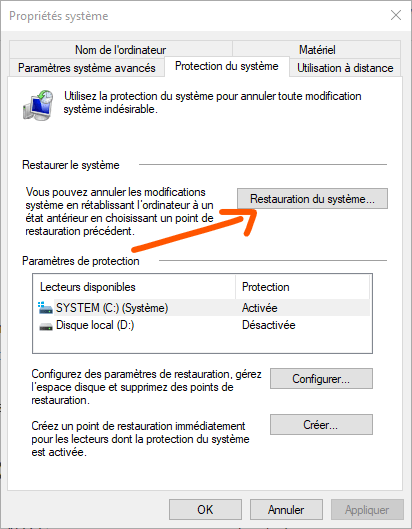
- Dadurch öffnet sich ein neues Fenster, in dem Sie Ihren Systemwiederherstellungspunkt auswählen müssen. Sie können den aktuellsten oder einen früheren Punkt auswählen, je nachdem, wann der Fehler 0x800701e3 zum ersten Mal aufgetreten ist.
- Nachdem Sie den gewünschten Systemwiederherstellungspunkt ausgewählt haben, folgen Sie den Anweisungen auf dem Bildschirm, um Ihren Computer wiederherzustellen.
Methode 3: Formatieren Sie das Ziellaufwerk
Wenn das Ziellaufwerk als FAT32 formatiert ist, können Sie es als NTFS formatieren, um große Dateien darauf zu kopieren. Beachten Sie jedoch, dass dabei alle Daten auf dem Laufwerk gelöscht werden. Sichern Sie diese daher unbedingt, bevor Sie fortfahren. Gehen Sie wie folgt vor, um das Ziellaufwerk als NTFS zu formatieren:
- Öffnen Sie den Datei-Explorer und suchen Sie das Laufwerk, bei dem der Fehler 0x800701e3 auftritt.
- Klicken Sie mit der rechten Maustaste auf das Laufwerk und wählen Sie im Kontextmenü „Formatieren“.
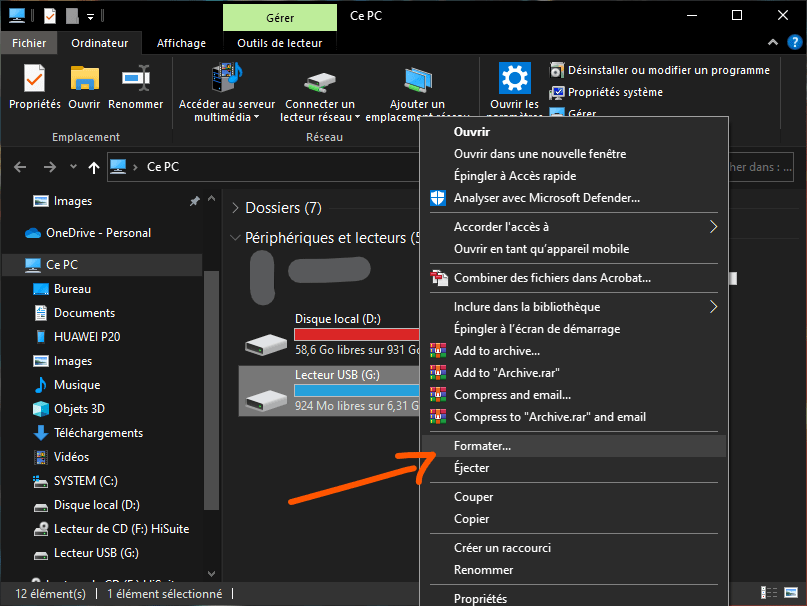
- Dadurch öffnet sich ein neues Fenster, in dem Sie das Dateisystem, den Datenträgernamen und die Festplattengröße auswählen müssen.
- Wählen Sie für das Dateisystem NTFS aus dem Dropdown-Menü aus.

- Sie können auch das Kontrollkästchen „Schnellformatierung“ aktivieren, um den Vorgang zu beschleunigen. Dabei wird jedoch nicht nach fehlerhaften Sektoren auf der Festplatte gesucht.
- Klicken Sie anschließend auf Start, um mit der Formatierung des Laufwerks zu beginnen.
Methode 4: Überprüfen Sie die SMART-Attribute
SMART (Self-Monitoring, Analysis and Reporting Technology) ist eine Technologie, mit der Sie den Zustand und die Leistung einer Festplatte oder SSD überwachen können. Zeigt Ihr Laufwerk Anzeichen eines Hardwarefehlers, können Sie Software verwenden, die die SMART-Attribute ausliest und Ihnen mitteilt, ob Ihr Laufwerk in gutem Zustand ist oder ausgetauscht werden muss. Verschiedene kostenlose Programme wie CrystalDiskInfo, HDDScan oder Hard Disk Sentinel bieten diese Funktion. Gehen Sie wie folgt vor, um die SMART-Attribute Ihres Laufwerks zu überprüfen:
- Laden Sie eine Software herunter und installieren Sie diese, die die SMART-Attribute Ihrer Festplatte auslesen kann.
- Starten Sie die Software und wählen Sie die Festplatte aus, die Sie analysieren möchten.
- Die Software zeigt SMART-Informationen über Ihre Festplatte an, wie z. B. Temperatur, Betriebsstunden, Anzahl der Fehler oder defekten Sektoren usw.
- Wenn Ihre Festplatte ungewöhnliche Werte oder Warnungen anzeigt, ist sie beschädigt oder steht kurz vor dem Ausfall. In diesem Fall sollten Sie Ihre Daten sichern und die Festplatte durch eine neue ersetzen.
Vergleichstabelle der Dateisysteme FAT32 und NTFS
| Kriterien | FAT32 | NTFS |
| Maximale Volumengröße | 2 TB | 256 bis |
| Maximale Dateigröße | 4 GB | 16 EiB |
| Datenübertragungsgeschwindigkeit | Langsamer | Schneller |
| Datensicherheit | Weniger sicher | Mehr Sicherheit |
| Dateikomprimierung | Nicht unterstützt | Unterstützt |
| Kompatibilität mit Betriebssystemen | Kompatibler | Weniger kompatibel |
Häufig gestellte Fragen
Was bedeutet Fehler 0x800701e3?
Der Fehlercode 0x800701e3 kann auftreten, wenn eine Datenübertragung zwischen einer Festplatte und einem anderen Gerät, wie z. B. einem USB-Stick, einer SD-Karte oder einer externen Festplatte, fehlschlägt. Diese Meldung bedeutet, dass die Anfrage aufgrund eines schwerwiegenden Hardwarefehlers fehlgeschlagen ist. Dies kann auf ein Problem mit dem USB-Kabel, der USB-Verbindung, der Computerhardware, defekte Sektoren auf der Festplatte oder einen Festplattenausfall selbst hindeuten.
Wie kann der Fehler 0x800701e3 behoben werden?
Um den Fehler 0x800701e3 zu beheben, können Sie die folgenden Methoden anwenden:
- Verwenden Sie die Prüfdiskette, um Dateisystemfehler und defekte Sektoren auf der Festplatte zu erkennen und zu reparieren.
- Verwenden Sie die Systemwiederherstellung, um zu einem früheren Systemzustand zurückzukehren, in dem alles einwandfrei funktionierte.
- Um große Dateien darauf kopieren zu können, formatieren Sie das Ziellaufwerk als NTFS.
- Überprüfen Sie die SMART-Attribute der Festplatte, um deren Zustand und Leistung zu überwachen.
Wie können Daten wiederhergestellt werden, die aufgrund des Fehlers 0x800701e3 verloren gegangen sind?
Wenn Sie aufgrund des Fehlers 0x800701e3 Daten verloren haben, können Sie versuchen, diese mithilfe einer Datenrettungssoftware wiederherzustellen. Verschiedene kostenlose und kostenpflichtige Programme können Ihre Festplatte scannen und versuchen, gelöschte oder beschädigte Dateien wiederherzustellen. Beispielsweise können Sie EaseUS Data Recovery Wizard, Recuva oder Stellar Data Recovery verwenden. Gehen Sie zur Verwendung einer Datenrettungssoftware wie folgt vor:
- Laden Sie die Software Ihrer Wahl herunter und installieren Sie sie auf Ihrem Computer.
- Starten Sie die Software und wählen Sie die Festplatte aus, die die verlorenen Daten enthält.
- Klicken Sie auf die Schaltfläche „Scannen“ oder „Analysieren“, um die Suche nach wiederherstellbaren Dateien zu starten.
- Sobald der Scan abgeschlossen ist, wird Ihnen eine Liste der gefundenen Dateien angezeigt. Sie können die Dateien in der Vorschau ansehen und die Dateien auswählen, die Sie wiederherstellen möchten.
- Klicken Sie auf die Schaltfläche „Wiederherstellen“, um die Dateien an einem anderen sicheren Ort zu speichern.
Wie lässt sich der Fehler 0x800701e3 vermeiden?
Um den Fehler 0x800701e3 zu vermeiden, können Sie folgende vorbeugende Maßnahmen ergreifen:
- Überprüfen Sie regelmäßig den Zustand und die Leistung Ihrer Festplatte mithilfe einer Software, die SMART-Attribute auslesen kann.
- Tauschen Sie Ihr USB-Kabel oder Ihren SD-Adapter aus, wenn Sie feststellen, dass diese beschädigt oder defekt sind.
- Stellen Sie sicher, dass Ihre USB-Verbindung stabil und korrekt ist, wenn Sie Daten zwischen Ihrem Laufwerk und einem anderen Gerät übertragen.
- Sichern Sie Ihre wichtigen Daten auf einem anderen Speichermedium oder in einem Cloud-Dienst, um Datenverlust im Fehlerfall zu vermeiden.
Abschluss
Der Fehlercode 0x800701e3 kann auftreten, wenn eine Datenübertragung zwischen einer Festplatte und einem anderen Gerät fehlschlägt. Ursachen hierfür können ein Problem mit dem USB-Kabel, der USB-Verbindung, der Computerhardware, defekte Sektoren auf der Festplatte oder ein Festplattenausfall sein. Manchmal steht dieser Fehler auch im Zusammenhang mit dem Fehlercode 0x80244022 Windows Updates . Zur Behebung dieser Probleme und zur Wiederherstellung verlorener Daten können Sie die folgenden Methoden anwenden:
- Verwenden Sie die Prüfdiskette, um Dateisystemfehler und defekte Sektoren auf der Festplatte zu erkennen und zu reparieren.
- Verwenden Sie die Systemwiederherstellung, um zu einem früheren Systemzustand zurückzukehren, in dem alles einwandfrei funktionierte.
- Um große Dateien darauf kopieren zu können, formatieren Sie das Ziellaufwerk als NTFS.
- Überprüfen Sie die SMART-Attribute der Festplatte, um deren Zustand und Leistung zu überwachen.
Wir hoffen, dieser Artikel hat Ihnen geholfen, den Fehler 0x800701e3 unter Windowszu beheben. Bei Fragen oder Anregungen hinterlassen Sie bitte einen Kommentar.


