

Haben Sie schon einmal eine Fehlermeldung erhalten, die besagt, dass ein Programm aufgrund eines Appcrash-Problems nicht mehr funktioniert ? Fragen Sie sich, was dieser Begriff bedeutet und wie Sie das Problem beheben können? Keine Sorge, in diesem Artikel erklären wir Ihnen, was ein Appcrash ist und stellen Ihnen sieben mögliche Lösungsansätze vor.
Was ist ein Appcrash?
 Ein Appcrash ist eine Fehlermeldung, die erscheint, wenn Windows feststellt, dass ein Programm nicht ordnungsgemäß ausgeführt werden kann und abstürzt. Dies kann verschiedene Ursachen haben, z. B. eine beschädigte Datei, ein Virus, ein Kompatibilitätsproblem, ein Konflikt mit anderer Software usw. Wenn Sie beispielsweise versuchen, Ihre NVIDIA-Grafikkartentreiber zu installieren und die Fehlermeldung „ Der NVIDIA-Installer kann nicht fortfahren “ erhalten, bedeutet dies, dass ein Appcrash-Problem mit dem Installer vorliegt.
Die Fehlermeldung von Appcrash enthält typischerweise den Namen des abgestürzten Programms, den Namen des fehlerhaften Moduls, die Betriebssystemversion und den Ausnahmecode. Diese Informationen können hilfreich sein, um die Ursache des Problems zu ermitteln und eine geeignete Lösung zu finden.
Wie lässt sich ein Appcrash beheben?
Es gibt keine Universallösung für App-Abstürze, da diese verschiedene Ursachen haben können. Hier sind jedoch sieben Lösungsansätze, die Sie ausprobieren können, um das Problem zu beheben:
Lösung 1: Leeren Sie Ihren Windows -Papierkorb
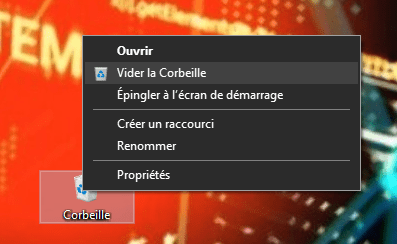
Als Erstes sollten Sie den Windows-Papierkorb leeren, da dieser unerwünschte, temporäre oder veraltete Dateien enthalten kann, die Ihren Computer verlangsamen oder Fehler verursachen können. Verwenden Sie dazu die in Windows integrierte Datenträgerbereinigung oder eine Drittanbieter-Software wie CCleaner.
Um das WindowsTool zur Datenträgerbereinigung zu verwenden, gehen Sie wie folgt vor:
- Öffnen Sie den Datei-Explorer und klicken Sie mit der rechten Maustaste auf die Festplatte, auf der Windows installiert ist (normalerweise C:).
- Wählen Sie „Eigenschaften“ und klicken Sie auf die Schaltfläche „Datenträgerbereinigung“.

- Markieren Sie die Kontrollkästchen der Dateien, die Sie löschen möchten, und klicken Sie auf OK.

- Starten Sie Ihren Computer neu und prüfen Sie, ob das Appcrash-Problem behoben ist.
Lösung 2: Befreien Sie Ihren Computer von Viren
Ein Virus kann einen Programmabsturz verursachen, da er System- oder Programmdateien beschädigen oder verändern kann. Daher ist es wichtig, Ihren Computer mit aktueller Antivirensoftware zu schützen und regelmäßig Scans durchzuführen.
Um Ihren Computer mit dem in Windows 10 integrierten Virenschutz ( Windows Defender ) zu scannen, befolgen Sie diese Schritte:
- Öffnen Sie Windows Einstellungen und klicken Sie auf „Update und Sicherheit“.

- Klicken Sie auf Windows Sicherheit und wählen Sie Viren- und Bedrohungsschutz.
- Klicken Sie auf „Analyseoptionen“ und wählen Sie eine vollständige oder benutzerdefinierte Analyse.

- Klicken Sie auf „Jetzt analysieren“ und warten Sie, bis die Analyse abgeschlossen ist.
- Wenn das Antivirenprogramm Bedrohungen erkennt, befolgen Sie die Anweisungen, um diese zu entfernen oder unter Quarantäne zu stellen.
- Starten Sie Ihren Computer neu und prüfen Sie, ob das Appcrash-Problem behoben ist.
Lösung 3: Reparieren Sie Ihre Systemdateien
Eine beschädigte oder fehlende Systemdatei kann zu einem Programmabsturz führen, da sie die korrekte Funktion des Programms oder des Betriebssystems verhindert. Um Ihre Systemdateien zu reparieren, können Sie das in Windowsintegrierte Systemdatei-Überprüfungsprogramm (SFC) verwenden.
Um das Systemdatei-Überprüfungsprogramm (SFC) zu verwenden, befolgen Sie diese Schritte:
- Öffnen Sie die Eingabeaufforderung als Administrator. Geben Sie dazu „cmd“ in das Suchfeld der Taskleiste ein, klicken Sie dann mit der rechten Maustaste auf „Eingabeaufforderung“ und wählen Sie „Als Administrator ausführen“.

- Geben Sie in der Eingabeaufforderung den Befehl „sfc /scannow“ ein und drücken Sie die Eingabetaste. Dieser Befehl scannt alle geschützten Systemdateien und ersetzt beschädigte oder fehlende Dateien durch eine versteckte Kopie in einem komprimierten Ordner unter %WinDir%\System32\dllcache. %WinDir% steht für das Verzeichnis, in dem Windows installiert ist, z. B. C:\Windows.
- Schließen Sie das Eingabeaufforderungsfenster erst, wenn der Scanvorgang abgeschlossen ist. Die Scanergebnisse werden nach Abschluss des Vorgangs angezeigt.

- Nach Abschluss der Analyse wird möglicherweise eine der folgenden Meldungen angezeigt:
- Windows Ressourcenschutz hat keine Integritätsverletzungen festgestellt. Das bedeutet, dass keine Systemdateien fehlen oder beschädigt sind und Sie keine weiteren Maßnahmen ergreifen müssen.
- Windows Ressourcenschutz hat beschädigte Dateien gefunden und erfolgreich repariert. Das bedeutet, dass einige Systemdateien repariert wurden. Sie müssen Ihren Computer neu starten, damit die Änderungen wirksam werden.
- Windows Ressourcenschutz hat beschädigte Dateien gefunden, konnte aber nicht alle reparieren. Das bedeutet, dass einige Systemdateien nicht repariert werden konnten. Weitere Details finden Sie in der Datei „CBS.log“. Sie können diese Datei öffnen, indem Sie in der Eingabeaufforderung den Befehl `findstr /c:“[SR]” %windir%\Logs\CBS\CBS.log >“%userprofile%\Desktop\sfcdetails.txt”` eingeben und anschließend die Datei „sfcdetails.txt“ auf Ihrem Desktop öffnen.
Lösung 4: Kompatibilitätsmodus verwenden
Tritt das Problem „Appcrash“ bei einem Programm auf, das für eine ältere Windows-Version entwickelt wurde, besteht möglicherweise ein Kompatibilitätsproblem zwischen dem Programm und Ihrer aktuellen WindowsVersion. Um dies zu beheben, können Sie versuchen, das Programm im Kompatibilitätsmodus auszuführen. Dadurch simuliert Windows eine ältere Umgebung für das Programm.

Um den Kompatibilitätsmodus zu verwenden, befolgen Sie diese Schritte:
- Klicken Sie mit der rechten Maustaste auf das Symbol des Programms, das den Appcrash verursacht hat, und wählen Sie „Eigenschaften“.
- Klicken Sie auf die Registerkarte „Kompatibilität“ und aktivieren Sie das Kontrollkästchen „Dieses Programm im Kompatibilitätsmodus ausführen für“.
- Wählen Sie in der Dropdown-Liste die Windows -Version aus, für die das Programm entwickelt wurde. Wenn das Programm beispielsweise für Windows XP erstellt wurde, wählen Sie Windows XP Service Pack 3.
- Klicken Sie auf OK und versuchen Sie, das Programm erneut auszuführen.
Wenn das Problem weiterhin besteht, können Sie auch das Kontrollkästchen „Dieses Programm als Administrator ausführen“ auf der Registerkarte „Kompatibilität“ aktivieren, wodurch einige Zugriffsrechteprobleme möglicherweise behoben werden können.
Lösung 5: Installieren Sie die problematische Anwendung neu
Wenn keine der bisherigen Lösungen funktioniert, ist die Anwendung, die den Appcrash verursacht, möglicherweise beschädigt oder fehlerhaft installiert. In diesem Fall können Sie versuchen, die Anwendung zu deinstallieren und anschließend neu zu installieren, um beschädigte oder fehlende Dateien zu reparieren.
Zum Deinstallieren einer Anwendung unter Windows 10 haben Sie zwei Möglichkeiten:
- Sie können eine Anwendung über das Startmenü deinstallieren. Klicken Sie dazu auf die Schaltfläche „Start“ und suchen Sie die Anwendung in der Liste. Klicken Sie mit der rechten Maustaste auf die Anwendung und wählen Sie „Deinstallieren“. Bestätigen Sie Ihre Auswahl, indem Sie erneut auf „Deinstallieren“ klicken.

- Sie können eine App auch über WindowsEinstellungen deinstallieren. Klicken Sie dazu auf die Schaltfläche „Start“ und wählen Sie „Einstellungen“. Klicken Sie auf „Apps & Features“. Suchen Sie die App, die Sie entfernen möchten, in der Liste und klicken Sie darauf. Klicken Sie auf die Schaltfläche „Deinstallieren“ und bestätigen Sie Ihre Auswahl.

In beiden Fällen wird die Anwendung von Ihrem Computer entfernt. Wenn Sie sie später erneut installieren möchten, müssen Sie sie erneut aus dem Microsoft Store oder von der Website des Entwicklers herunterladen.
Lösung 6: Anwendungsberechtigungen prüfen
Manchmal kann das Problem „Appcrash“ dadurch verursacht werden, dass einer Anwendung die Berechtigung zum Zugriff auf bestimmte Systemressourcen fehlt, z. B. Netzwerk, Webcam, Mikrofon usw. Um dieses Problem zu beheben, können Sie die Berechtigungen der Anwendung in Windows-Einstellungen überprüfen und ändern.
Um die Berechtigungen der Anwendung zu überprüfen, befolgen Sie diese Schritte:
- Klicken Sie auf die Schaltfläche „Start“ und wählen Sie „Einstellungen“.
- Klicken Sie auf „Datenschutz“ und wählen Sie im linken Bereich die Berechtigungskategorie aus, die Sie überprüfen möchten. Zum Beispiel Kamera, Mikrofon, Standort usw.

- Im rechten Bereich sehen Sie eine Liste der Anwendungen, die Zugriff auf diese Berechtigungskategorie haben. Sie können den Zugriff für jede Anwendung mithilfe der Schalter aktivieren oder deaktivieren.
- Falls die Anwendung, die das Appcrash-Problem verursacht hat, nicht in der Liste angezeigt wird, können Sie unten im rechten Bereich auf den Link „Auswählen, welche Anwendungen Ihre [Kategorie] verwenden dürfen“ klicken und die Anwendung manuell hinzufügen.
Nachdem Sie die Anwendungsberechtigungen überprüft und gegebenenfalls angepasst haben, versuchen Sie, die Anwendung neu zu starten und prüfen Sie, ob das Problem mit dem Appcrash dadurch behoben wird.
Lösung 7: Deaktivieren Sie das Antivirenprogramm
Je nachdem, welche Anwendung das Problem verursacht, könnte es an Ihrer Antivirensoftware liegen. Manchmal blockieren oder beeinträchtigen Antivirenprogramme bestimmte Programme und verhindern so deren korrekte Funktion. Um das Problem zu beheben, können Sie versuchen, Ihre Antivirensoftware vorübergehend zu deaktivieren und die Anwendung, die den Absturz verursacht hat, neu zu starten.
Um Ihre Antivirensoftware zu deaktivieren, müssen Sie die Einstellungen Ihres Antivirenprogramms aufrufen und die Option zum Deaktivieren oder Pausieren suchen. Der genaue Vorgang kann je nach verwendetem Antivirenprogramm variieren, ist aber in der Regel über die Taskleiste oder das Startmenü erreichbar. Weitere Anweisungen finden Sie auch auf der Website oder beim Support Ihres Antivirenanbieters.

Nachdem Sie Ihre Antivirensoftware deaktiviert haben, versuchen Sie, die Anwendung, die den Absturz verursacht hat, erneut auszuführen und prüfen Sie, ob das Problem behoben ist. Falls ja, können Sie Ihre Antivirensoftware wieder aktivieren und in den Einstellungen nach einem Update oder einer Ausnahme für die Anwendung suchen.
Häufig gestellte Fragen
Hier finden Sie einige häufig gestellte Fragen zum Appcrash-Problem:
Was verursacht einen App-Absturz?
Ein App-Absturz kann durch verschiedene Faktoren verursacht werden, wie z. B. eine beschädigte Datei, ein Virus, ein Kompatibilitätsproblem, ein Konflikt mit anderer Software usw. Es gibt keine einzelne Ursache für dieses Problem.
Worin besteht der Unterschied zwischen einem Appcrash und einem BSoD?
Ein Appcrash ist eine Fehlermeldung, die erscheint, wenn Windows feststellt, dass ein Programm nicht ordnungsgemäß ausgeführt werden kann und abstürzt. Ein Bluescreen (BSoD) ist ein blauer Bildschirm, der erscheint, wenn Windows auf ein schwerwiegendes Problem stößt, das die Funktionsfähigkeit beeinträchtigt und einen Neustart erfordert. Ein Appcrash betrifft in der Regel ein einzelnes Programm, während ein Bluescreen das gesamte System beeinträchtigt.
Wie kann ich feststellen, welches Modul fehlerhaft ist und einen Appcrash verursacht?
Die Fehlermeldung von Appcrash enthält üblicherweise den Namen des fehlerhaften Moduls, also der Datei oder Komponente, die das Problem verursacht hat. Wenn die Fehlermeldung beispielsweise angibt, dass das fehlerhafte Modul explorer.exe lautet, bedeutet dies, dass das Problem vom Windows-Explorer stammt. Weitere Details zum fehlerhaften Modul finden Sie in der Datei CBS.log.
Wie kann ich meine Grafikkartentreiber aktualisieren, um einen Appcrash zu vermeiden?
Grafikkartentreiber sind Software, die es Windows , mit der Grafikkarte zu kommunizieren und Bilder auf dem Bildschirm anzuzeigen. Sind die Treiber veraltet oder inkompatibel, können sie Anzeigeprobleme oder Fehler wie einen Programmabsturz verursachen. Um Ihre Grafikkartentreiber zu aktualisieren, können Sie den in Windows integrierten Geräte-Manager verwenden oder Windows Treiber von der Website des Grafikkartenherstellers herunterladen.
Um den Geräte-Manager zu verwenden, befolgen Sie diese Schritte:
- Klicken Sie mit der rechten Maustaste auf die Schaltfläche „Start“ und wählen Sie „Geräte-Manager“.
- Erweitern Sie die Kategorie „Grafikkarten“ und klicken Sie mit der rechten Maustaste auf Ihre Grafikkarte.
- Wählen Sie „Treiber aktualisieren“ und folgen Sie den Anweisungen auf dem Bildschirm.
Wie deaktiviere ich Erweiterungen oder Plugins, die möglicherweise einen App-Absturz verursachen?
Erweiterungen oder Plugins sind Zusatzprogramme, die die Funktionalität bestimmter Programme, wie z. B. Webbrowser, erweitern. Manchmal können sie mit dem Programm oder anderen Erweiterungen in Konflikt geraten und Fehler wie einen Absturz verursachen. Um Erweiterungen oder Plugins zu deaktivieren, die möglicherweise einen Absturz verursachen, müssen Sie die Programmeinstellungen öffnen und die Option zum Verwalten von Erweiterungen oder Plugins suchen. Um beispielsweise Erweiterungen in Google Chrome zu deaktivieren, klicken Sie auf das Menüsymbol oben rechts, wählen Sie „Weitere Tools“ und anschließend „Erweiterungen“. Dort können Sie die Erweiterungen mithilfe der Schalter aktivieren oder deaktivieren.
Wie kann ich mein System auf ein früheres Datum zurücksetzen, um einen Appcrash zu beheben?
Die Systemwiederherstellung ist eine Windows Funktion, mit der Sie Ihr System auf einen früheren Zustand zurücksetzen können, in dem alles einwandfrei funktionierte. Dies kann hilfreich sein, um einen Anwendungsabsturz zu beheben, der durch eine kürzlich vorgenommene Systemänderung, wie beispielsweise ein Update oder eine Softwareinstallation, verursacht wurde. Um Ihr System auf ein früheres Datum zurückzusetzen, müssen Sie das in Windowsintegrierte Tool zur Systemwiederherstellung verwenden.
Um das Systemwiederherstellungstool zu verwenden, befolgen Sie diese Schritte:
- Klicken Sie mit der rechten Maustaste auf die Schaltfläche „Start“ und wählen Sie „System“.
- Klicken Sie im linken Bereich auf Systemschutz.
- Klicken Sie im Menüpunkt „Systemschutz“ auf „Systemwiederherstellung“.
- Klicken Sie auf „Weiter“ und wählen Sie einen Wiederherstellungspunkt aus der Liste. Ein Wiederherstellungspunkt ist eine Systemsicherung von einem bestimmten Datum. Sie sehen Datum und Uhrzeit jedes Wiederherstellungspunkts sowie eine Beschreibung des Ereignisses, das ihn verursacht hat. Wählen Sie einen Wiederherstellungspunkt, der vor dem Appcrash-Problem liegt.
- Klicken Sie auf „Weiter“ und bestätigen Sie Ihre Auswahl mit einem Klick auf „Fertigstellen“. Das System wird neu gestartet und auf den Zustand des ausgewählten Wiederherstellungspunkts zurückgesetzt.
- Überprüfen Sie nach dem Neustart, ob das Appcrash-Problem behoben ist.
Abschluss
Die Fehlermeldung „Appcrash“ bedeutet, dass ein Programm aufgrund eines internen oder externen Problems nicht mehr funktioniert. Mögliche Ursachen sind beispielsweise eine beschädigte Datei, ein Virus, ein Kompatibilitätsproblem oder ein Konflikt mit anderer Software.
Um das Appcrash-Problem zu beheben, können Sie die folgenden 7 Lösungen ausprobieren:
- Leeren Sie Ihren Windows -Papierkorb
- Befreien Sie Ihren Computer von Viren
- Reparieren Sie Ihre Systemdateien
- Kompatibilitätsmodus verwenden
- Installieren Sie die problematische Anwendung neu
- Überprüfen Sie die Anwendungsberechtigungen
- Deaktivieren Sie Ihre Antivirensoftware, egal ob sie kostenpflichtig ist oder nicht.
Wir hoffen, dieser Artikel hat Ihnen geholfen zu verstehen, was ein App-Absturz ist und wie man ihn behebt. Sollten Sie noch Fragen oder Anmerkungen haben, teilen Sie uns diese bitte im untenstehenden Abschnitt mit.


