

Ist Ihnen auf Ihrem Computer schon einmal der Fehlercode 0x80072f8f 0x20000 ? Keine Panik! In diesem Leitfaden helfen wir Ihnen, das Problem zu verstehen und bieten Ihnen Lösungen, um es effektiv zu beheben.
Was bedeutet der Fehlercode 0x80072f8f 0x20000?
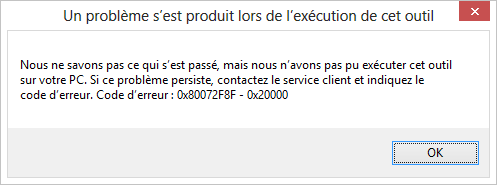
Fehlercode 0x80072f8f 0x20000 Verbindungs- oder Sicherheitszertifikatsprobleme beim Aktualisieren von Windows Windows bei der Nutzung von Microsoft-Diensten hin . Er kann auch beim Aktivieren Windows .
Mögliche Ursachen für den Fehlercode 0x80072f8f 0x20000
Hier sind einige mögliche Ursachen für diesen Fehlercode:
- Internetverbindungsprobleme
- Falsche Datums- und Zeiteinstellungen
- Probleme mit Sicherheitszertifikaten
- Probleme mit dem Windows Update-Dienst
Lösungen zur Behebung des Fehlercodes 0x80072f8f 0x20000
1. Überprüfen Sie Ihre Internetverbindung

Stellen Sie sicher, dass Ihre Internetverbindung einwandfrei funktioniert. Versuchen Sie, andere Webseiten aufzurufen, um zu prüfen, ob das Problem an Ihrer Verbindung liegt.
2. Korrigieren Sie Datum und Uhrzeit auf Ihrem System
Wenn Datum und Uhrzeit Ihres Systems nicht stimmen , kann dies zu Zertifikatsproblemen führen und den Fehlercode 0x80072f8f 0x20000 generieren. So korrigieren Sie Datum und Uhrzeit:
- Klicken Sie mit der rechten Maustaste auf die Uhr in der Taskleiste.
- Wählen Sie „Datum und Uhrzeit anpassen“.

- Prüfen Sie, ob Datum und Uhrzeit korrekt sind, und korrigieren Sie diese gegebenenfalls.

- Aktivieren Sie die Option „Zeit automatisch einstellen“, um zukünftige Probleme zu vermeiden.

Dieser Artikel könnte Sie interessieren: Wie behebt man den Fehler 0x8007045d unter Windows 10?
3. Aktualisieren Sie die Sicherheitszertifikate
Veraltete oder beschädigte Sicherheitszertifikate können den Fehlercode 0x80072f8f 0x20000 verursachen. So aktualisieren Sie Ihre Zertifikate:
- Drücken Sie die Tasten " Windows " + "R", um das Dialogfeld "Ausführen" zu öffnen.
- Geben Sie "certmgr.msc" ein und drücken Sie die Eingabetaste, um den Zertifikatsmanager zu öffnen.

- Suchen Sie nach abgelaufenen oder beschädigten Zertifikaten und aktualisieren Sie diese.

4. Setzen Sie den Windows Update-Dienst zurück
Sollte das Problem weiterhin bestehen, versuchen Sie, den Windows Update . So geht's:
- Drücken Sie die Tasten " Windows " + "R", um das Dialogfeld "Ausführen" zu öffnen.
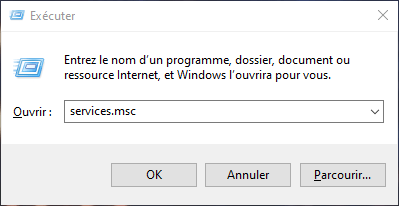
- Geben Sie "services.msc" ein und drücken Sie die Eingabetaste, um das Fenster "Dienste" zu öffnen.
- Suchen Sie in der Liste der Dienste nach „ Windows Update“, klicken Sie dann mit der rechten Maustaste darauf und wählen Sie „Beenden“.

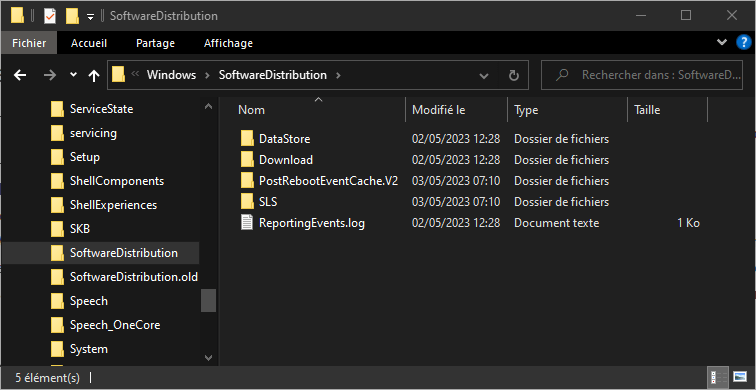
- Navigieren Sie zu „C:\Windows\SoftwareDistribution“ und löschen Sie alle Dateien und Ordner in diesem Verzeichnis.
- Kehren Sie zum Fenster „Dienste“ zurück, klicken Sie mit der rechten Maustaste auf „ Windows Update“ und wählen Sie „Starten“.

Vergleichstabelle der Lösungen
| Lösung | einfache Implementierung | Effizienz |
|---|---|---|
| Überprüfen Sie die Internetverbindung | Einfach | Variable |
| Korrigieren Sie Datum und Uhrzeit des Systems | Einfach | Hoch |
| Sicherheitszertifikate aktualisieren | Durchschnitt | Hoch |
| Setzen Sie den Windows Update-Dienst zurück | Durchschnitt | Hoch |
Mit diesen Schritten sollte sich der Fehlercode 0x80072f8f 0x20000 beheben lassen. Denken Sie daran, dass regelmäßige Systemwartung und die Suche nach Updates unerlässlich sind, um einen reibungslosen Betrieb Ihres Computers zu gewährleisten und solche Probleme zukünftig zu vermeiden.
Häufig gestellte Fragen
Welche anderen Fehlercodes werden häufig mit Problemen Windows Updates in Verbindung gebracht?
Es gibt mehrere Fehlercodes im Zusammenhang mit Problemen WindowsUpdates, von denen einige die folgenden sind:
- 0x80070002
- 0x8007000D
- 0x800F0922
- 0x80070422
- 0x8024200D
Jeder Fehlercode ist mit einem spezifischen Problem verknüpft, und die Behebung dieser Fehler hängt von der zugrunde liegenden Ursache ab. Es ist wichtig, detaillierte Informationen zu jedem Fehlercode zu recherchieren, um die passende Lösung zu finden.
Wie kann ich überprüfen, ob mein Betriebssystem auf dem neuesten Stand ist?
Um zu überprüfen, ob Ihr Windows Betriebssystem auf dem neuesten Stand ist, befolgen Sie diese Schritte:
- Drücken Sie die Windows -Taste und wählen Sie „Einstellungen“.
- Klicken Sie auf „Update und Sicherheit“.
- Wählen Sie im linken Bereich „ Windows Update“ aus.
- Klicken Sie auf „Nach Updates suchen“.
Um zu überprüfen, ob Ihr Windows Betriebssystem auf dem neuesten Stand ist, befolgen Sie diese Schritte:
- Drücken Sie die Windows -Taste und wählen Sie „Einstellungen“.
- Klicken Sie auf „Update und Sicherheit“.
- Wählen Sie im linken Bereich „ Windows Update“ aus.
- Klicken Sie auf „Nach Updates suchen“.
Sind Updates verfügbar, lädt Windows diese automatisch herunter und installiert sie. Wenn Ihr System auf dem neuesten Stand ist, wird Ihnen eine Meldung angezeigt, die darauf hinweist, dass Sie die aktuellste WindowsVersion verwenden.
Gibt es ein Diagnosetool zur Identifizierung von Windows Update-Problemen?
Ja, Microsoft bietet ein Tool namens „ Windows Update-Problembehandlung“ an, das Ihnen bei der Diagnose und Behebung von Update-Problemen helfen kann. So verwenden Sie dieses Tool:
- Drücken Sie die Windows -Taste und wählen Sie „Einstellungen“.
- Klicken Sie auf „Update und Sicherheit“.
- Wählen Sie im linken Bereich „Problembehandlung“.
- Suchen Sie nach „ Windows Update“ und klicken Sie auf „Problembehandlung ausführen“.
Das Dienstprogramm analysiert Ihr System und versucht, alle mit Updates zusammenhängenden Probleme zu erkennen und zu beheben.
Wie kann man eine beschädigte Systemdatei reparieren, die Update-Fehler verursacht?
Um eine beschädigte Systemdatei zu reparieren, können Sie das in Windowsintegrierte Tool „Systemdatei-Überprüfung“ (SFC) verwenden. So geht's:
- Öffnen Sie die Eingabeaufforderung als Administrator. (Klicken Sie mit der rechten Maustaste auf das Startmenü.)

- Geben Sie "sfc /scannow" ein und drücken Sie die Eingabetaste.

Das SFC-Tool scannt und repariert beschädigte Systemdateien. Sollte das SFC-Tool das Problem nicht beheben, können Sie versuchen, das Windows Image mit dem DISM-Tool zu reparieren
- Öffnen Sie die Eingabeaufforderung als Administrator. (Klicken Sie mit der rechten Maustaste auf das Startmenü.)
- Geben Sie "DISM /Online /Cleanup-Image /RestoreHealth" ein und drücken Sie "Enter".

Das DISM-Tool versucht, das Windows Image zu reparieren, indem es fehlende oder beschädigte Systemdateien herunterlädt und installiert.
Kann Antivirensoftware Update-Probleme und Fehler wie 0x80072f8f 0x20000 verursachen?
Ja, Antivirensoftware kann manchmal Update-Probleme und Fehler wie 0x80072f8f und 0x20000 verursachen. Einige Antivirenprogramme können Updates blockieren oder Systemdateien beschädigen und dadurch Fehler hervorrufen. Sollten Sie Probleme beim Aktualisieren Windowshaben, deaktivieren Sie testweise Ihre Antivirensoftware und versuchen Sie es anschließend erneut.
Wie kann ich Windows Update-Fehler in Zukunft vermeiden?
Um zukünftige Windows Update-Fehler zu vermeiden, befolgen Sie diese Tipps:
- Stellen Sie sicher, dass Ihre Internetverbindung stabil ist und einwandfrei funktioniert.
- Stellen Sie sicher, dass Datum und Uhrzeit Ihres Systems automatisch aktualisiert werden.
- Halten Sie Ihre Antivirensoftware und andere Programme auf dem neuesten Stand, um Konflikte und Kompatibilitätsprobleme zu vermeiden.
- Führen Sie regelmäßig Systemdatei-Scans und Festplattenprüfungen durch, um potenzielle Fehler zu erkennen und zu beheben.
- Erstellen Sie Systemwiederherstellungspunkte, um die Wiederherstellung im Problemfall zu erleichtern.
Abschluss
Die Behebung von Problemen Windows -Updates kann schwierig sein. Mit den Tipps und Lösungen in diesen FAQ sollten Sie jedoch die meisten häufigen Fehler, einschließlich der Fehlercodes 0x80072f8f und 0x20000, beheben können. Indem Sie Ihr System aktuell halten und regelmäßig Überprüfungen und Scans durchführen, minimieren Sie Probleme im Zusammenhang mit Windows Updates und gewährleisten einen reibungslosen Betrieb Ihres Computers.


