
Stehen Sie vor dem gefürchteten Fehlercode 0x8007000d einfache und effektive Lösungen für dieses lästige Problem vor.
Was bedeutet der Fehlercode 0x8007000d?
 Der Fehlercode 0x8007000d ist ein häufiges Problem, das unter Windows beim Aktualisieren des Betriebssystems oder beim Installieren neuer Anwendungen auftreten kann . Dieser Code weist auf ein Problem mit Konfigurationsdateien oder Daten hin, die für die Ausführung des gewünschten Vorgangs erforderlich sind Windows
Mögliche Ursachen für den Fehlercode 0x8007000d
Es gibt mehrere Gründe, warum dieser Fehlercode auftreten kann. Hier sind einige der möglichen Ursachen:
- Beschädigte oder fehlerhafte Systemdateien
- Windows - Registrierungsprobleme
- Antivirensoftware oder Firewall blockiert Updates
- Internetverbindungsprobleme
Lösungen zur Behebung des Fehlercodes 0x8007000d
Nachdem Sie nun die möglichen Ursachen kennen, kommen wir zu den Lösungsansätzen für dieses Problem:
1. Führen Sie die Windows Update-Problembehandlung aus
Der erste Schritt besteht darin, Windows -Update -Problembehandlung Windows Updates . So geht's:
Der erste Schritt besteht darin, die in Ihr Betriebssystem integrierte Windows -Update-Problembehandlung auszuführen. Dieses Tool kann Probleme im Zusammenhang mit WindowsUpdates automatisch erkennen und beheben. So geht's:
- Klicken Sie auf die Schaltfläche „Start“ und wählen Sie „Einstellungen“ (Zahnradsymbol).

- Gehen Sie zu „Update und Sicherheit“ und klicken Sie dann auf „Problembehandlung“.
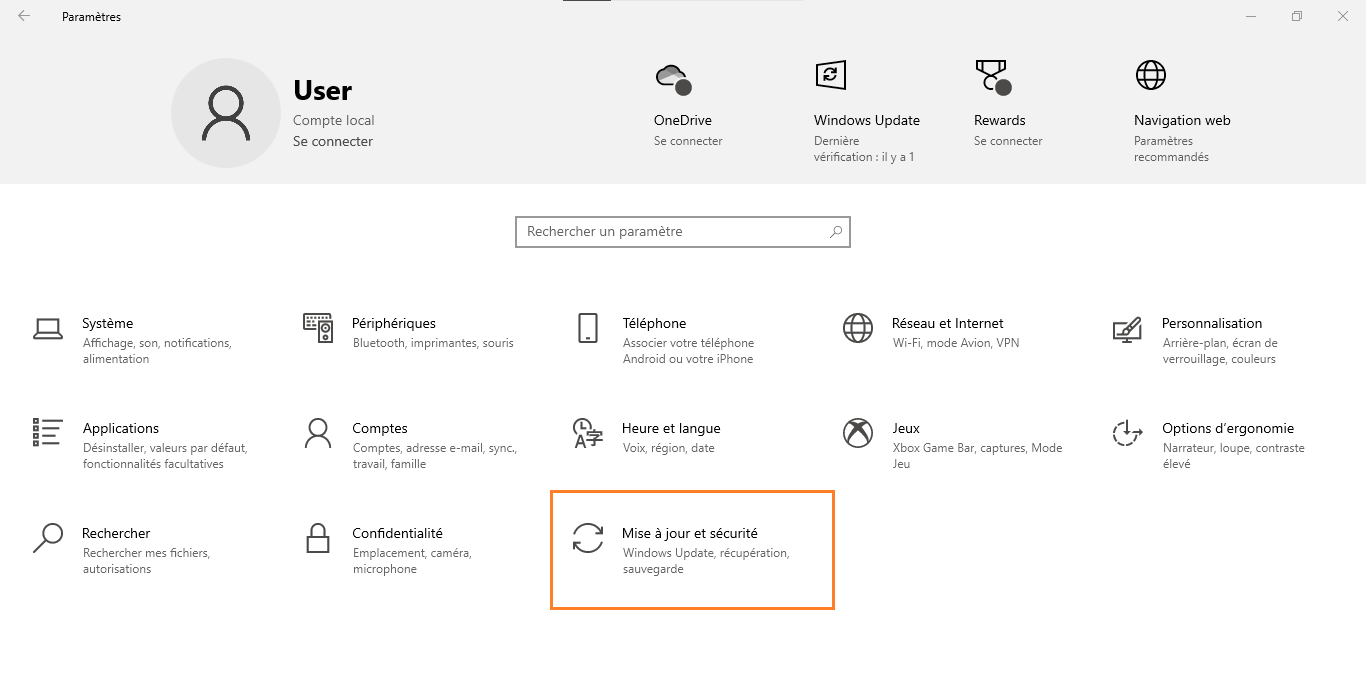

- Wählen Sie „ Windows Update“ und klicken Sie auf „Problembehandlung ausführen“.

- Folgen Sie den Anweisungen auf dem Bildschirm, um Probleme zu erkennen und zu beheben .

Dieser Artikel könnte Sie interessieren: Wie kann man Family Link entfernen, ohne das Konto zu löschen?
2. Reparieren Sie beschädigte Systemdateien mithilfe des SFC-Tools
Das Systemdatei-Überprüfungsprogramm (SFC) ist ein in Windows integriertes Tool, mit dem Sie beschädigte Systemdateien aufspüren und reparieren können. So verwenden Sie es:
- Drücken Sie die Tasten " Windows + X " und wählen Sie " Eingabeaufforderung (Administrator)" oder " Windows PowerShell (Administrator)".
- Geben Sie "sfc /scannow" ein und drücken Sie die Eingabetaste.

- Das SFC-Tool überprüft und repariert beschädigte Systemdateien. Bitte warten Sie, bis der Vorgang abgeschlossen ist.

- Starten Sie Ihren Computer neu und prüfen Sie, ob der Fehlercode 0x8007000d behoben ist.
3. Windows Update-Komponenten zurücksetzen
Das Zurücksetzen Windows Update-Komponenten kann Update-Probleme beheben. Gehen Sie dazu wie folgt vor:
- Öffnen Sie die Eingabeaufforderung als Administrator (siehe Schritt 1 der vorherigen Lösung).
- Geben Sie die folgenden Befehle ein und drücken Sie nach jedem Befehl die Eingabetaste:
net stop wuauserv net stop cryptSvc net stop bits net stop msiserver ren C:\Windows\SoftwareDistribution SoftwareDistribution.old ren C:\Windows\System32\catroot2 catroot2.old net start wuauserv net start cryptSvc net start bits net start msiserver

- Schließen Sie die Eingabeaufforderung und starten Sie Ihren Computer neu.
- Prüfen Sie, ob der Fehlercode 0x8007000d behoben wurde.
4. Aktualisieren Sie Ihre Treiber und Software
Veraltete oder inkompatible Treiber können ebenfalls den Fehlercode 0x8007000d verursachen. Aktualisieren Sie daher unbedingt alle Ihre Treiber und Ihre Software, um Kompatibilitätsprobleme zu vermeiden. Sie können den in Windows integrierten Geräte-Manager verwenden, um Ihre Treiber zu überprüfen und zu aktualisieren.
5. Deaktivieren Sie vorübergehend Ihr Antivirenprogramm und Ihre Firewall
Manchmal können Antivirenprogramme oder Firewalls Windows Updates beeinträchtigen und Fehler verursachen. Deaktivieren Sie diese Programme vorübergehend und versuchen Sie das Update anschließend erneut. Denken Sie daran, Ihre Sicherheitssoftware nach Abschluss des Updates wieder zu aktivieren.
Lesen Sie auch: Gmail: Trennen Sie Ihr Konto aus der Ferne, um Ihre Privatsphäre zu schützen! Tipps
Vergleichstabelle der Lösungen
| Lösung | Vorteile | Nachteile |
|---|---|---|
| Windows Update-Problembehandlung | Einfach zu bedienen und in Windows integriert | Löst möglicherweise nicht alle Probleme |
| SFC-Tool | Repariert beschädigte Systemdateien | Die Analyse und Reparatur kann Zeit in Anspruch nehmen |
| Zurücksetzen Windows Update-Komponenten | Kann Update-Probleme beheben | Manuelle Bedienung der Steuerelemente |
| Treiber- und Software-Update | Vermeiden Sie Kompatibilitätsprobleme | Erfordert manuelle Überprüfung und Aktualisierung |
| Antivirusprogramm und Firewall werden vorübergehend deaktiviert | Beseitigt Störungen durch Sicherheitssoftware | Sicherheitsrisiko bei Deaktivierung |
Mit den in diesem Artikel beschriebenen Lösungen sollten Sie den Fehlercode 0x8007000d beheben und Ihren Computer wieder normal nutzen können. Denken Sie daran, dass es wichtig ist, Ihr Betriebssystem, Ihre Treiber und Ihre Software stets aktuell zu halten, um zukünftige Probleme zu vermeiden.
Häufig gestellte Fragen
Während Windows-Aktivierung erhalte ich den Fehlercode 0x8007000d. Was soll ich tun?
Wenn Windows -Aktivierung der Fehlercode 0x8007000d auftritt , kann dies an einem Problem mit der Lizenzdatei oder dem Produktschlüssel liegen. So beheben Sie das Problem:
- Vergewissern Sie sich, dass Sie bei der Aktivierung den richtigen Produktschlüssel eingegeben haben. Sie finden ihn auf der Produktverpackung, in einer Kaufbestätigungs-E-Mail oder auf einem Aufkleber auf Ihrem Computer.
- Versuchen Sie, Windows telefonisch zu aktivieren, indem Sie die während der Aktivierung angegebenen Anweisungen befolgen.
- Wenn Sie vor Kurzem ein größeres Hardware-Upgrade durchgeführt haben, wenden Sie sich an den Microsoft-Support, um Hilfe bei der Reaktivierung Windowszu erhalten.
Wie kann ich das zukünftige Auftreten des Fehlercodes 0x8007000d verhindern?
Um die Wahrscheinlichkeit des Auftretens des Fehlercodes 0x8007000d in Zukunft zu minimieren, befolgen Sie diese Tipps:
- Achten Sie darauf, Ihr Betriebssystem, Ihre Treiber und Ihre Software regelmäßig zu aktualisieren.
- Verwenden Sie zuverlässige Antivirensoftware und halten Sie diese stets auf dem neuesten Stand, um Ihren Computer vor Schadsoftware zu schützen.
- Führen Sie regelmäßig Systemdatei-Scans und -Reparaturen mit dem SFC-Tool durch.
- Erstellen Sie Systemwiederherstellungspunkte, um die Wiederherstellung im Problemfall zu erleichtern.
Worin besteht der Unterschied zwischen dem Fehlercode 0x8007000d und anderen ähnlichen Fehlercodes?
Der Fehlercode 0x8007000d weist spezifisch auf Probleme mit Konfigurationsdateien oder Daten hin, die für die Durchführung eines Vorgangs, wie beispielsweise eines WindowsUpdates, benötigt werden. Andere ähnliche Fehlercodes können unterschiedliche Ursachen haben, wie zum Beispiel:
- Hardware- oder Softwarekompatibilitätsprobleme
- Netzwerkverbindungsfehler
- Probleme im Zusammenhang mit unzureichendem Speicherplatz
Zu jedem Fehlercode gibt es spezifische Lösungen, um das zugrunde liegende Problem zu beheben.
Könnte der Fehlercode 0x8007000d eher auf ein Hardwareproblem als auf ein Softwareproblem hindeuten?
Der Fehlercode 0x8007000d deutet üblicherweise auf Softwareprobleme hin, wie z. B. beschädigte Systemdateien, Probleme mit Windows -Registrierung oder Konflikte mit Sicherheitssoftware. Allerdings können auch Hardwareprobleme, wie beispielsweise eine defekte Festplatte, ähnliche Fehler verursachen. Falls Sie ein Hardwareproblem vermuten, beachten Sie bitte die folgenden Schritte:
- Führen Sie mit dem in Windowsintegrierten Tool CHKDSK eine Überprüfung und Reparatur Ihrer Festplatte auf Fehler durch.
- Überprüfen Sie die Verbindung und den Status Ihrer Festplatte, insbesondere wenn Sie andere Probleme wie langsame Leistung oder häufige Fehler feststellen.
- Wenn Sie sich mit Hardwareaufgaben auskennen, sollten Sie Ihre Festplatte an einem anderen Computer testen oder eine Ersatzfestplatte ausprobieren, um zu sehen, ob die Probleme weiterhin bestehen.
Wie kann ich feststellen, ob der Fehlercode 0x8007000d auf ein Problem mit der Internetverbindung zurückzuführen ist?
Der Fehlercode 0x8007000d steht in der Regel nicht in direktem Zusammenhang mit einem Internetverbindungsproblem. Verbindungsprobleme können jedoch Fehler beim Herunterladen oder Installieren WindowsUpdates verursachen. So überprüfen Sie Ihre Internetverbindung:
- Versuchen Sie, mehrere Websites gleichzeitig zu besuchen, um zu sehen, ob Verbindungsprobleme auftreten.
- Starten Sie Ihr Modem und/oder Ihren Router neu, um vorübergehende Verbindungsprobleme zu beheben.
- Wenden Sie sich an Ihren Internetdienstanbieter, um zu prüfen, ob es irgendwelche Serviceprobleme gibt.
Kann der Fehlercode 0x8007000d auch auf anderen Betriebssystemen als Windows auftreten?
Der Fehlercode 0x8007000d ist spezifisch für Windows und dessen Komponenten, wie beispielsweise Windows Update. Auch andere Betriebssysteme können ähnliche Fehler aufweisen, die Fehlercodes und Lösungen unterscheiden sich jedoch.
Könnte der Fehlercode 0x8007000d durch Schadsoftware verursacht werden?
Der Fehlercode 0x8007000d kann durch Schadsoftware verursacht werden, die Systemdateien beschädigt oder verändert und dadurch die korrekte Installation Windows Updates verhindert. So beheben Sie dieses Problem:
- Führen Sie einen vollständigen Virenscan Ihres Computers durch, um Schadsoftware zu erkennen und zu entfernen.
- Verwenden Sie das SFC-Tool, um beschädigte Systemdateien zu reparieren.
- Achten Sie darauf, Ihre Antivirensoftware stets auf dem neuesten Stand zu halten, um Ihren Computer vor den aktuellsten Bedrohungen zu schützen.
Gibt es Drittanbieter-Tools zur Behebung des Fehlercodes 0x8007000d?
Zur Behebung WindowsFehlern, einschließlich des Fehlercodes 0x8007000d, stehen verschiedene Drittanbieter-Tools zur Verfügung. Bevor Sie ein solches Tool verwenden, vergewissern Sie sich, dass es von einer vertrauenswürdigen Quelle stammt und lesen Sie Nutzerbewertungen, um seine Wirksamkeit und Sicherheit zu beurteilen. Zu den gängigen Tools zur Behebung Windows Fehlern gehören:
- Restoro: ein Windows Reparaturtool, das Registry-Probleme, beschädigte Systemdateien und Leistungsprobleme aufspüren und beheben kann.
- Tweaking.com – Windows Repair: ein kostenloses Dienstprogramm, das verschiedene WindowsProbleme beheben kann, einschließlich Update- und Registry-Probleme.
- CCleaner: ein Reinigungs- und Optimierungstool für Windows , das auch Registry-Fehler und andere Probleme beheben kann.
Wie kann ich mein System auf einen früheren Zustand zurücksetzen, um den Fehlercode 0x8007000d zu beheben?
Die Systemwiederherstellung kann den Fehlercode 0x8007000d beheben, indem Ihr Computer auf einen früheren, ordnungsgemäß funktionierenden Zustand zurückgesetzt wird. So führen Sie eine Systemwiederherstellung durch:
- Öffnen Sie die Systemsteuerung und wählen Sie „Wiederherstellung“.
- Klicken Sie auf „Systemwiederherstellung öffnen“ und folgen Sie den Anweisungen auf dem Bildschirm.
- Wählen Sie einen Wiederherstellungspunkt vor dem Auftreten des Fehlercodes 0x8007000d und bestätigen Sie die Wiederherstellung.
Ihr Computer wird neu gestartet und die Systemwiederherstellung beginnt. Überprüfen Sie nach Abschluss des Vorgangs, ob der Fehlercode 0x8007000d behoben wurde.
Gibt es Online-Foren oder Communities, in denen ich Hilfe bei der Behebung des Fehlercodes 0x8007000d erhalten kann?
Es gibt zahlreiche Online-Foren und -Communities, in denen Sie Hilfe bei der Behebung des Fehlercodes 0x8007000d erhalten können. Hier sind einige beliebte Optionen:
- Offizielle Microsoft-Foren wie Microsoft Answers und Microsoft TechNet bieten Unterstützung bei Problemen im Zusammenhang mit Windows.
- In Community-Supportforen wie Tom's Hardware, Reddit oder Super User findet man Expertenrat und Lösungen von anderen Nutzern.
- Websites zur Fehlerbehebung und Unterstützung, wie beispielsweise How-To Geek oder MakeUseOf, bieten Artikel und Anleitungen zur Lösung verschiedener WindowsProbleme, einschließlich des Fehlercodes 0x8007000d.
Abschluss
Der Fehlercode 0x8007000d kann ärgerlich sein, aber mit den richtigen Informationen und Ressourcen lässt sich das Problem beheben. Die Tipps und Lösungen in diesen FAQ helfen Ihnen dabei, den Fehlercode 0x8007000d zu beheben und Ihren Computer wieder normal zum Laufen zu bringen.


