
Haben Sie Probleme mit Windows 10 und wissen nicht, wie Sie diese melden können? Möchten Sie Feedback zu neuen Funktionen geben? Dann sind Sie hier genau richtig! In diesem Artikel zeigen wir Ihnen Schritt für Schritt, wie Sie den Windows 10 Feedback-Hub optimal nutzen und dieses nützliche Tool bestmöglich einsetzen.
Was ist der Windows 10 Feedback-Hub?

Der Feedback-Hub ist eine in Windows 10 App , mit der Benutzer Probleme melden , Feedback zu neuen Funktionen und Kommentare anderer Benutzer einsehen können. Microsoft nutzt ihn, um wertvolle Informationen über Benutzerprobleme zu sammeln und diese schneller zu beheben.
Wie greife ich auf das Kommentar-Hub zu?
Befolgen Sie diese einfachen Schritte, um auf den Windows 10 Feedback Hub zuzugreifen:
- Klicken Sie auf die Schaltfläche „Start“ und wählen Sie das Zahnradsymbol, um die Einstellungen zu öffnen.

- Klicken Sie in den Einstellungen auf „Datenschutz“.
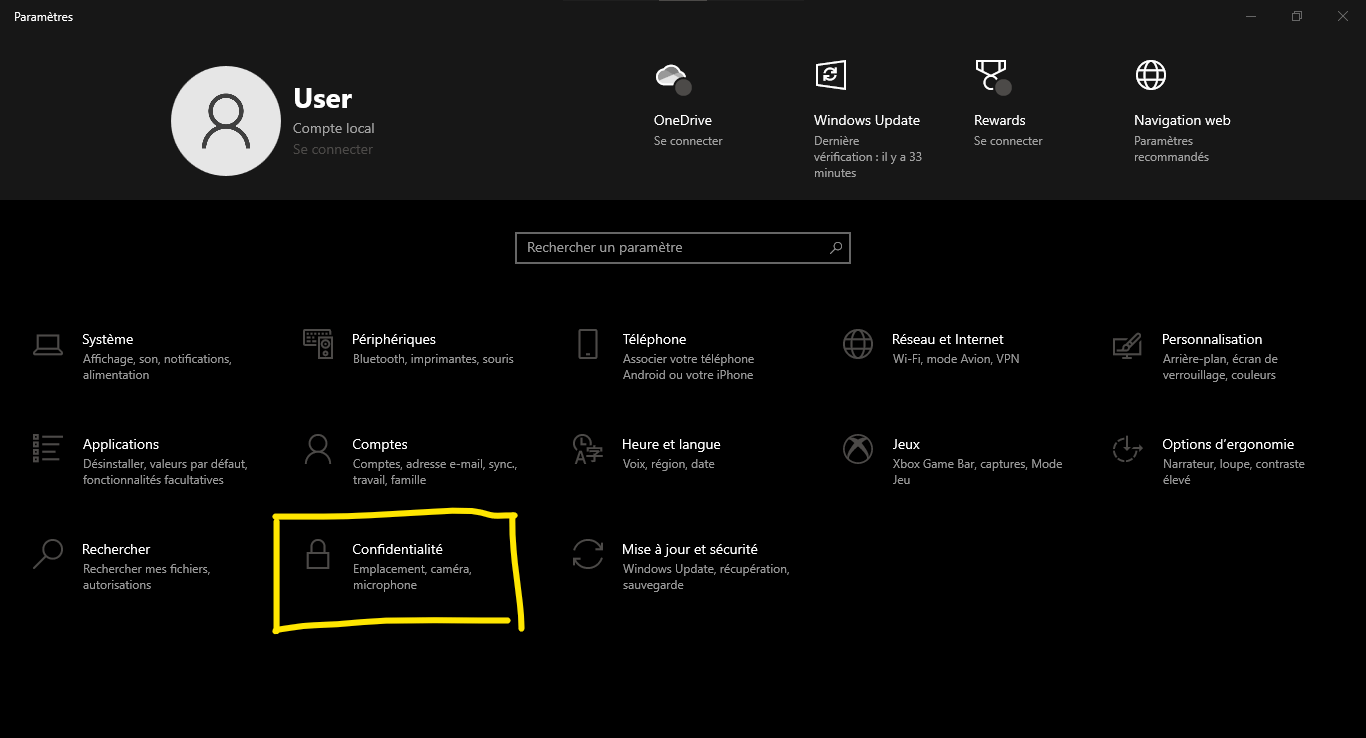
- Wählen Sie im linken Bereich „Kommentare und Diagnosen“ aus.

- Klicken Sie abschließend auf „Feedback-Hub öffnen“.

Dieser Artikel könnte Sie auch interessieren: Wie pinne ich Gmail unter Windows ?
Wie kann ich Kommentare abgeben oder Probleme melden?
Nachdem Sie auf das Feedback-Hub , können Sie Feedback wie folgt einreichen oder Probleme melden:

- Microsoft-Konto angemeldet sind .
- Klicken Sie auf das "+"-Symbol in der oberen rechten Ecke, um einen neuen Kommentar hinzuzufügen.
- Wählen Sie zwischen „Problem“ oder „Vorschlag“, um die Art Ihres Kommentars festzulegen.
- Geben Sie einen aussagekräftigen Titel für Ihren Kommentar oder Ihr Problem ein.
- Beschreiben Sie das Problem oder den Vorschlag detailliert und geben Sie alle relevanten Informationen an, wie z. B. Schritte zur Reproduktion des Problems, Screenshots usw.
- Wählen Sie die passende Kategorie und das passende Unterthema für Ihren Kommentar.
- Klicken Sie abschließend auf „Senden“, um Ihr Feedback an Microsoft zu senden.
Wie kann ich meine Kommentare nachverfolgen und die Antworten von Microsoft einsehen?
Um Ihr Feedback zu verfolgen und die Antworten von Microsoft einzusehen, befolgen Sie diese Schritte:
- Öffnen Sie den Feedback-Hub.
- Klicken Sie im linken Bereich auf „Meine Kommentare“, um die Liste Ihrer abgegebenen Kommentare anzuzeigen.
- Wählen Sie einen Kommentar aus, um Details und etwaige Antworten von Microsoft anzuzeigen.
Vergleichstabelle der Feedback-Hub-Funktionen
| Funktionalität | Beschreibung |
|---|---|
| Problem melden | Ermöglicht es Benutzern, Probleme zu melden, die bei der Verwendung Windows 10 auftreten. |
| Reichen Sie einen Vorschlag ein | Bietet die Möglichkeit, Ideen oder Verbesserungsvorschläge für Windows 10 auszutauschen. |
| Lesen Sie die Kommentare anderer Leute | Hilft Benutzern dabei, Kommentare und Probleme anderer Windows 10-Benutzer anzuzeigen. |
| Folgen Sie Ihren eigenen Kommentaren | Ermöglicht es Ihnen, den Status Ihrer Kommentare zu verfolgen und die Antworten von Microsoft einzusehen. |
| Suche nach ähnlichen Kommentaren | Hilft dabei, Kommentare anderer Nutzer zu einem ähnlichen Problem oder Vorschlag zu finden. |
Lesen Sie auch: Echo in der CMD: Entdecken Sie die Geheimnisse dieses wichtigen Windows
Häufig gestellte Fragen
1. Worin besteht der Unterschied zwischen dem Feedback-Hub und dem Benachrichtigungscenter in Windows 10?
Der Feedback-Hub und das Info-Center sind zwei unterschiedliche Funktionen von Windows 10. Der Feedback-Hub ist eine Plattform, auf der Nutzer Probleme melden, Vorschläge teilen und Feedback von anderen Nutzern erhalten können. Er dient als direktes Kommunikationsmittel zwischen Nutzern und Microsoft-Entwicklern. Das Info-Center hingegen ist ein zentraler Ort für Benachrichtigungen verschiedener Anwendungen und Systeme, wie z. B. Updates, Kalendererinnerungen und Benachrichtigungen von Drittanbieter-Apps. Sein Hauptzweck ist es, Nutzer über wichtige Ereignisse zu informieren und ihnen zu ermöglichen, schnell auf diese Benachrichtigungen zu reagieren.
- Der Feedback-Hub konzentriert sich auf die Kommunikation zwischen Benutzern und Microsoft.
- Das Benachrichtigungscenter bündelt Benachrichtigungen von Anwendungen und dem System.
2. Ist es möglich, Feedback zu übermitteln, ohne den Windows 10 Feedback Hub zu verwenden?
Ja, es ist möglich, Feedback zu senden und Probleme zu melden, ohne den Windows 10 Feedback-Hub zu verwenden. Sie können dies über andere Kanäle tun, zum Beispiel:
- Die Microsoft-Support-Website: Hier können Sie nach Lösungen für Probleme suchen und Support-Tickets einreichen, um konkrete Probleme zu melden.
- Microsoft Community-Foren: In den Foren können Sie Fragen stellen, Lösungen austauschen und mit anderen Benutzern und Microsoft-Experten interagieren.
- Soziale Medien: Sie können Microsoft über Plattformen wie Twitter und Facebook kontaktieren, um Probleme zu melden oder Vorschläge mitzuteilen.
Der Feedback-Hub bleibt jedoch der bevorzugte Kanal, um Probleme zu melden und Vorschläge direkt mit dem Windows 10-Entwicklungsteam zu teilen.
3. Wie kann ich Benachrichtigungen erhalten, wenn Microsoft auf mein im Feedback-Hub eingereichtes Feedback antwortet?
Um Benachrichtigungen zu erhalten, wenn Microsoft auf Ihr Feedback antwortet, müssen Sie Benachrichtigungen für den Feedback-Hub in Windows 10-Einstellungen aktivieren. So geht's:
- Die Einstellungen können Sie durch Klicken auf das Zahnradsymbol im Startmenü öffnen.
- Klicken Sie auf „System“ und dann auf „Benachrichtigungen und Aktionen“.
- Suchen Sie in der Anwendungsliste nach „Feedback Hub“ und stellen Sie sicher, dass die Option „Benachrichtigungen von dieser Anwendung erhalten“ aktiviert ist.
Um Benachrichtigungen zu erhalten, wenn Microsoft auf Ihr Feedback antwortet, müssen Sie Benachrichtigungen für den Feedback-Hub in Windows 10-Einstellungen aktivieren. So geht's:
- Die Einstellungen können Sie durch Klicken auf das Zahnradsymbol im Startmenü öffnen.
- Klicken Sie auf „System“ und dann auf „Benachrichtigungen und Aktionen“.
- Suchen Sie in der Anwendungsliste nach „Feedback Hub“ und stellen Sie sicher, dass die Option „Benachrichtigungen von dieser Anwendung erhalten“ aktiviert ist.
Sobald diese Option aktiviert ist, erhalten Sie Benachrichtigungen im Benachrichtigungscenter, wenn Microsoft auf Ihr Feedback reagiert.
4. Wie kann ich die Kommentare anderer Nutzer filtern, um Probleme zu finden, die meinem ähneln?
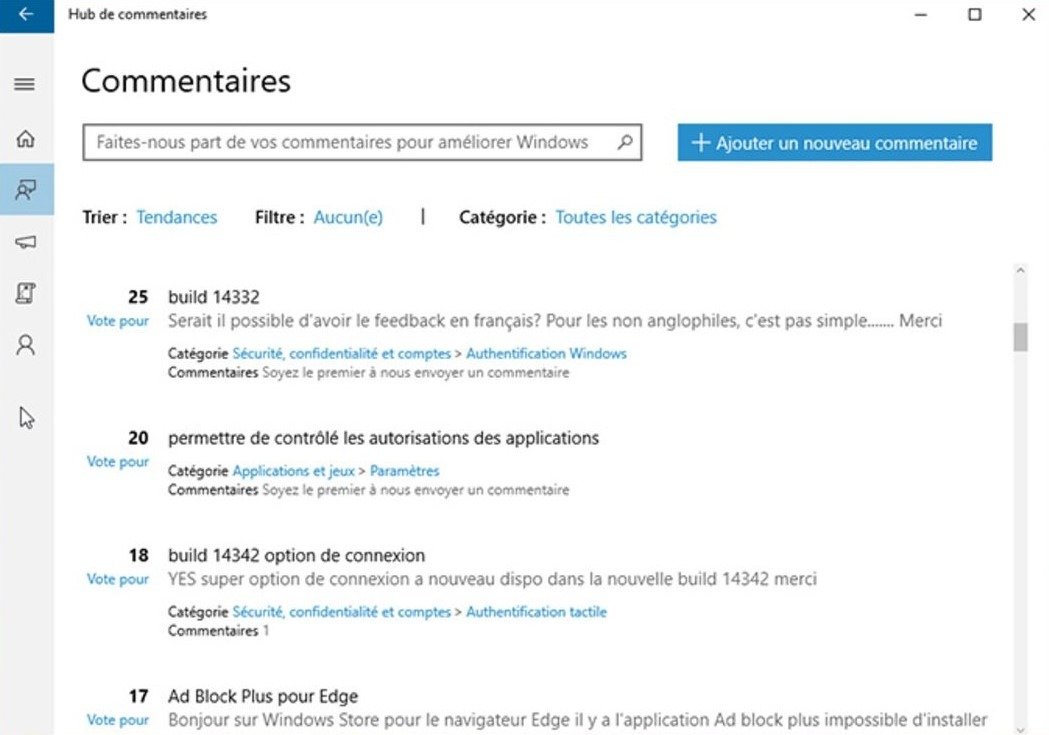
Um Kommentare anderer Nutzer im Kommentar-Hub zu filtern, befolgen Sie diese Schritte:
- Öffnen Sie den Feedback-Hub.
- Klicken Sie im linken Bereich auf „Kommentare“, um die Liste der von anderen Nutzern abgegebenen Kommentare aufzurufen.
- Nutzen Sie die Suchleiste oben, um Schlüsselwörter einzugeben, die mit Ihrem Problem oder Vorschlag zusammenhängen.
- Sie können außerdem die verfügbaren Filter verwenden, um die Ergebnisse nach Kategorie, Unterthema und Einreichungsdatum einzugrenzen.
Durch Filtern der Kommentare können Sie Probleme finden, die Ihrem ähneln, und die Antworten von Microsoft oder Lösungen anderer Benutzer einsehen.
5. Wie sieht der Feedback-Prüfprozess bei Microsoft aus und wie werden die Prioritäten der gemeldeten Probleme festgelegt?
Microsoft wendet ein Prüfverfahren für über den Feedback-Hub eingereichtes Feedback an, um festzulegen, welche Probleme zuerst angegangen werden sollen. Dieses Verfahren umfasst Folgendes:
- Sammeln und Analysieren von Feedback, um häufig auftretende Probleme und beliebte Verbesserungsvorschläge zu identifizieren.
- Beurteilung der Auswirkungen gemeldeter Probleme auf Benutzer und Systemleistung.
- Unter Berücksichtigung der Anzahl der betroffenen Nutzer und der Schwere des Problems.
- Planung von Aktualisierungen und Patches zur Behebung identifizierter Probleme und zur Einarbeitung von Verbesserungsvorschlägen.
Microsoft priorisiert Probleme, die eine große Anzahl von Benutzern erheblich betreffen und die Systemleistung und -stabilität beeinträchtigen.
Abschluss
Der Windows 10 Feedback-Hub ist ein wertvolles Werkzeug, um Probleme zu melden und Verbesserungsvorschläge mit dem Microsoft-Entwicklungsteam zu teilen. Indem Sie lernen, wie Sie den Feedback-Hub nutzen, können Sie dazu beitragen, Windows 10 zu verbessern und ein effizienteres und stabileres Betriebssystem zu genießen. Nutzen Sie den Feedback-Hub, um Probleme zu melden und Ihre Ideen mitzuteilen und so aktiv zur Verbesserung Windows 10 beizutragen.


