
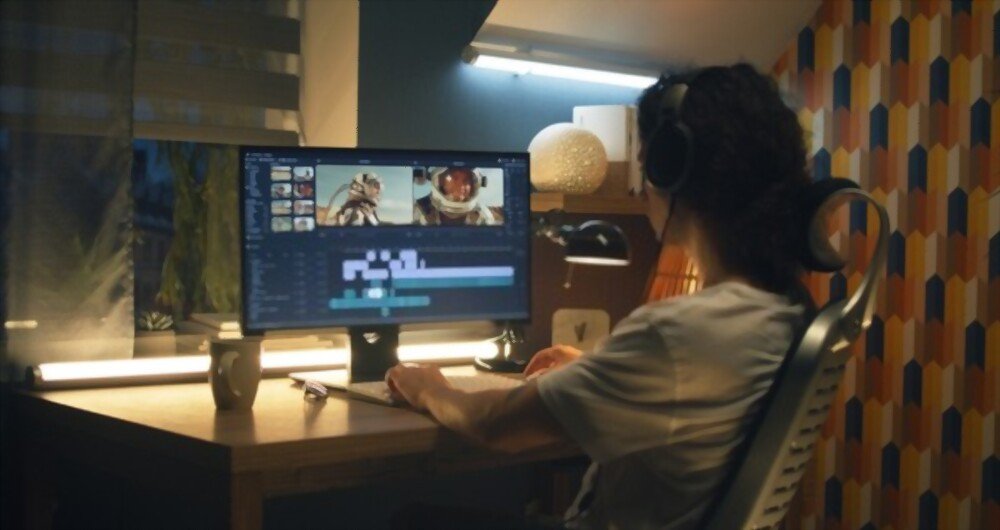
Wir sehen unsere Tapeten jeden Tag – manche hängen Familienfotos auf, manche wollen abstrakte Kunst, und manche platzieren eine Visionstafel.
Wer bisher ein schlichtes blaues Hintergrundbild und eine Standardfarbpalette verwendet hat, ahnt vielleicht nicht, wie viele Anpassungsmöglichkeiten Windows . Natürlich Windows verschiedene Hintergrundbilder für OLED- und LCD-Bildschirme an. Aber was, wenn Sie Ihren PC individuell gestalten und ein Video-Hintergrundbild verwenden möchten?
Sie denken jetzt wahrscheinlich, wie komplex und schwierig das sein wird. Muss man etwa Softwareentwickler, Designer oder gar Hacker sein, um ein HD-Video-Hintergrundbild für den PC zu erstellen?
Keine Sorge. Es ist tatsächlich viel einfacher, als Sie denken. Sie können Videohintergründe mit verschiedenen Apps, darunter VLC, einrichten. Und dank zahlreicher Online-Dienste, die sich auf benutzerdefinierte Videos spezialisiert haben, wie OpenShot , Magix dem Video-Editor von Movavi , ist jede Aufgabe in wenigen Minuten erledigt – egal, ob Sie die App auf Android , iOS oder Windows .
Heute haben wir uns entschlossen, Ihnen eine ausführliche Anleitung zu erstellen. Lesen Sie weiter, um zu erfahren, wie Sie das Live-Hintergrundbild auf Ihrem PC installieren und wie Sie mit dem Movavi Video Editor – einem der besten Videobearbeitungsprogramme, die wir online gesehen haben – ein HD-Hintergrundbild erstellen.
Wie kann ich ein Video als Hintergrundbild festlegen?
Wenn Sie wissen möchten, wie Sie auf Ihrem WindowsComputer ein Bildschirmschonervideo einrichten, gibt es viele Methoden und Software, um dies zu erreichen.
Es gibt Alternativen zur Verwendung eines Videos als Desktop-Hintergrund auf einem WindowsPC. Stattdessen können Sie hochauflösende 4K-Hintergrundbilder auf Ihrem PC nutzen, um einen hellen und farbenfrohen Desktop zu gestalten, ohne sich Gedanken über die Akkulaufzeit (bei Laptops) oder den Ressourcenverbrauch durch ständiges Videostreaming machen zu müssen.

Sie können Ihren Desktop ganz nach Ihren Wünschen gestalten, auch bei einem Dual-Monitor-Setup . Dank Millionen von Stockfotos und -videos Windows erstellen und personalisieren .
Hier sind jedoch zwei bessere Möglichkeiten dafür:
1. Verwenden Sie ein vorhandenes Video mit VLC

Nicht jeder, der mit dem kostenlosen und quelloffenen VLC Media Player vertraut ist, weiß, dass er eine Funktion besitzt, mit der man Videos als Hintergrundbild verwenden kann.
VLC kann praktisch jedes Videoformat abspielen. Wenn Sie also nach Möglichkeiten suchen, ein Video als Hintergrundbild auf einem WindowsDesktop festzulegen, ist dies eine der schnellsten und einfachsten Optionen.
Das Video kann jedoch nur vorübergehend als Hintergrundbild verwendet werden und auch nur, wenn VLC geöffnet ist. Es ist eine hervorragende Option für ein temporäres Video-Hintergrundbild.
Um ein Video als Hintergrundbild in VLC zu verwenden, führen Sie folgende Schritte aus:
- Starten Sie das Programm und öffnen Sie Ihr Video.
- Klicken Sie mit der rechten Maustaste auf das Wiedergabefenster und wählen Sie Video > Als Hintergrund festlegen.
- Um die Videowiedergabe im VLC-Player-Fenster zu beenden, stoppen Sie das Video oder schließen Sie VLC vollständig.
2. Erstelle ein neues Video mit dem Movavi Video Editor
Es gibt keine bessere App als die führende Anwendung zum Erstellen von Filmen aus Bildern, die Schnelligkeit und einfache Bedienung vereint. Falls Sie Movavi noch nicht kennen, stellen wir es Ihnen gerne vor.

Movavi bietet eine breite Palette an Multimedia-Programmen, mit denen Sie Ihre Videos, Musik und Fotos auf jeder Plattform und jedem Gerät genießen können. Die benutzerfreundliche Software ermöglicht es Ihnen, Ihre Inhalte zu bearbeiten, zu optimieren und zu teilen.
In diesem Zusammenhang erweist sich Movavi Video Editor als das beste Programm zum Erstellen eigener Videos . Es ermöglicht Ihnen, beeindruckende Videos ganz einfach aus Bildern zu erstellen. Zusätzliche Kenntnisse oder Fachkenntnisse sind nicht erforderlich. Laden Sie einfach Movavi Video Editor herunter und folgen Sie den unten stehenden Schritten:
- Fügen Sie Ihre Bilder hinzu, indem Sie die gewünschten Dateien auswählen.
- Wenden Sie Filter aus verschiedenen Kategorien auf dasselbe Bild an.
- Fügen Sie animierte Übergänge hinzu, indem Sie auf die Schaltfläche mit dem Bergsymbol über der Zeitleiste klicken. Es öffnet sich ein Dialogfeld, in dem Sie Stil und Dauer des Übergangs auswählen können.
- Fügen Sie Musik und Titel hinzu – Untertitel können Ihrem Film hinzugefügt werden, um Ihren Fotos Kontext zu verleihen. Öffnen Sie einfach den Reiter „Titel“, wählen Sie den gewünschten Titelstil aus und ziehen Sie ihn auf die Titelspur.
- Speichern Sie das fertige Video – klicken Sie auf „Exportieren“ und wählen Sie dann eine Speicheroption, je nachdem, was Sie mit dem Video vorhaben.
Movavi Video Editor – die beste Videobearbeitungssoftware

Movavi Video Editor ist ein Online-Videobearbeitungsprogramm für Windows und Mac-Computer. Mit den zahlreichen Optionen können Sie Ihrer Kreativität freien Lauf lassen und Ihre Videos so besonders gestalten. Es bietet fortschrittliche Bearbeitungsmodule, mit denen sich sowohl Kurzfilme als auch Spielfilme erstellen lassen.
Trotz der vielen alternativen Videobearbeitungsprogramme auf dem Markt überzeugt Movavi Video Editor durch seine Benutzerfreundlichkeit. Jeder kann diesen Videoeditor nutzen, auch ohne Computerkenntnisse. Er ist eine ausgezeichnete Wahl für Einsteiger . Dank seiner fortschrittlichen Funktionen eignet er sich aber auch für Profis.
Movavi Video Editor ist ein einfaches, aber leistungsstarkes Videobearbeitungsprogramm, das Ihre Videos in wahre Kunstwerke verwandelt. Es eignet sich unter anderem zum Bearbeiten und Konvertieren von Filmen, zum Erstellen von 3D-Effekten, zum Stabilisieren verwackelter Aufnahmen und zum Hinzufügen von Tonspuren. Mit diesem Tool können Sie Videos bearbeiten, Spezialeffekte anwenden und Musik hinzufügen. Dank dieser gelungenen Kombination aus leistungsstarken Funktionen und einfacher Bedienung erzielen Sie schnell den gewünschten Look. Das macht es zu einem Favoriten unter erfahrenen und unerfahrenen Videoeditoren.
Abschluss
Nach dem Lesen dieses Artikels sollten Sie in der Lage sein, Ihr Hintergrundbild unter Windows zu ändern und ein individuelles Video für Ihren Desktop zu erstellen.
Probieren Sie den Movavi Video Editor aus und teilen Sie uns Ihre Meinung mit. Wenn Sie weitere Programme kennen, mit denen man Videos in Hintergrundbilder umwandeln kann, schreiben Sie uns diese gerne in die Kommentare. Wir testen sie und geben Ihnen unsere Meinung dazu.


