

Haben Sie Windows 10 auf Ihrem Computer installiert, aber Ihre Lizenz noch nicht aktiviert? Sehen Sie unten rechts auf Ihrem Bildschirm ein Wasserzeichen mit der Aufschrift Windows aktivieren – Gehen Sie zu den Einstellungen, um Windows Wasserzeichen kann störend sein, insbesondere wenn Sie Ihren PC beruflich oder privat nutzen. Glücklicherweise gibt es Lösungen, um es dauerhaft zu entfernen und Ihr Betriebssystem uneingeschränkt nutzen zu können. In diesem Artikel erklären wir Ihnen, was Windows , warum sie wichtig ist und Windows “ von Ihrem Bildschirm entfernen
Was ist Windows Aktivierung?

Windows Aktivierung ist ein Prozess, der bestätigt, dass Ihre Windows -Kopie echt ist und nicht auf mehr Geräten verwendet wird, als die Lizenz erlaubt. Durch die Aktivierung von Windows erhalten Sie Windows Systemupdates , Sicherheitsfunktionen und technischen Support von Microsoft.
Es gibt zwei Hauptarten Windows Lizenzen : Produktschlüssel und digitale Lizenzen. Ein Produktschlüssel ist ein 25-stelliger Code, den Sie beim Kauf einer Windows von Microsoft oder einem Händler erhalten. Sie müssen diesen Schlüssel bei der Installation oder Neuinstallation von Windows Windows Um Ihre Lizenz zu aktivieren . Die digitale Lizenz ist ein Aktivierungsrecht, das mit Ihrem Gerät und Ihrem Microsoft-Konto verknüpft ist. Sie erhalten eine digitale Lizenz, wenn Sie kostenlos von einer aktivierten Kopie von Windows 7 oder Windows Windows oder wenn Sie einen neuen PC mit vorinstalliertem Windows
Sie können den Aktivierungsstatus Ihres PCs unter Einstellungen > Update und Sicherheit > Aktivierung überprüfen. Wenn Ihr PC aktiviert ist, wird die Meldung „ Windows ist aktiviert“ angezeigt. Andernfalls wird die Meldung „ Windows ist nicht aktiviert“ angezeigt, Wasserzeichen Windows erscheint auf Ihrem Bildschirm.
Warum Windows aktivieren?
Die Aktivierung Windows bietet mehrere Vorteile:
– Sie können sicher sein, dass Ihre Windows -Kopie legal ist und den Nutzungsbedingungen von Microsoft entspricht.
– Sie haben Zugriff auf alle Windows Anpassungsfunktionen , wie z. B. das Ändern des Hintergrundbildes, der Akzentfarbe, des Startmenü-Layouts usw.
– Sie erhalten Systemaktualisierungen , die die Leistung, Stabilität und Sicherheit Ihres PCs verbessern.
– Sie können den technischen Support von Microsoft in Anspruch nehmen, wenn Sie ein Problem mit Ihrem PC haben.
– Sie können Ihre digitale Lizenz mit Ihrem Microsoft-Konto , was die Reaktivierung Windows im Falle von Hardwareänderungen oder Systemneuinstallation.
Wenn Sie Windowsnicht aktivieren, riskieren Sie Folgendes:
– Das Erscheinen Windows aktivieren “-Wasserzeichens auf Ihrem Bildschirm kann ärgerlich und unansehnlich sein.
– Der fehlende Zugriff auf Windows Personalisierungsfunktionen schränkt Ihre Möglichkeiten ein, Ihren PC an Ihre Vorlieben und Bedürfnisse anzupassen.
– Das Ausbleiben von Systemaktualisierungen kann Ihren PC anfällig für Fehler, Viren und böswillige Angriffe machen.
– Der fehlende Zugang zum technischen Support von Microsoft kann die Lösung von Windows Problemen , die auf Ihrem PC auftreten können, erschweren.
– Die fehlende Möglichkeit, Ihre digitale Lizenz mit Ihrem Microsoft-Konto zu verknüpfen, kann die Reaktivierung Windows erschweren, wenn Sie Ihre Hardware ändern
Wie entferne ich das Wasserzeichen „ Windows aktivieren“ von meinem Bildschirm?

Es gibt mehrere Windows aktivieren “-Wasserzeichen von Ihrem Bildschirm zu entfernen. Am einfachsten und empfehlenswertesten ist die Aktivierung Windows mit einem gültigen Produktkey oder einer digitalen Lizenz . Falls Sie keinen Produktkey oder keine digitale Lizenz besitzen, können Sie diese bei Microsoft oder einem Händler erwerben. Alternativ können Sie andere Lösungen ausprobieren, diese bieten jedoch keine Garantie und können Risiken für Ihren PC bergen.
Dieser Artikel könnte Sie interessieren: Warum Windows 11 die Leistung Ihres PCs steigern könnte?
Windows mit einem Produktschlüssel aktivieren
Windows besitzen Windows Einstellungen , um Ihre Lizenz zu aktivieren und das Windows aktivieren “ dauerhaft zu entfernen. Gehen Sie dazu wie folgt vor:
– Gehen Sie zu Einstellungen > Update und Sicherheit > Aktivierung.

– Klicken Sie auf „Produktkey bearbeiten“.
– Geben Sie Ihren 25-stelligen Produktschlüssel ein und klicken Sie auf Weiter.
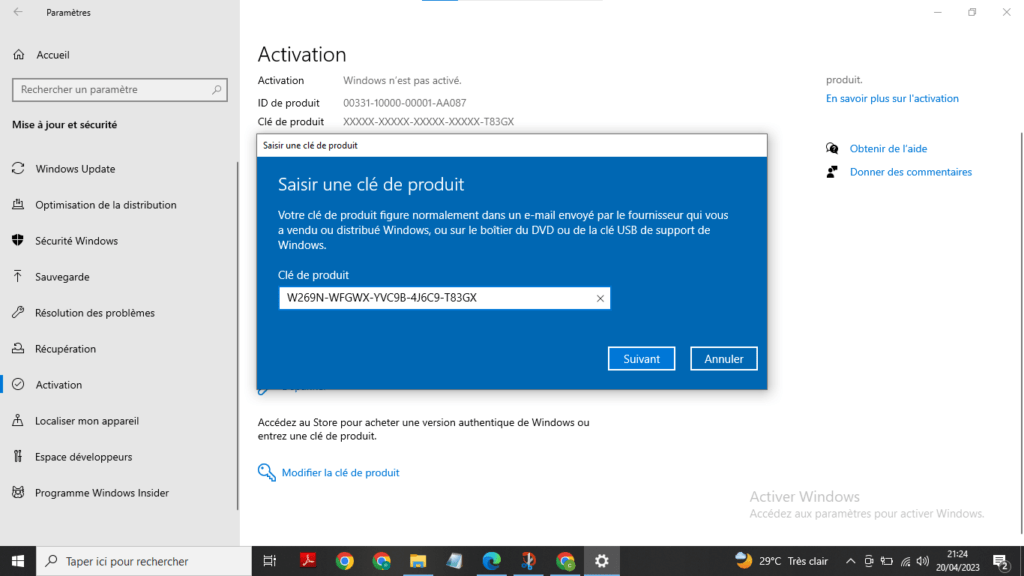
– Folgen Sie den Anweisungen auf dem Bildschirm, um die Aktivierung abzuschließen.
– Starten Sie Ihren PC gegebenenfalls neu.
Windows mit einer digitalen Lizenz aktivieren
Wenn Sie über eine digitale Windows-Lizenz verfügen, können Sie diese aktivieren, indem Sie sie mit Ihrem Microsoft-Konto verknüpfen. Dadurch lässt sich Windows auch nach einem Hardwarewechsel oder einer Neuinstallation des Systems problemlos reaktivieren. Gehen Sie dazu wie folgt vor:
– Gehen Sie zu Einstellungen > Konten > Ihre Informationen.

– Klicken Sie auf „Bei Ihrem Microsoft-Konto anmelden“
– Geben Sie Ihre Microsoft-E-Mail-Adresse und Ihr Passwort ein und klicken Sie auf Anmelden.

– Gehen Sie zu Einstellungen > Update und Sicherheit > Aktivierung.
– Klicken Sie auf „Konto hinzufügen“.
– Geben Sie Ihre Microsoft-E-Mail-Adresse und Ihr Passwort erneut ein und klicken Sie auf Anmelden.
– Ihre digitale Lizenz ist nun mit Ihrem Microsoft-Konto verknüpft und Ihr PC ist aktiviert.
Entfernen Sie das Wasserzeichen „ Windows aktivieren“ mithilfe der Eingabeaufforderung
Wenn Sie keinen Produktkey oder keine digitale Lizenz , können Sie versuchen, das Wasserzeichen „ Windows aktivieren “ über die Eingabeaufforderung zu entfernen. Diese Methode aktiviert Windows Windows -Versionen und kann durch Systemupdates rückgängig gemacht werden. Hier die Schritte:
– Klicken Sie auf die Schaltfläche Start und geben Sie cmd ein.

– Klicken Sie mit der rechten Maustaste auf die Eingabeaufforderung und wählen Sie „Als Administrator ausführen“.
– Wenn die Benutzerkontensteuerung (UAC) Sie um Erlaubnis bittet, klicken Sie auf Ja.
– Geben Sie im Eingabeaufforderungsfenster folgenden Befehl ein und drücken Sie die Eingabetaste: bcdedit -set TESTSIGNING OFF

– Starten Sie Ihren PC neu, um die Änderungen zu übernehmen.
Entfernen Sie das Wasserzeichen „ Windows aktivieren“ mithilfe des Registrierungseditors
Eine weitere Methode zum Windows aktivieren “ Windows nicht , sondern ändert einen Registrierungswert, um das Wasserzeichen auszublenden. Sie funktioniert möglicherweise nicht auf allen Windows 10-Versionen und kann durch Systemupdates rückgängig gemacht werden. Darüber hinaus birgt sie Risiken für die Stabilität und Sicherheit Ihres PCs, wenn Sie die Registrierung nicht sorgfältig bearbeiten. Gehen Sie wie folgt vor:
– Klicken Sie auf die Schaltfläche „Start“ und geben Sie „regedit“ ein.

– Klicken Sie mit der rechten Maustaste auf den Registrierungseditor und wählen Sie „Als Administrator ausführen“.
– Wenn die Benutzerkontensteuerung (UAC) Sie um Erlaubnis bittet, klicken Sie auf Ja.
– Navigieren Sie im Registrierungs-Editor zu folgendem Schlüssel: HKEY_CURRENT_USER\Control Panel\Desktop

– Klicken Sie mit der rechten Maustaste auf eine leere Stelle im rechten Bereich und wählen Sie Neu > DWORD-Wert (32-Bit).
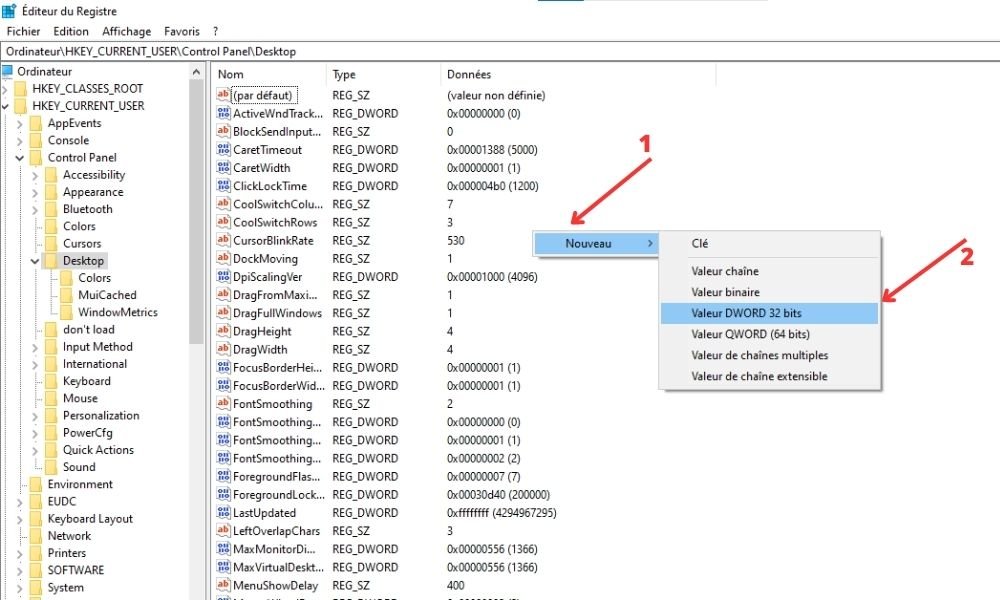
– Benennen Sie den neuen Wert PaintDesktopVersion und doppelklicken Sie darauf.
– Ändern Sie im sich öffnenden Fenster den Wert für „Daten“ von 1 auf 0 und klicken Sie auf „OK“.

– Starten Sie Ihren PC neu, um die Änderungen zu übernehmen.
Vergleichstabelle der Methoden zum Entfernen des Wasserzeichens „ Windows aktivieren“
| Verfahren | Vorteile | Nachteile |
| Windows mit einem Produktschlüssel aktivieren | Dies ist die einfachste und sicherste Methode. Das Wasserzeichen verschwindet dauerhaft. Windows ist vollständig aktiviert. Alle Windows Funktionen sind zugänglich | – Sie benötigen einen gültigen Produktschlüssel |
| Windows mit einer digitalen Lizenz aktivieren | – Dies ist die praktischste und flexibelste Methode. – Das Wasserzeichen verschwindet dauerhaft. – Windows ist vollständig aktiviert. – Alle Windows Funktionen sind zugänglich. – Die Reaktivierung Windows ist bei Hardwareänderungen oder einer Systemneuinstallation einfacher | – Sie benötigen eine gültige digitale Lizenz. – Sie benötigen ein Microsoft-Konto |
| Entfernen Sie das Wasserzeichen über die Eingabeaufforderung | – Dies ist die schnellste und einfachste Methode. – Das Wasserzeichen verschwindet vorübergehend. – Es ist kein Produktkey oder eine digitale Lizenz erforderlich | – Dies ist keine dauerhafte oder zuverlässige Methode. – Das Wasserzeichen kann jederzeit wieder erscheinen. – Windows wird dadurch nicht aktiviert. – Einige Windows Funktionen sind eingeschränkt. – Diese Methode funktioniert möglicherweise nicht auf allen Versionen von Windows 10. – Systemupdates können diese Methode überschreiben |
| Entfernen Sie das Wasserzeichen mithilfe des Registrierungseditors | – Dies ist die fortschrittlichste und individuell anpassbarste Methode. – Das Wasserzeichen verschwindet vorübergehend. – Es ist kein Produktschlüssel oder eine digitale Lizenz erforderlich | – Dies ist keine dauerhafte oder zuverlässige Methode. – Das Wasserzeichen kann jederzeit wieder erscheinen. – Windows wird nicht tatsächlich aktiviert. – Einige Windows Funktionen sind eingeschränkt. – Diese Methode funktioniert möglicherweise nicht auf allen Versionen von Windows 10. – Diese Methode kann durch Systemupdates überschrieben werden. – Diese Methode birgt Risiken für die Stabilität und Sicherheit des PCs |
Häufig gestellte Fragen (FAQ)
Wie kann ich feststellen, ob meine Windows -Kopie aktiviert ist?
Sie können den Aktivierungsstatus Ihres PCs unter Einstellungen > Update und Sicherheit > Aktivierung überprüfen. Wenn Ihr PC aktiviert ist, wird die Meldung „ Windows ist aktiviert “ angezeigt. Andernfalls wird die Meldung „ Windows Wasserzeichen Windows erscheint auf Ihrem Bildschirm.
Wo finde ich meinen Produktschlüssel oder meine digitale Lizenz?
Wenn Sie Windows direkt von Microsoft oder einem Händler erworben haben, sollten Sie einen 25-stelligen Produktkey per E-Mail oder auf einem Aufkleber erhalten haben. Wenn Sie einen neuen PC mit vorinstalliertem Windows 10 gekauft haben, finden Sie den Produktkey auf einem Aufkleber am PC-Gehäuse oder in der beiliegenden Dokumentation. Wenn Sie kostenlos von einer aktivierten Windows 7- oder Windows 8.1-Version auf Windows 10 aktualisiert haben, besitzen Sie eine digitale Lizenz, die mit Ihrem Gerät und Ihrem Microsoft-Konto verknüpft ist.
Gehe ich ein Risiko ein, wenn ich Windows nicht aktiviere?
Wenn Sie Windowsnicht aktivieren, drohen Ihnen zwar keine rechtlichen Konsequenzen seitens Microsoft, Sie riskieren jedoch die Sicherheit und Stabilität Ihres PCs. Ohne Aktivierung erhalten Sie keine Systemupdates, die Fehler, Sicherheitslücken und Bedrohungen beheben. Außerdem haben Sie keinen Zugriff auf den technischen Support von Microsoft, falls Probleme mit Ihrem PC auftreten.
Kann ich einen Produktkey oder eine digitale Lizenz auf mehreren PCs verwenden?
Nein, Sie können einen Produktkey oder eine digitale Lizenz nicht auf mehreren PCs verwenden. Jeder Produktkey bzw. jede digitale Lizenz ist an ein einzelnes Gerät gebunden und kann nur unter bestimmten Bedingungen übertragen werden. Wenn Sie versuchen, einen Produktkey oder eine digitale Lizenz auf mehreren PCs zu verwenden, wird möglicherweise auf allen betroffenen PCs das Wasserzeichen Windows aktivieren
Kann ich Windows mit einem Produktkey oder einer digitalen Lizenz einer anderen Windows -Version aktivieren?
Nein, Windows kann nicht mit einem Produktschlüssel oder einer digitalen Lizenz einer anderen Windows-Version aktiviert werden. Beispielsweise lässt sich Windows 10 nicht mit einem Produktschlüssel oder einer digitalen Lizenz von Windows 7 oder Windows 8.1 aktivieren. Sie benötigen einen Produktschlüssel oder eine digitale Lizenz, die mit der auf Ihrem PC installierten Windows Version und -Edition übereinstimmt.


