

Erhalten Sie Windows Updates 0x80244022 ? Keine Sorge, wir helfen Ihnen! In diesem Artikel erklären wir Ihnen, was dieser Fehler bedeutet und wie Sie ihn in wenigen einfachen Schritten beheben können. Bereit, Ihren PC wieder zum Laufen zu bringen?
Was bedeutet Fehler 0x80244022?

Der Fehlercode 0x80244022 kann Windows Updates . Er wird üblicherweise durch Verbindungsprobleme zum Windows -Update-Server, beschädigte Systemdateien oder fehlerhafte Proxy-Einstellungen verursacht. Um dieses Problem zu beheben, ist es wichtig, die möglichen Ursachen zu kennen und die entsprechenden Lösungen anzuwenden.
Mögliche Ursachen für den Fehler 0x80244022
- Probleme beim Verbinden mit dem Windows Update-Server
- Beschädigte Systemdateien
- Falsche Proxy-Einstellungen
Wie kann der Fehler 0x80244022 behoben werden?

Um den Fehler 0x80244022 zu beheben, empfehlen wir Ihnen, die folgenden Lösungen zu befolgen:
1. Überprüfen Sie die Internetverbindung

- Drücken Sie die Tasten " Windows " + "R", um das Dialogfeld "Ausführen" zu öffnen.
- Geben Sie „services.msc“ ein und drücken Sie die Eingabetaste.

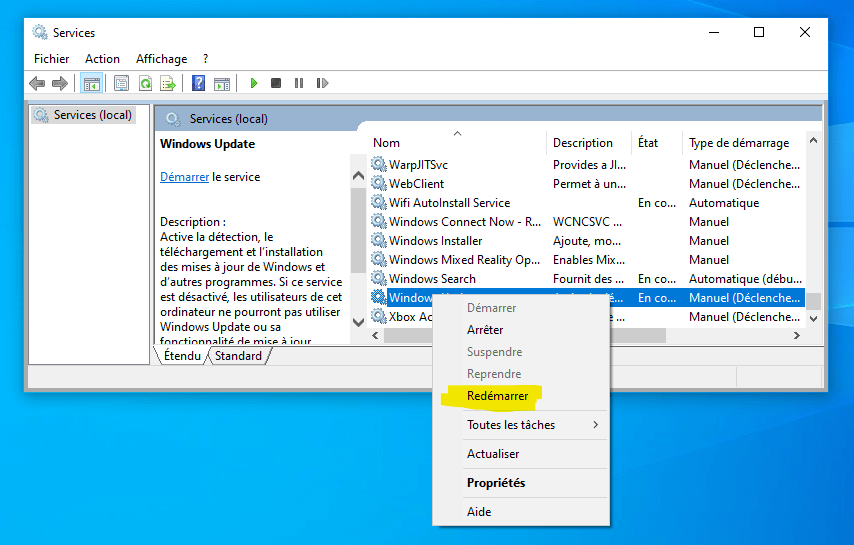
- Suchen Sie in der Liste nach dem Dienst „ Windows Update“.

- Klicken Sie mit der rechten Maustaste auf „ Windows Update“ und wählen Sie „Neustart“.
Dieser Artikel könnte Sie interessieren: Der Broadcom BCM20702A0-Treiber: Seine Rolle unter Windows 10
Stellen Sie sicher, dass Ihre Internetverbindung einwandfrei funktioniert. Sollten Verbindungsprobleme auftreten, starten Sie Ihr Modem oder Ihren Router neu. Sie können Ihre Verbindung auch testen, indem Sie eine andere Website aufrufen.
2. Starten Sie den Windows Update-Dienst neu
Manchmal lässt sich dieses Problem durch einen Neustart des Windows Update-Dienstes beheben. So geht's:
Windows Update-Temporäre Dateien bereinigen
Beschädigte temporäre Dateien können ebenfalls den Fehler 0x80244022 verursachen. Gehen Sie wie folgt vor, um diese zu bereinigen:
- Öffnen Sie den Datei-Explorer und navigieren Sie zum Ordner „C:\Windows\SoftwareDistribution\Download“.

- Löschen Sie alle Dateien und Ordner in diesem Ordner.
- Starten Sie Ihren PC neu und versuchen Sie erneut, Windows zu aktualisieren.
3. Überprüfen und reparieren Sie beschädigte Systemdateien
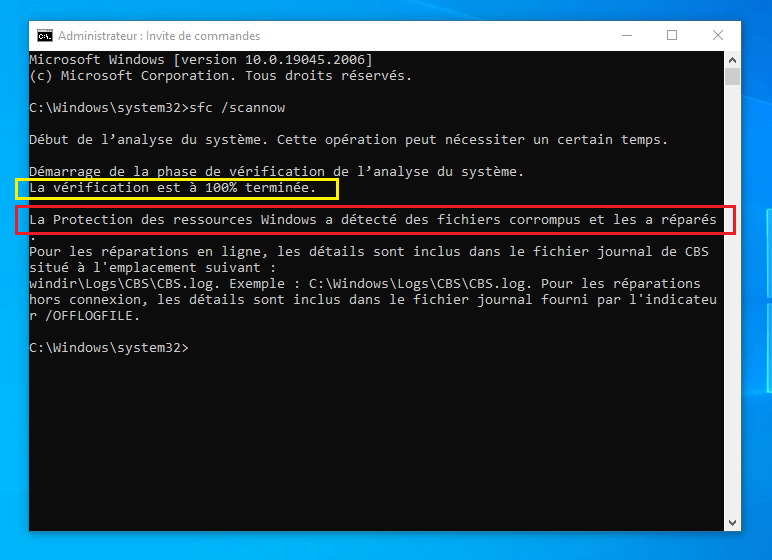
Um beschädigte Systemdateien zu finden und zu reparieren, verwenden Sie das in Windowsintegrierte Tool „Systemdatei-Überprüfung“. Gehen Sie dazu wie folgt vor:
- Öffnen Sie die Eingabeaufforderung als Administrator. Klicken Sie dazu mit der rechten Maustaste auf das Startmenü und wählen Sie „Eingabeaufforderung (Administrator)“.

- Geben Sie "sfc /scannow" ein und drücken Sie die Eingabetaste.

- Die Überprüfung und Reparatur der Systemdateien kann einige Zeit dauern. Bitte warten Sie, bis der Vorgang abgeschlossen ist, und starten Sie Ihren PC anschließend neu.

4. Proxy-Einstellungen prüfen und anpassen
Eine fehlerhafte Proxy-Einstellung kann ebenfalls den Fehler 0x80244022 verursachen. Um Ihre Proxy-Einstellungen zu überprüfen und anzupassen, gehen Sie wie folgt vor:
- Drücken Sie die Tasten " Windows " + "I", um Windows-Einstellungen zu öffnen.

- Klicken Sie auf „Netzwerk und Internet“.

- Wählen Sie im linken Bereich „Proxy“ aus.
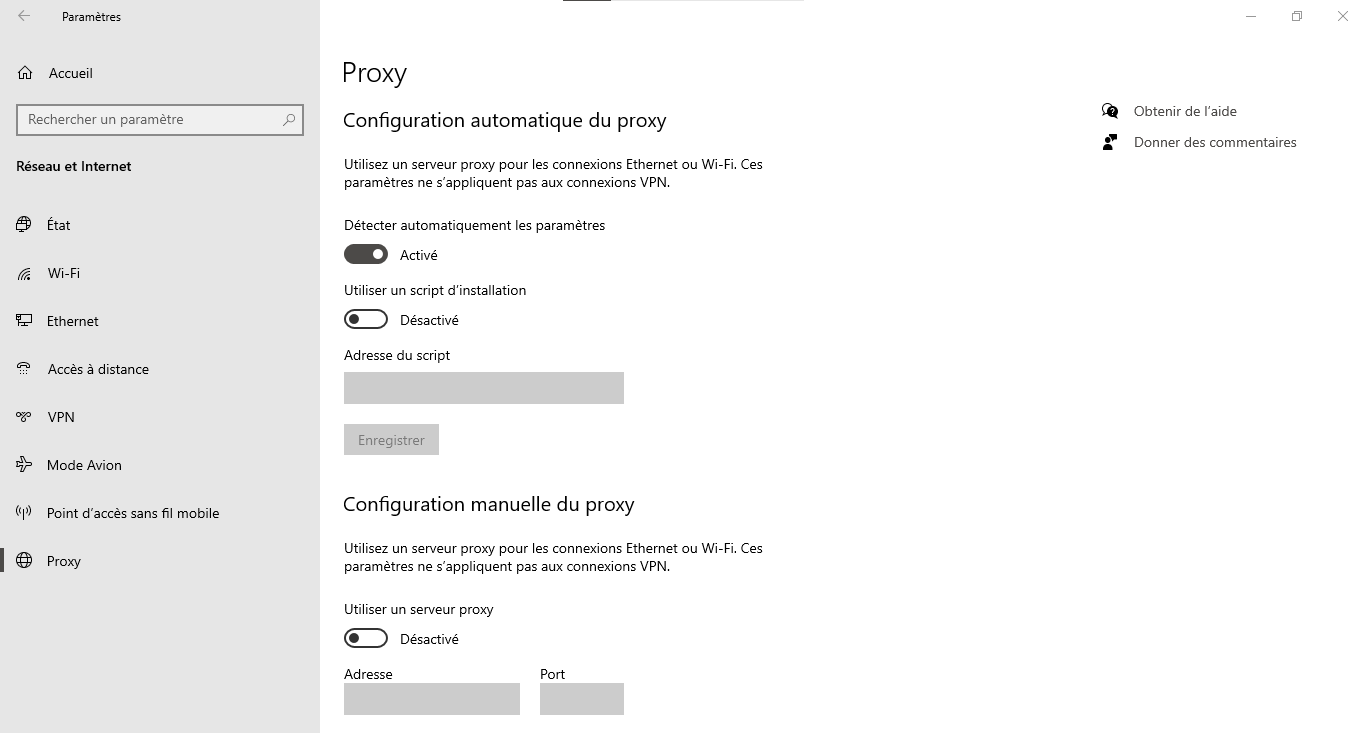
- Stellen Sie sicher, dass Ihre Proxy-Einstellungen korrekt sind, oder deaktivieren Sie sie, wenn Sie sie nicht benötigen.
Vergleichstabelle der Lösungen
| Lösung | Vorteile | Nachteile |
|---|---|---|
| Überprüfen Sie die Internetverbindung | Einfach umzusetzen, kann das Problem schnell lösen | Funktioniert nur, wenn die Ursache mit der Verbindung zusammenhängt |
| Starten Sie den Windows Update-Dienst neu | Dies kann das Problem beheben, falls der Dienst blockiert ist | Behebt keine Probleme im Zusammenhang mit beschädigten Dateien oder Proxy-Einstellungen |
| Temporäre Dateien bereinigen | Kann Probleme im Zusammenhang mit beschädigten Dateien lösen | Dies funktioniert nicht, wenn die Ursache in den Verbindungs- oder Proxy-Einstellungen liegt |
| Systemdateien prüfen und reparieren | Repariert beschädigte Systemdateien und verbessert die Systemstabilität | Das braucht Zeit und löst keine Verbindungs- oder Proxy-Einstellungen |
| Proxy-Einstellungen prüfen und anpassen | Behebt Probleme im Zusammenhang mit fehlerhaften Proxy-Einstellungen | Dies funktioniert nicht, wenn die Ursache in der Verbindung oder in beschädigten Dateien liegt |
Mit diesen Schritten sollten Sie den Fehler 0x80244022 beheben und Ihr Windows System problemlos aktualisieren können. Denken Sie daran, dass ein stets aktuelles System unerlässlich für dessen Sicherheit und einwandfreie Funktion ist. Zögern Sie daher nicht, Ihren PC regelmäßig zu aktualisieren.
Siehe auch: Alt + Tab funktioniert nicht mehr? 4 Methoden zur Behebung des Problems unter Windows !
Häufig gestellte Fragen
Warum schlagen manche Windows Updates regelmäßig fehl?
Es gibt mehrere Gründe, warum manche Windows Updates regelmäßig fehlschlagen. Hier sind einige der häufigsten Ursachen:
- Hardware- oder Softwarekompatibilitätsprobleme
- Nicht genügend Speicherplatz auf der Festplatte
- Beschädigte Systemdateien
- Störungen mit Antiviren- oder Firewall-Software
- Internetverbindungsprobleme
Um diese Probleme zu beheben, stellen Sie sicher, dass Ihre Hardware und Software mit dem Update kompatibel gegebenenfalls Speicherplatz frei überprüfen und reparieren Sie beschädigte Systemdateien , konfigurieren Sie Ihr Antivirenprogramm oder Ihre Firewall ordnungsgemäß und überprüfen Sie Ihre Internetverbindung.
Welche Risiken birgt es, mein Windows System nicht zu aktualisieren?
Wenn Sie Ihr Windows System nicht aktualisieren, birgt das mehrere Risiken, darunter:
- Gefährdung durch Sicherheitslücken und Schwachstellen
- Verminderte Leistung und Systeminstabilität
- Inkompatibilität mit neuer Software und neuen Anwendungsversionen
- Mangelnder technischer Support für veraltete Windows Versionen
Um diese Risiken zu minimieren, ist es unerlässlich, Ihr Windows mit den neuesten Sicherheits- und Funktionsupdates auf dem aktuellen Stand
Wie kann ich Windows Updates so planen, dass sie automatisch installiert werden?
Um Windows Updates so zu planen, dass sie automatisch installiert werden, befolgen Sie diese Schritte:
- Drücken Sie die Tasten " Windows " + "I", um Windows-Einstellungen zu öffnen.
- Klicken Sie auf „Update und Sicherheit“.
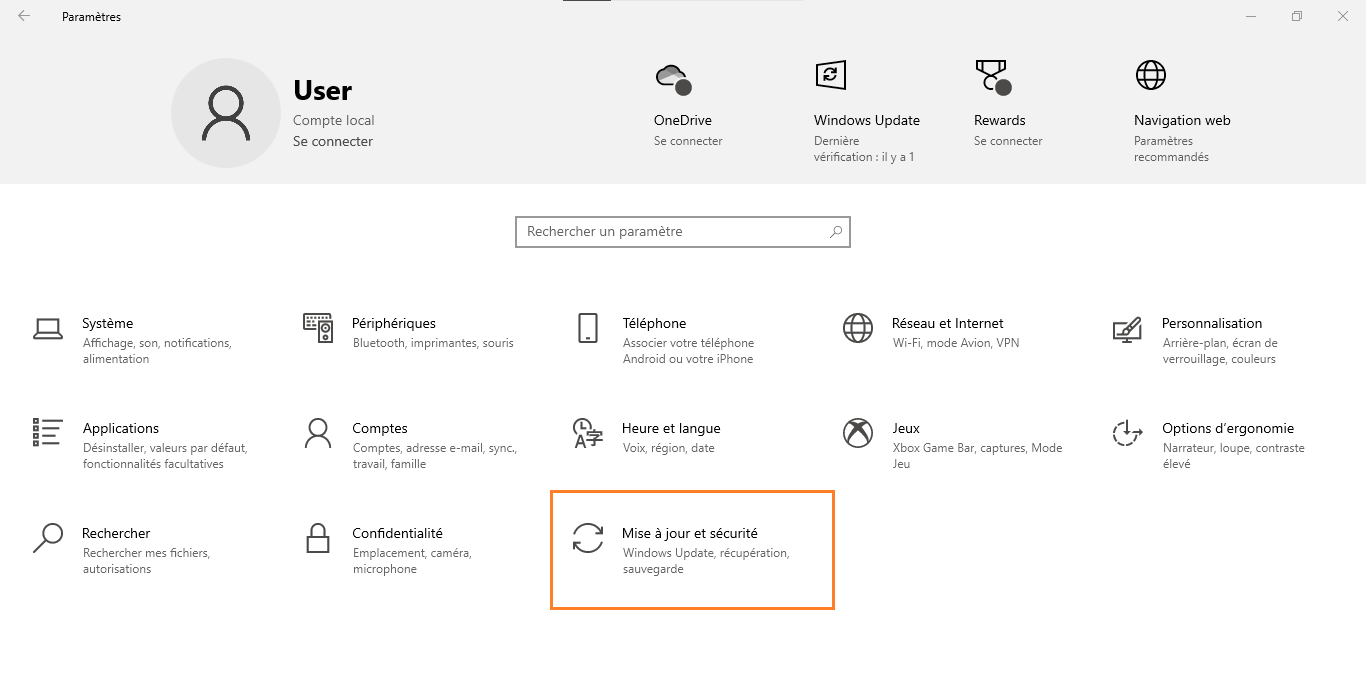
- Wählen Sie im linken Bereich „ Windows Update“ aus.

- Klicken Sie auf „Erweiterte Optionen“.
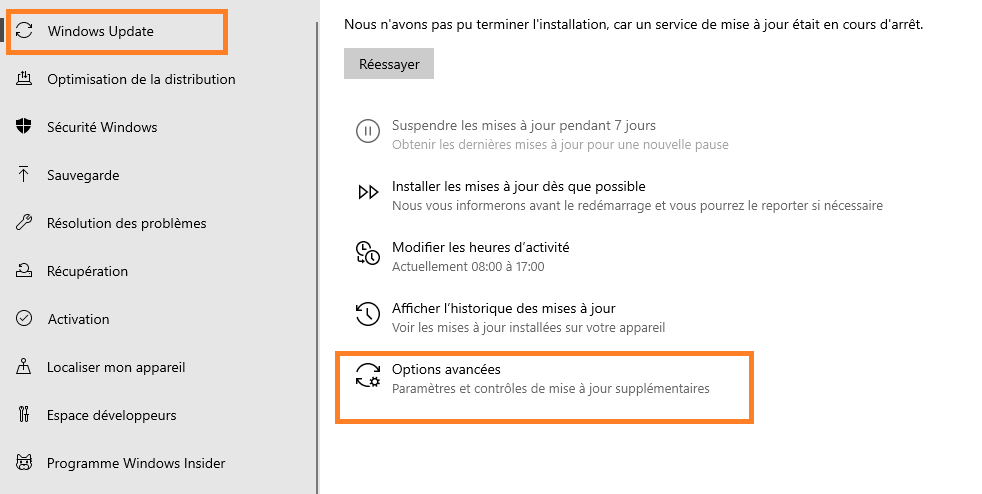
- Aktivieren Sie die Option „Wir benachrichtigen Sie, wenn Updates verfügbar sind, damit Sie entscheiden können, wann Sie diese installieren“ oder wählen Sie eine bestimmte Uhrzeit und einen bestimmten Tag für die automatische Update-Installation.
Durch die Planung automatischer Updates stellen Sie sicher, dass Ihr System stets auf dem neuesten Stand bleibt, ohne dass Sie manuell nach verfügbaren Updates suchen müssen.
Gibt es eine Möglichkeit, mein System wiederherzustellen, falls ein Update Probleme verursacht?
Ja, Sie können die Systemwiederherstellungsfunktion , um zu einem vorherigen Zustand zurückzukehren, falls ein Update Probleme verursacht. So geht's:
- Drücken Sie die Tasten " Windows " + "S" und geben Sie "Systemwiederherstellung" in die Suchleiste ein.
- Klicken Sie auf „ Wiederherstellungspunkt erstellen “.

- Wählen Sie im Menüpunkt „Systemschutz“ die Option „Systemwiederherstellung…“.

- Folgen Sie den Anweisungen auf dem Bildschirm, um einen Wiederherstellungspunkt vor dem problematischen Update auszuwählen und Ihr System wiederherzustellen.
Beachten Sie, dass die Systemwiederherstellung Ihre persönlichen Dokumente nicht beeinträchtigt, jedoch Anwendungen , Treiber und Updates nach dem Wiederherstellungspunkt installiert wurden.
Wie kann ich Windows Updates vorübergehend deaktivieren, um Probleme zu vermeiden?
Um Windows-Updates vorübergehend zu deaktivieren, führen Sie folgende Schritte aus:
- Drücken Sie die Tasten " Windows " + "I", um Windows-Einstellungen zu öffnen.
- Klicken Sie auf „Update und Sicherheit“.
- Wählen Sie im linken Bereich „ Windows Update“ aus.
- Klicken Sie auf „Erweiterte Optionen“.
- Aktivieren Sie die Option „Updates pausieren“ und wählen Sie die Pausendauer (bis zu 35 Tage).
Sicherheitsrisiken birgt . Es wird daher empfohlen, diese so bald wie möglich wieder zu aktivieren.
Welche weiteren häufigen Fehler treten im Zusammenhang mit Windows Update auf und wie lassen sie sich beheben?
Hier sind einige weitere häufige Fehler im Zusammenhang mit Windows Update und Lösungen zu deren Behebung:
- Fehler 0x80070002 : Überprüfen und reparieren Sie beschädigte Systemdateien mit dem Dienstprogramm "sfc /scannow".
- Fehler 0x80070422 : Stellen Sie sicher, dass der Windows Update-Dienst ausgeführt wird und starten Sie ihn gegebenenfalls.
- Fehler 0x80070057 Windows Komponenten mithilfe des DISM-Tools und der Eingabeaufforderung zurück.
- Fehler 0x800705b4 : Deaktivieren Sie vorübergehend Ihr Antivirenprogramm oder Ihre Firewall, um zu überprüfen, ob diese die Aktualisierung beeinträchtigen.
Führen Sie für jeden Fehler gründliche Recherchen durch, um die zugrunde liegende Ursache zu verstehen und die geeignete Lösung anzuwenden.
Wie lassen sich Treiberkompatibilitätsprobleme beim Aktualisieren Windows beheben?
Um Treiberkompatibilitätsprobleme beim Aktualisieren Windowszu beheben, versuchen Sie Folgendes:
- Besuchen Sie die Website Ihres Hardwareherstellers, um nach den neuesten kompatiblen Treibern zu suchen und diese zu installieren.
- Verwenden Sie den Windows -Geräte-Manager, um automatisch nach Treiberaktualisierungen zu suchen und diese zu installieren.
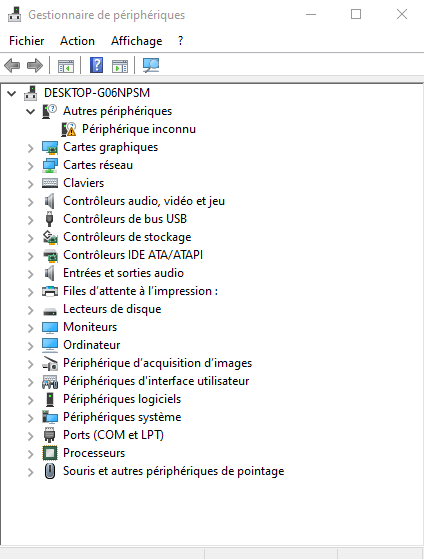
- Sollte das Problem weiterhin bestehen, deinstallieren Sie den problematischen Treiber und starten Sie Ihren PC neu, damit Windows automatisch einen kompatiblen Treiber installiert.
Wie kann ich ein Problem oder einen Fehler melden, der während eines Windows Updates aufgetreten ist?
Um ein Problem oder einen Fehler zu melden, der während eines WindowsUpdates aufgetreten ist, befolgen Sie diese Schritte:
- Drücken Sie die Tasten " Windows " + "I", um Windows-Einstellungen zu öffnen.
- Klicken Sie auf „Datenschutz“.

- Wählen Sie im linken Bereich „Kommentare und Diagnosen“ aus.
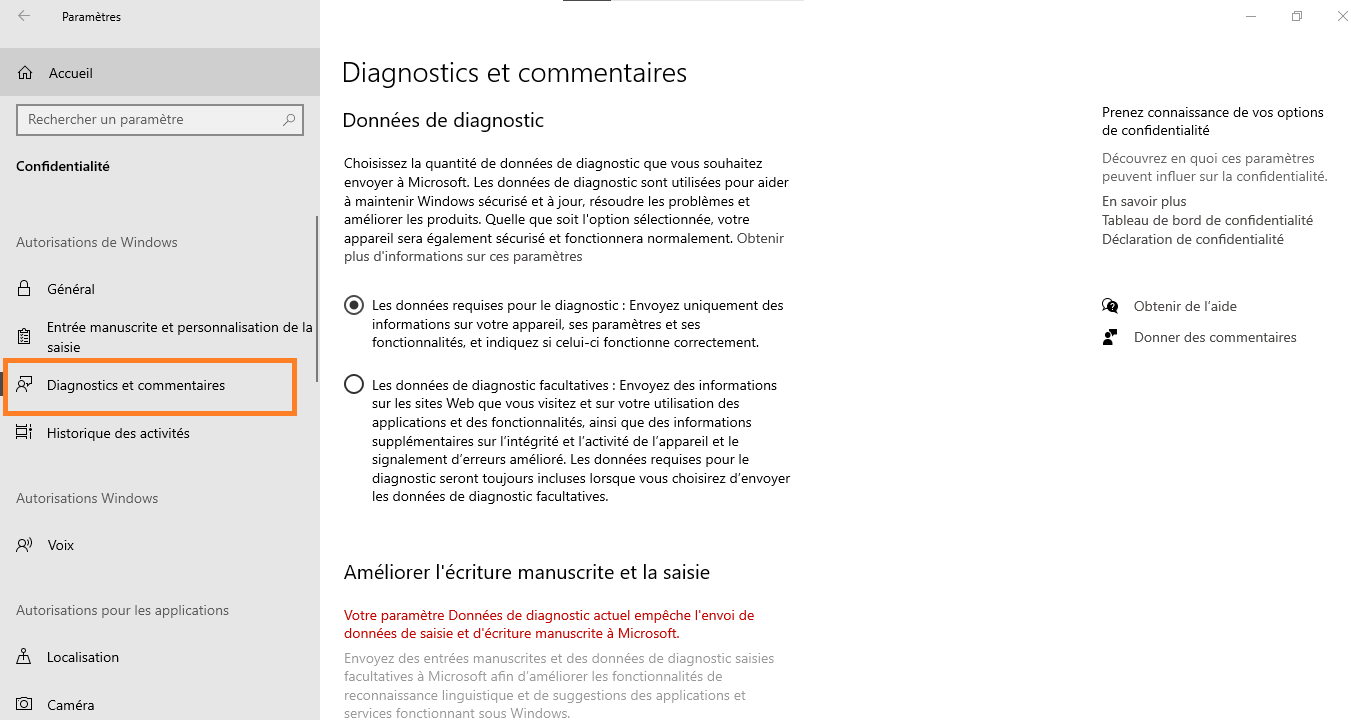
- Klicken Sie auf „Problem melden“.
Beschreiben Sie das aufgetretene Problem, fügen Sie gegebenenfalls Screenshots hinzu und senden Sie den Bericht ab.
Microsoft wird Ihren Bericht prüfen und gegebenenfalls in zukünftigen Updates Korrekturen anbieten.
Wie kann ich überprüfen, ob mein Antivirenprogramm oder meine Firewall Windows Updates blockiert?
Um zu überprüfen, ob Ihr Antivirenprogramm oder Ihre Firewall Windows-Updates blockiert, versuchen Sie Folgendes:
- Deaktivieren Sie vorübergehend Ihr Antivirenprogramm oder Ihre Firewall und versuchen Sie das Update erneut. Wenn das Update dann funktioniert, deutet dies darauf hin, dass Ihr Antivirenprogramm oder Ihre Firewall WindowsUpdates stört.
- Überprüfen Sie Ihre Antiviren- oder Firewall-Einstellungen, um sicherzustellen, dass diese nicht die Windows-Updates beeinträchtigen.
- Fügen Sie Windows Update-Dienste zur Ausnahmeliste Ihres Antivirenprogramms oder Ihrer Firewall hinzu, um zukünftige Blockierungen zu vermeiden.
Stellen Sie sicher, dass Sie Ihr Antivirenprogramm oder Ihre Firewall wieder aktivieren, nachdem Sie deren Auswirkungen auf Windows-Updates überprüft haben.
Welche Drittanbieter-Tools werden zur Behebung von Windows Update-Problemen empfohlen?
Hier sind einige empfohlene Drittanbieter-Tools zur Behebung von Windows Update-Problemen:
- WSUS Offline-Update Windows Updates ohne den Windows Update-Dienst zu verwenden.
- Windows Update-Agent zurücksetzen Windows Komponenten .
- Windows Update-Problembehandlung : Dieses Problembehandlungstool erkennt und behebt automatisch Probleme im Zusammenhang mit Windows Update.
Diese Tools können hilfreich sein, um hartnäckige Windows Update-Probleme zu lösen, die mit den in Windows integrierten Lösungen nicht behoben werden können.
Abschluss
von Problemen Windows kann knifflig sein. Indem Sie jedoch häufige Fehler kennen und bewährte Lösungen , können Sie sicherstellen, dass Ihr System aktuell und sicher bleibt. Nutzen Sie gerne die empfohlenen Drittanbieter-Tools und melden Sie alle Probleme an Microsoft, um zukünftige Updates zu verbessern.
Das könnte Sie auch interessieren: Wie löscht man eine Seite in Google Docs?


