

Wenn Sie versuchen, NVIDIA Game-Ready-Treiber auf Ihrem Windows PC , kann die Fehlermeldung „ NVIDIA Setup kann nicht fortgesetzt werden “ erscheinen. Diese Meldung bedeutet, dass die Installation aus einem unbekannten Grund fehlgeschlagen ist und Sie die Leistung Ihrer NVIDIA-Grafikkarte nicht voll ausschöpfen können. Glücklicherweise gibt es Lösungen, um dieses Problem zu beheben und die Treiber korrekt zu installieren. In diesem Artikel zeigen wir Ihnen vier effektive Methoden, um den Fehler „NVIDIA Setup kann nicht fortgesetzt werden“ unter Windows 7, 8 und 10 zu beheben.
Methode 1: Manuelle Installation der Treiber
Die erste Methode besteht darin, die Treiber manuell zu installieren, indem Sie die entsprechende Datei von der offiziellen NVIDIA-Website herunterladen. Gehen Sie dazu wie folgt vor:
- Gehen Sie zu https://www.nvidia.fr/Download/index.aspx
- Wählen Sie den Produkttyp, die Serie, das Modell und das Betriebssystem Ihrer NVIDIA-Grafikkarte aus
- Klicken Sie auf „Suchen“ , um den neuesten mit Ihrer Hardware kompatiblen Treiber zu finden.
- Klicken Sie auf „Herunterladen“ , um den Download der Datei zu starten.
- Sobald der Download abgeschlossen ist, führen Sie die Datei aus und folgen Sie den Anweisungen auf dem Bildschirm, um die Treiber zu installieren
- Starten Sie Ihren PC neu und prüfen Sie, ob der Fehler behoben ist
Methode 2: Entfernen Sie alles, was mit NVIDIA zu tun hat, und versuchen Sie die Konfiguration erneut
Die zweite Methode besteht darin, alle NVIDIA-bezogenen Programme und Software von Ihrem PC zu deinstallieren und die Installation erneut zu versuchen. Beschädigte oder veraltete Dateien oder Registrierungsschlüssel können die Installation der neuen Treiber verhindern. Gehen Sie dazu wie folgt vor:
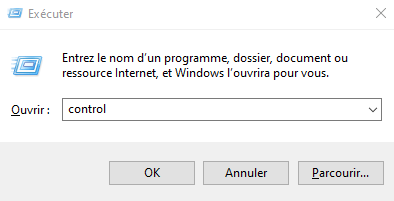
- Öffnen Sie die Systemsteuerung , indem Sie die Windows + R und „control“
- Kategorie „Programme“
 auf „Programm deinstallieren“.
 - Suchen Sie nach allen NVIDIA-bezogenen Programmen und deinstallieren Sie diese nacheinander durch Klicken auf „Deinstallieren“.
- Starten Sie Ihren PC neu und löschen Sie den NVIDIA- in C:\Programme und C:\Programme (x86).
- Öffnen Sie den Registrierungs-Editor, indem Sie die Windows + R und regedit

- Löschen Sie die folgenden Registrierungsschlüssel, falls sie vorhanden sind:
- HKEY_LOCAL_MACHINE\SOFTWARE\NVIDIA Corporation\Logging
- HKEY_LOCAL_MACHINE\SOFTWARE\Wow6432Node\NVIDIA Corporation\Logging

- Starten Sie Ihren PC neu und versuchen Sie erneut, das NVIDIA-Treiber-Setup auszuführen
Dieser Artikel könnte Sie interessieren: Wie kann man PC-Spiele ohne Grafikkarte spielen?
Methode 3: Deaktivieren Sie Ihre Antivirensoftware
Die dritte Methode besteht darin, Ihre Antivirensoftware während der NVIDIA-Treiberinstallation vorübergehend zu deaktivieren. Ihre Antivirensoftware blockiert oder stört möglicherweise den Installationsprozess und verursacht den Fehler „Der NVIDIA-Installer kann nicht fortgesetzt werden“. Gehen Sie wie folgt vor:
- Öffnen Sie Ihre Antivirensoftware und gehen Sie zu den Einstellungen
- Suchen Sie nach der Option, den Echtzeitschutz oder den Virenschutz zu deaktivieren
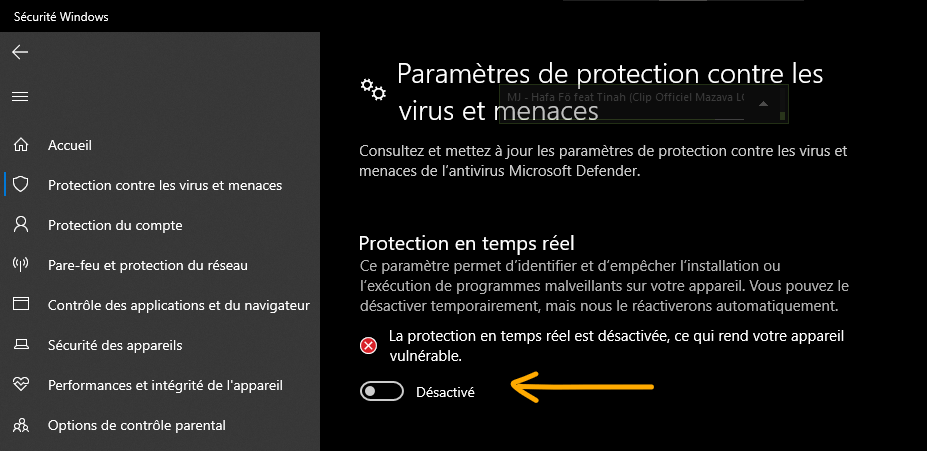
- Wählen Sie ein Zeitlimit für die Deaktivierung, z. B. 15 Minuten oder bis zum nächsten Neustart
- Bestätigen Sie die Deaktivierung und versuchen Sie erneut, das NVIDIA-Treiber-Setup auszuführen
- Vergessen Sie nicht, Ihr Antivirenprogramm nach der Installation der NVIDIA-Treiber wieder zu aktivieren
Methode 4: Benennen Sie den NVIDIA-Ordner in den Programmdateien um
Die vierte Methode besteht darin, den NVIDIA-Ordner im Verzeichnis „Programme“ vor der Konfiguration umzubenennen. Dieser Ordner kann Dateien enthalten, die mit den neuen Treibern in Konflikt stehen. Gehen Sie dazu wie folgt vor:
- Öffnen Sie den Datei-Explorer und navigieren Sie zu C:\Programme
- Suchen Sie den „NVIDIA Corporation“ und klicken Sie mit der rechten Maustaste darauf.
- Wählen Sie „Umbenennen“ und ändern Sie den Ordnernamen in „NVIDIA Corporation.old“.
- Verfahren Sie genauso mit dem „NVIDIA Corporation“ unter C:\Programme (x86).
- Versuchen Sie, die Installation des NVIDIA-Treibers erneut auszuführen

Lesen Sie auch: Schwarzer Bildschirm mit sichtbarem Mauszeiger: 4 Lösungsansätze
Häufig gestellte Fragen
Was ist das NVIDIA-Installationsprogramm?
Der NVIDIA-Installer ist ein Tool, mit dem Sie NVIDIA-Grafikkartentreiber auf Ihrem WindowsPC installieren oder aktualisieren können. Er erkennt automatisch Ihr Grafikkartenmodell und schlägt den am besten geeigneten Treiber vor.
Warum schlägt die Installation mit dem NVIDIA-Installationsprogramm fehl?
Die Installation mit dem NVIDIA-Installationsprogramm kann aus verschiedenen Gründen fehlschlagen, zum Beispiel:
- Beschädigte oder veraltete Dateien oder Registrierungsschlüssel
- Antivirensoftware, die die Installation blockiert oder stört
- Eine deaktivierte oder falsch erkannte Grafikkarte
- Ein Konflikt mit anderen Programmen oder Pilotprojekten
Wie kann ich überprüfen, ob die NVIDIA-Treiber korrekt installiert sind?
Um zu überprüfen, ob Ihre NVIDIA-Treiber korrekt installiert sind, können Sie die Anwendung NVIDIA GeForce Experience / Quadro Experience verwenden. Mit dieser Anwendung können Sie Ihre Grafikkarteneinstellungen verwalten, nach verfügbaren Updates suchen, Spiele anpassen und Videos oder Screenshots aufnehmen. Um die Anwendung zu starten, klicken Sie auf die „Start“ , geben Sie „GeForce Experience“ oder „Quadro Experience“ und klicken Sie auf das angezeigte Ergebnis.
Wie kann ich NVIDIA-Treiber vollständig deinstallieren?
Um NVIDIA-Treiber vollständig zu deinstallieren, können Sie spezielle Software wie Display Driver Uninstaller (DDU) verwenden. Mit dieser Software lassen sich alle Dateien, Registrierungsschlüssel und Einträge entfernen, die mit NVIDIA-Treibern zusammenhängen. Gehen Sie zur Verwendung von DDU wie folgt vor:
- Laden Sie DDU von der Website https://www.wagnardsoft.com/
- Entpacken Sie die ZIP-Datei in einen Ordner Ihrer Wahl
- Starten Sie Ihren PC im abgesicherten Modus
- Führen Sie DDU aus und wählen Sie die NVIDIA- aus dem Dropdown-Menü.
- Klicken Sie auf die „Bereinigen und neu starten“.
- Starten Sie Ihren PC im normalen Modus neu
Wie kann man NVIDIA-Treiber automatisch aktualisieren?
A: Um Ihre NVIDIA-Treiber automatisch zu aktualisieren, können Sie die Anwendung NVIDIA GeForce Experience / Quadro Experience verwenden. Diese Anwendung benachrichtigt Sie, sobald neue Treiber verfügbar sind, und ermöglicht Ihnen deren einfaches Herunterladen und Installieren. Gehen Sie zur Verwendung der Anwendung wie folgt vor:
- Öffnen Sie die NVIDIA GeForce Experience / Quadro Experience-Anwendung
- Klicken Sie auf die „Treiber“
- Klicken Sie auf die „Nach Updates suchen
- Falls ein Update verfügbar ist, klicken Sie auf die „Herunterladen
- Sobald der Download abgeschlossen ist, klicken Sie auf die „Installieren
- Folgen Sie den Anweisungen auf dem Bildschirm, um die Installation abzuschließen
- Starten Sie Ihren PC gegebenenfalls neu
Abschluss
Die Fehlermeldung „NVIDIA-Installation kann nicht fortgesetzt werden“ ist besonders ärgerlich, wenn Sie Ihre NVIDIA-Grafikkartentreiber aktualisieren möchten. Glücklicherweise gibt es Lösungen, um dieses Problem zu beheben und die optimale Leistung Ihrer Hardware zu nutzen. Wir hoffen, dieser Artikel war hilfreich und Sie konnten die NVIDIA-Treiber problemlos installieren. Bei Fragen oder Anmerkungen können Sie sich gerne an uns wenden.


