

Der sogenannte „Pink Screen of Death“ ist ein Problem, das WindowsNutzer betreffen kann. Dabei handelt es sich um eine Fehlfunktion, die horizontale oder vertikale rosa Linien auf dem Bildschirm verursacht und die normale Computernutzung unmöglich macht. Die Ursachen können vielfältig sein, beispielsweise eine fehlerhafte Verbindung, ein veralteter Grafiktreiber, ein Virus oder eine Überhitzung der Hardware. Glücklicherweise gibt es Lösungen, um die horizontalen Linien auf dem PC-Bildschirm zu beheben und die normale Anzeige wiederherzustellen. In diesem Artikel erklären wir Ihnen, wie Sie den „Pink Screen of Death“ unter Windows mit wenigen einfachen Schritten beheben können.
Überprüfen Sie die Verbindungen
Wenn beim Monitor ein rosa Bildschirm erscheint, sollten Sie als Erstes die Verbindungen zwischen Ihrem Monitor und Ihrem Computer überprüfen. Das HDMI-, VGA- oder DVI-Kabel könnte falsch angeschlossen, beschädigt oder mit Ihrer Hardware inkompatibel sein. Gehen Sie zum Überprüfen der Verbindungen wie folgt vor:

- Schritt 1: Schalten Sie Ihren Computer und Monitor aus.
- Schritt 2: Ziehen Sie das Kabel ab, das Ihren Monitor mit Ihrem Computer verbindet.
- Schritt 3: Überprüfen Sie den Zustand des Kabels und der Anschlüsse. Sollten Sie Beschädigungen feststellen, ersetzen Sie das Kabel durch ein mit Ihrem Gerät kompatibles.
- Schritt 4: Schließen Sie das Kabel wieder an und achten Sie darauf, dass es richtig in die Anschlüsse eingesteckt ist.
- Schritt 5: Schalten Sie Ihren Computer und Monitor ein und prüfen Sie, ob das Problem weiterhin besteht.
Wenn das Problem gelöst ist, wunderbar! Andernfalls fahren Sie mit der nächsten Lösung fort.
Aktualisieren Sie den Grafiktreiber
Der Grafiktreiber ist die Software, die die Kommunikation zwischen Ihrer Grafikkarte, Ihrem Betriebssystem und Ihrem Monitor ermöglicht. Ist der Grafiktreiber veraltet, beschädigt oder nicht mit Ihrer Windows-Version kompatibel, kann dies den berüchtigten „Pink Screen of Death“ verursachen. Um Ihren Grafiktreiber zu aktualisieren, gehen Sie wie folgt vor:
- Schritt 1: Drücken Sie die Tasten Windows + X und klicken Sie auf Geräte-Manager.
- Schritt 2: Erweitern Sie die Kategorie „Grafikkarten“ und klicken Sie mit der rechten Maustaste auf Ihre Grafikkarte.
- Schritt 3: Klicken Sie auf Treiber aktualisieren und wählen Sie Automatisch nach aktualisierten Treibern suchen.

- Schritt 4: Folgen Sie den Anweisungen auf dem Bildschirm, um den aktualisierten Treiber zu installieren.
- Schritt 5: Starten Sie Ihren Computer neu und prüfen Sie, ob das Problem weiterhin besteht.
Wenn das Problem gelöst ist, wunderbar! Andernfalls fahren Sie mit der nächsten Lösung fort.
Scannen und Viren entfernen
Viren sind Schadprogramme, die Ihren Computer infizieren und Ihr System beschädigen können. Manche Viren verändern die Anzeigeeinstellungen oder beschädigen Systemdateien, was zum berüchtigten „Pink Screen of Death“ führen kann. Gehen Sie wie folgt vor, um Ihren Computer nach Viren zu durchsuchen und diese zu entfernen: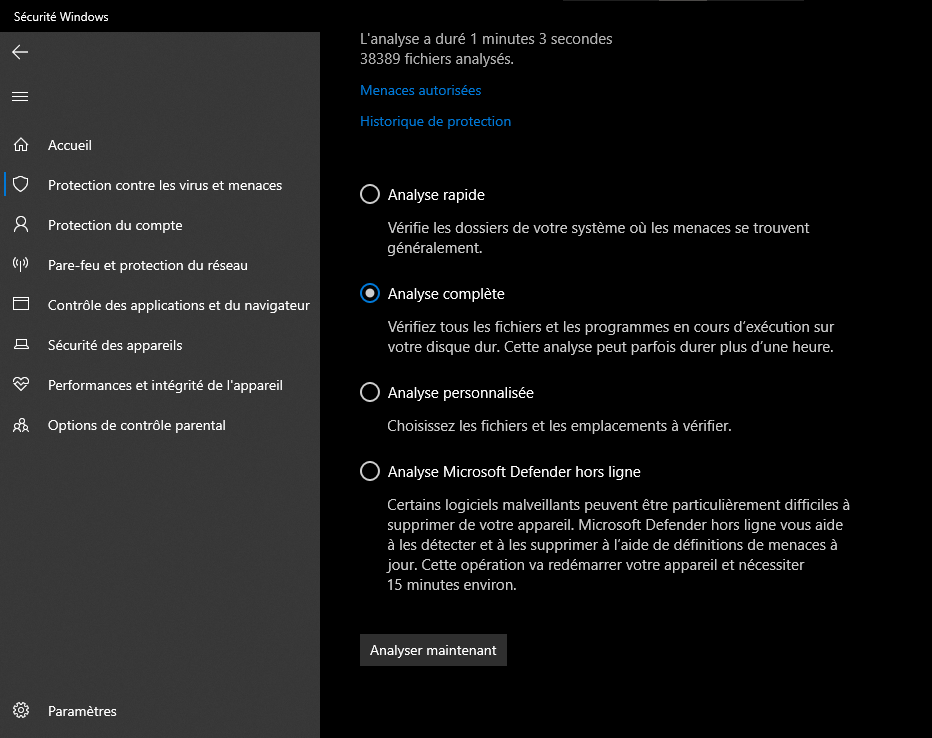
- Schritt 1: Öffnen Sie Ihre Antivirensoftware und führen Sie einen vollständigen Scan Ihres Computers durch.
- Schritt 2: Falls die Software Viren erkennt, befolgen Sie die Anweisungen, um diese zu entfernen oder unter Quarantäne zu stellen.
- Schritt 3: Starten Sie Ihren Computer neu und prüfen Sie, ob das Problem weiterhin besteht.
Wenn das Problem gelöst ist, wunderbar! Andernfalls fahren Sie mit der nächsten Lösung fort.
Reinigen und kühlen Sie die Geräte
Überhitzte Hardware kann ebenfalls den berüchtigten „Pink Screen of Death“ verursachen. Wenn Ihre Grafikkarte, Ihr Prozessor oder Ihre Festplatte zu heiß werden, können sie Fehlfunktionen aufweisen und die Anzeige beeinträchtigen. Um die Hardware zu reinigen und zu kühlen, befolgen Sie diese Schritte:
- Schritt 1: Schalten Sie Ihren Computer aus und ziehen Sie den Stecker aus der Steckdose.
- Schritt 2: Öffnen Sie das Computergehäuse und entstauben Sie die Komponenten mit einem weichen Tuch oder einer Dose Druckluft.
- Schritt 3: Prüfen Sie, ob die Lüfter ordnungsgemäß funktionieren und nicht durch Staub oder Kabel blockiert sind.
- Schritt 4: Schließen Sie das Computergehäuse und stecken Sie den Computer wieder in die Steckdose.
- Schritt 5: Schalten Sie Ihren Computer ein und prüfen Sie, ob das Problem weiterhin besteht.
Wenn das Problem gelöst ist, wunderbar! Andernfalls fahren Sie mit der nächsten Lösung fort.
Anzeigeeinstellungen zurücksetzen
Die Anzeigeeinstellungen Ihres Monitors oder Systems sind möglicherweise falsch konfiguriert, was zum berüchtigten rosa Bildschirm führen kann. Um Ihre Anzeigeeinstellungen zurückzusetzen, gehen Sie wie folgt vor:
- Schritt 1: Klicken Sie mit der rechten Maustaste auf eine leere Stelle auf dem Desktop und klicken Sie auf Anzeigeeinstellungen.
- Schritt 2: Wählen Sie im Abschnitt Bildschirmauflösung die von Windowsempfohlene Auflösung aus.
- Schritt 3: Wählen Sie im Abschnitt „Ausrichtung“ die Option „Querformat“.
- Schritt 4: Wählen Sie im Abschnitt „Maßstab und Layout“ die Option 100 %.
- Schritt 5: Klicken Sie auf „Anwenden“ und starten Sie Ihren Computer neu.
Wenn das Problem gelöst ist, wunderbar! Andernfalls fahren Sie mit der nächsten Lösung fort.
Systemdateien reparieren
Systemdateien sind für die korrekte Funktion Windowsunerlässlich. Sind diese Dateien beschädigt oder fehlen sie, kann dies zu Fehlern wie dem berüchtigten rosa Bildschirm führen. Gehen Sie wie folgt vor, um Systemdateien zu reparieren:
- Schritt 1: Klicken Sie mit der rechten Maustaste auf das Startmenü.
Schritt 2: Wählen Sie Windows PowerShell (Administrator). - Schritt 3: Geben Sie sfc /scannow ein und drücken Sie die Eingabetaste.

- Schritt 4: Warten Sie, bis der Vorgang abgeschlossen ist, und starten Sie Ihren Computer neu.
Wenn das Problem behoben ist, wunderbar! Sie haben den berüchtigten rosa Bildschirm unter Windowserfolgreich beseitigt. Andernfalls sollten Sie sich an einen Fachmann wenden oder Ihren Monitor austauschen.
Häufig gestellte Fragen
Was ist der „rosa Bildschirm des Todes“?
Windows Nutzer , insbesondere solche mit OLED-Monitoren . Es handelt sich um eine Fehlfunktion, die horizontale oder vertikale rosa Linien auf dem Bildschirm verursacht und die normale Computernutzung unmöglich macht.
Was sind die Ursachen des berüchtigten rosa Bildschirms?
Der berüchtigte rosa Bildschirm kann verschiedene Ursachen haben, wie zum Beispiel eine schlechte Verbindung, einen veralteten Grafiktreiber, einen Virus oder eine Überhitzung der Hardware.
Wie behebt man den berüchtigten rosa Bildschirm unter Windows ?
Um den berüchtigten rosa Bildschirm unter Windowszu beheben, können Sie die folgenden Lösungen ausprobieren:
- Überprüfen Sie die Verbindungen zwischen Ihrem Bildschirm und Ihrem Computer.
- Aktualisieren Sie Ihren Grafikkartentreiber.
- Scannen und entfernen Sie Viren, die Ihren Computer infizieren könnten.
- Reinigen und kühlen Sie Ihre Computerhardware.
- Setzen Sie Ihre Bildschirm- oder Systemanzeigeeinstellungen zurück.
- Reparieren Sie beschädigte oder fehlende Systemdateien.
Kann der berüchtigte rosa Bildschirm meinen Computer beschädigen?
Der sogenannte „Pink Screen of Death“ beschädigt Ihren Computer zwar nicht direkt, kann aber ein Symptom für ein ernsteres Problem sein, wie beispielsweise Hardware-Überhitzung oder eine Virusinfektion. Daher ist es ratsam, den „Pink Screen of Death“ so schnell wie möglich zu beheben, um eine Verschlimmerung der Situation zu verhindern.
Kann der berüchtigte rosa Bildschirm durch Software verursacht werden?
Der sogenannte „Pink Screen of Death“ kann durch Software verursacht werden, die die Anzeigeeinstellungen verändert oder den Grafiktreiber beeinträchtigt. Beispielsweise können manche Videospiele oder Grafikprogramme diesen Fehler hervorrufen, wenn sie falsch konfiguriert oder mit Ihrer Hardware inkompatibel sind. Um dieses Problem zu vermeiden, empfiehlt es sich, die Systemvoraussetzungen der Software vor der Installation zu prüfen und sie zu deinstallieren, falls sie den „Pink Screen of Death“ verursacht.
Lässt sich der berüchtigte rosa Bildschirm durch eine Systemwiederherstellung beheben?
Die Systemwiederherstellung ist eine Windows Funktion, mit der Sie im Problemfall zu einem früheren Systemzustand zurückkehren können. Sie kann beispielsweise das Problem des berüchtigten „Pink Screen of Death“ beheben, wenn dieses nach einer Systemänderung wie der Installation von Software, Treibern oder Updates auftritt. Gehen Sie wie folgt vor, um eine Systemwiederherstellung durchzuführen:
- Schritt 1: Drücken Sie die Tasten Windows + R und geben Sie rstrui in das Dialogfeld ein.
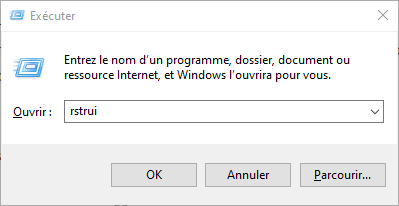
- Schritt 2: Klicken Sie auf Weiter und wählen Sie einen Wiederherstellungspunkt von vor dem Auftreten des Problems.
- Schritt 3: Klicken Sie auf Weiter und bestätigen Sie Ihre Auswahl.
- Schritt 4: Warten Sie, bis der Vorgang abgeschlossen ist, und starten Sie Ihren Computer neu.
Wenn das Problem gelöst ist, wunderbar! Wenn nicht, suchen Sie nach einer anderen Lösung.
Lässt sich der berüchtigte rosa Bildschirm verhindern?
Der berüchtigte rosa Bildschirm lässt sich durch einige einfache Vorsichtsmaßnahmen verhindern, wie zum Beispiel:
- Überprüfen Sie regelmäßig die Verbindungen zwischen Ihrem Bildschirm und Ihrem Computer.
- Aktualisieren Sie regelmäßig Ihren Grafikkartentreiber.
- Scannen Sie Ihren Computer regelmäßig mit einer Antivirensoftware.
- Reinigen Sie Ihre Computergeräte regelmäßig und sorgen Sie für gute Belüftung.
- Passen Sie die Anzeigeeinstellungen gemäß den Empfehlungen Windowsan.
Wenn Sie diese Tipps befolgen, verringern Sie das Risiko, auf den berüchtigten rosa Bildschirm zu stoßen.
Kann der berüchtigte rosa Bildschirm durch einen defekten Bildschirm verursacht werden?
Der sogenannte „Pink Screen of Death“ kann durch einen defekten Monitor verursacht werden, insbesondere bei OLED-PC-Monitoren. OLED-Bildschirme sind anfälliger für Alterungserscheinungen und Einbrennen von Pixeln, was zu Anzeigefehlern wie dem „Pink Screen of Death“ führen kann. Sollten Sie alle bisherigen Lösungsansätze ausprobiert haben und das Problem weiterhin bestehen, ist Ihr Monitor möglicherweise die Ursache. In diesem Fall sollten Sie sich an den Hersteller oder Händler wenden, um einen Austausch oder eine Reparatur zu veranlassen.
Abschluss
Windows Nutzer . Dabei handelt es sich um eine Fehlfunktion, die horizontale oder vertikale rosa Linien auf dem Bildschirm verursacht und die normale Computernutzung unmöglich macht. Die Ursachen hierfür können vielfältig sein, beispielsweise eine fehlerhafte Verbindung, ein veralteter Grafiktreiber, ein Virus oder eine Überhitzung der Hardware. In diesem Artikel stellen wir sechs Lösungen vor, mit denen Sie die horizontalen Linien auf Ihrem PC-Bildschirm beheben Windows beheben konnten .


