
Die Fehlermeldung „Ein Administrator hat die Ausführung dieser Anwendung verhindert“ kann unter Windows 10 beim Öffnen bestimmter System- oder Drittanbieterprogramme auftreten. In diesem Artikel zeigen wir Ihnen, wie Sie diesen Fehler beheben und die gewünschten Anwendungen problemlos ausführen können.
Ermitteln Sie die Ursache des Problems
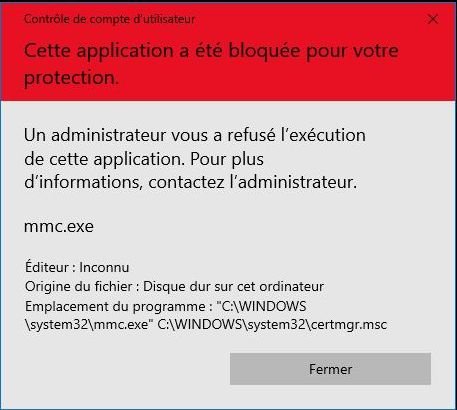
Um dieses Problem effektiv zu beheben, ist es entscheidend, die Ursache zu ermitteln. Hier sind einige häufige Gründe, warum diese Fehlermeldung auftreten kann:
- Probleme im Zusammenhang mit den Sicherheitseinstellungen
- Die Benutzerkontensteuerung (UAC) ist zu restriktiv
- Probleme mit der Anwendung selbst
- Softwarekonflikte
Lösung 1: Überprüfen Sie die Sicherheitseinstellungen
Möglicherweise blockiert System strenger Sicherheitseinstellungen . Um dies zu überprüfen, gehen Sie wie folgt vor:
- Öffnen Sie die Systemsteuerung.
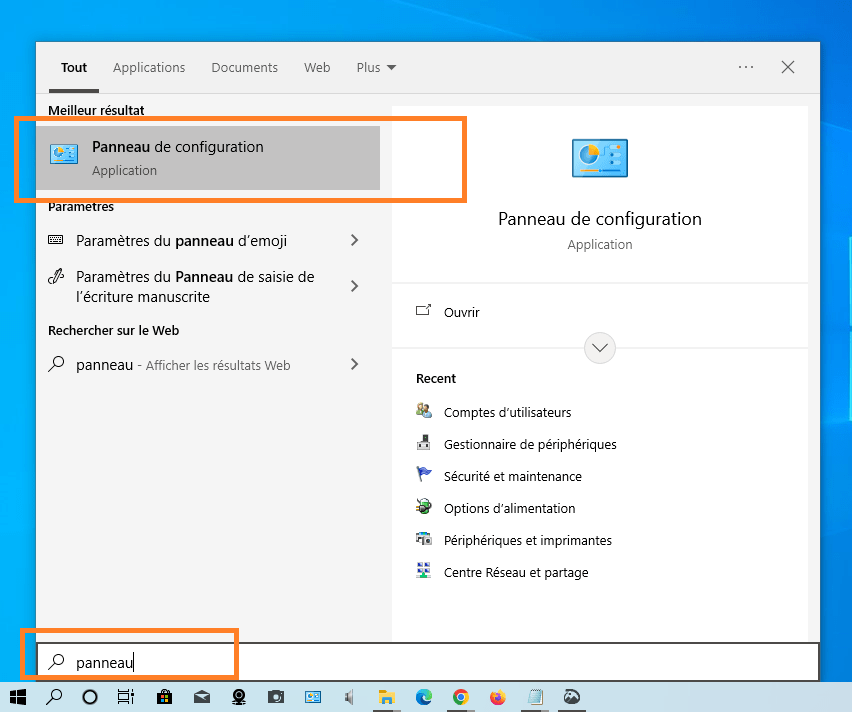
- Gehen Sie zu System und Sicherheit > Sicherheit und Wartung.
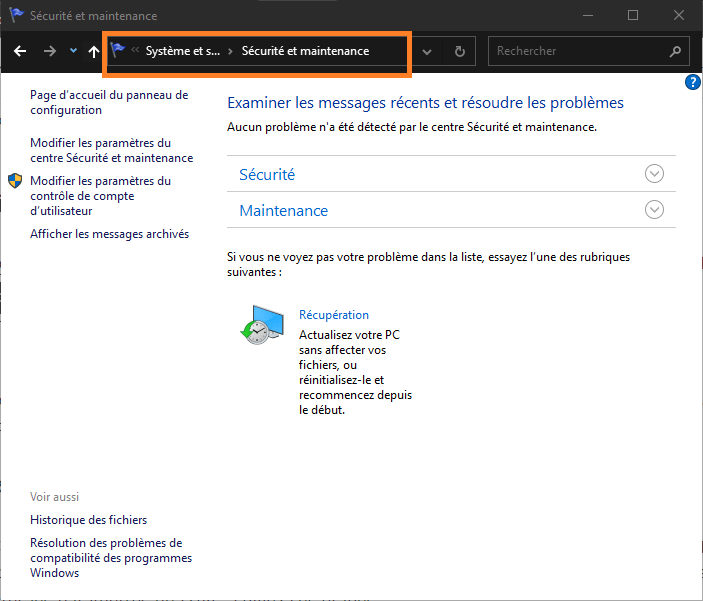
- Klicken Sie auf den Link „Sicherheitseinstellungen bearbeiten“, um auf die Sicherheitseinstellungen Ihres Systems zuzugreifen.
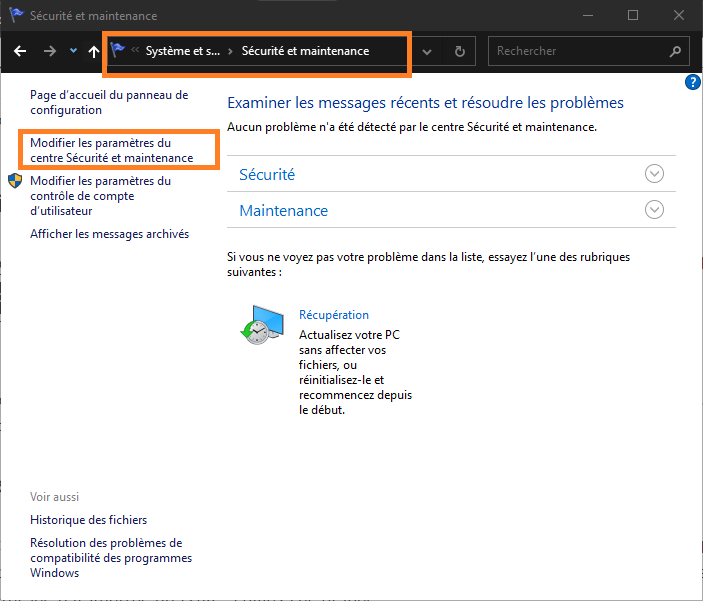
- Stellen Sie sicher, dass die Einstellungen korrekt sind und die Anwendungen nicht unnötig blockiert werden.
Dieser Artikel könnte Sie interessieren: Der Broadcom BCM20702A0-Treiber: Seine Rolle unter Windows 10
Lösung 2: Benutzerkontensteuerung (UAC)-Einstellungen anpassen
Die Benutzerkontensteuerung (UAC) ist ein Sicherheitsmechanismus Windows 10, der verhindert, dass Anwendungen ohne Benutzererlaubnis wesentliche Änderungen vornehmen. Eine zu restriktive UAC-Einstellung kann jedoch Probleme verursachen. Gehen Sie wie folgt vor, um Ihre UAC-Einstellungen anzupassen:
- Öffnen Sie die Systemsteuerung.
- Gehen Sie zu Benutzerkonten > Benutzerkonten.
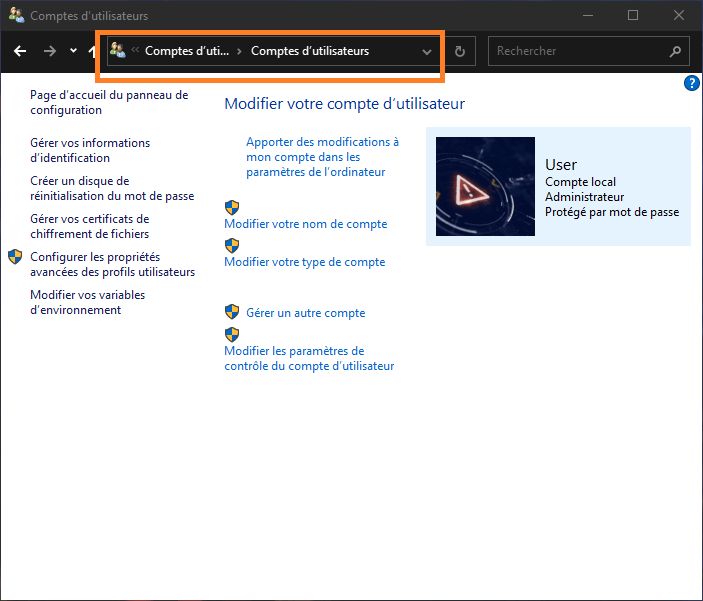
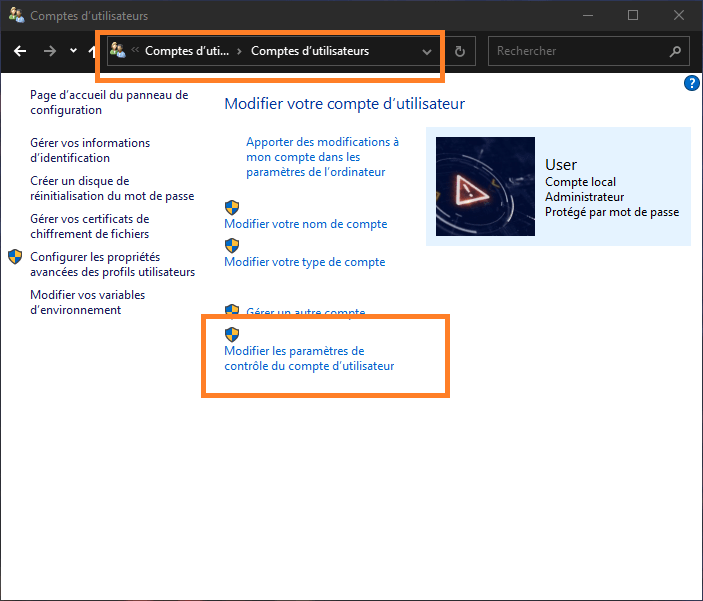
- Klicken Sie auf „Einstellungen der Benutzerkontensteuerung bearbeiten“.
- Passen Sie den Schieberegler an, um den Grad der UAC-Benachrichtigung und -Steuerung zu ändern.
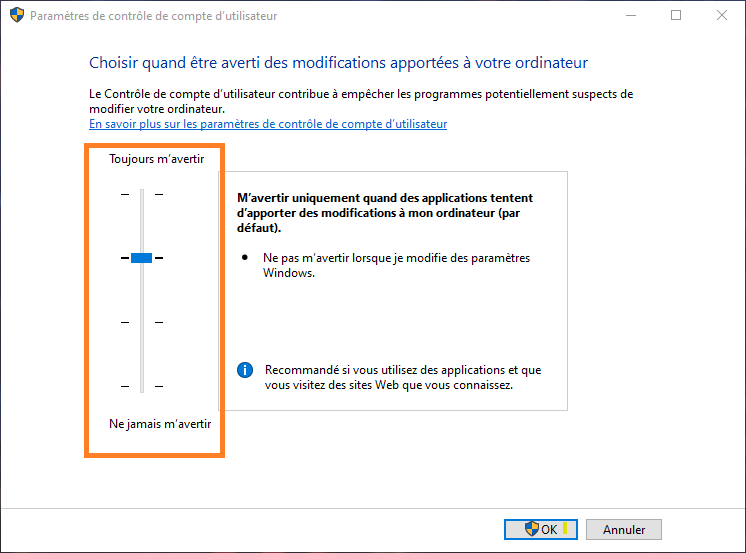
- Starten Sie Ihren Computer neu und versuchen Sie, die Anwendung erneut auszuführen.
Lösung 3: Führen Sie die Anwendung als Administrator aus
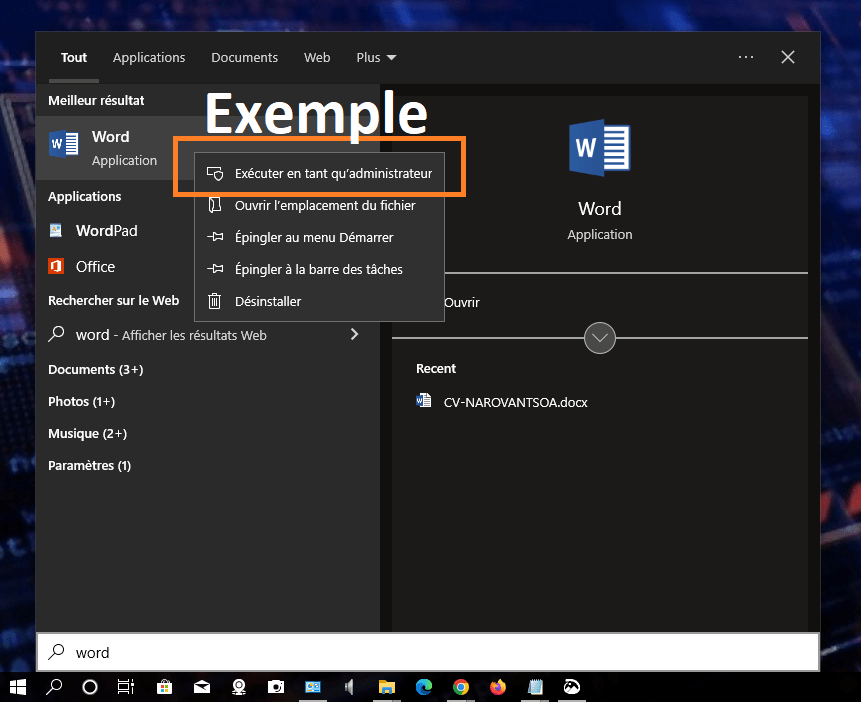
Die Anwendung benötigt möglicherweise Administratorrechte, um ordnungsgemäß zu funktionieren. Um die Anwendung als Administrator auszuführen, befolgen Sie diese Schritte:
- Klicken Sie mit der rechten Maustaste auf das Anwendungssymbol.
- Wählen Sie im Kontextmenü „Als Administrator ausführen“.
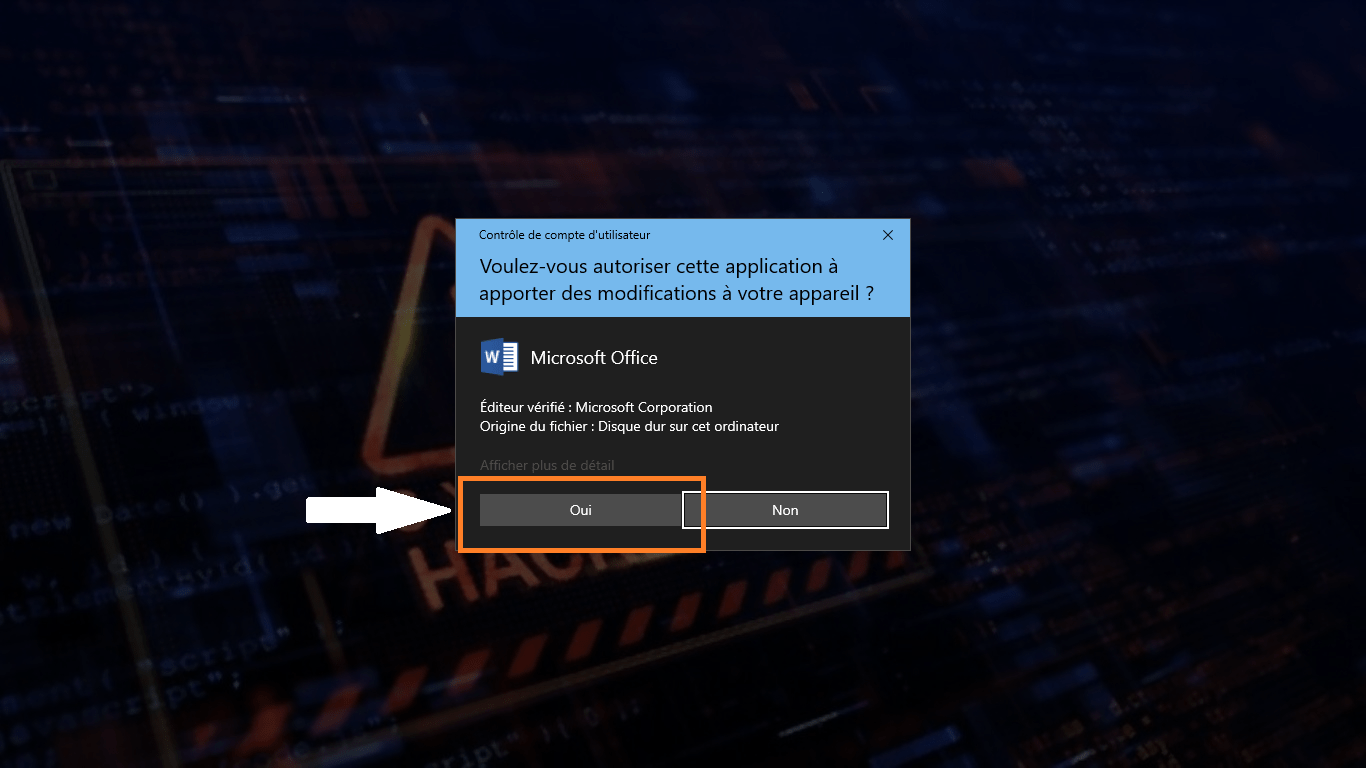
- Bestätigen Sie die Aktion, indem Sie im daraufhin erscheinenden UAC-Fenster auf „Ja“ klicken.
Lesen Sie: Wie entfernt man das „ Windows “-Wasserzeichen vom Bildschirm?
Lösung 4: Auf Softwarekonflikte prüfen
Manchmal kann andere Software die Ausführung der Anwendung beeinträchtigen. Um Softwarekonflikte zu überprüfen, gehen Sie wie folgt vor:
- Starten Sie Ihren Computer im abgesicherten Modus , indem Sie während des Startvorgangs die Taste F8 drücken.
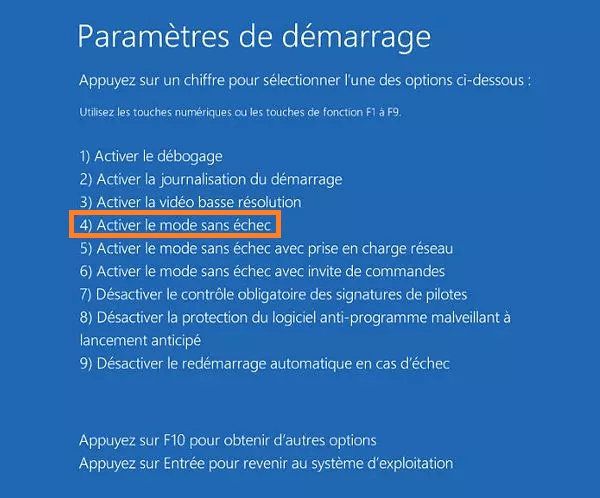
- Versuchen Sie, die Anwendung im abgesicherten Modus auszuführen, um zu sehen, ob sie ordnungsgemäß funktioniert.
- Wenn die Anwendung funktioniert, liegt ein Softwarekonflikt vor. Sie müssen die in Konflikt stehende Software identifizieren und sie deinstallieren oder aktualisieren.
Lösung 5: Installieren oder aktualisieren Sie die Anwendung neu
Die Anwendung selbst hat möglicherweise Probleme. Um dies zu beheben, können Sie versuchen, die Anwendung neu zu installieren oder zu aktualisieren. Gehen Sie dazu wie folgt vor:
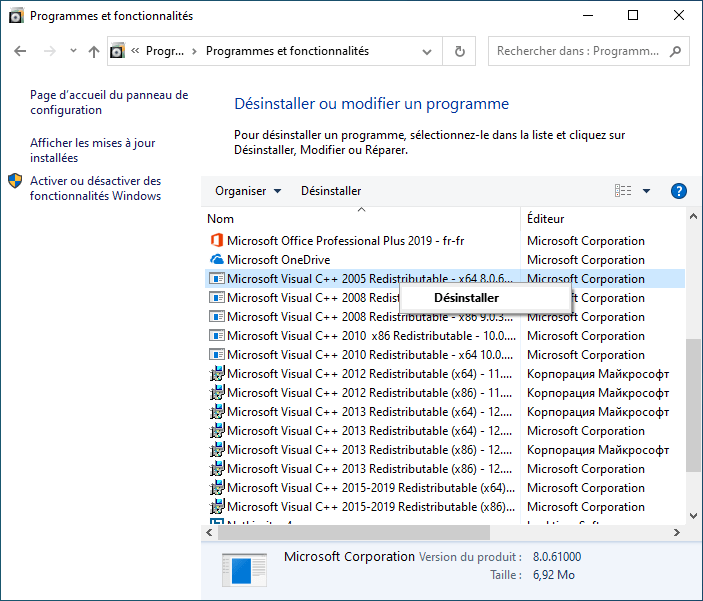
- Deinstallieren Sie die Anwendung über die Systemsteuerung oder ein Deinstallationsprogramm eines Drittanbieters. (Beispiel siehe Abbildung)
- Starten Sie Ihren Computer neu.
- Suchen Sie auf der offiziellen Website des Entwicklers nach der neuesten Version der Anwendung und installieren Sie diese.
- Versuchen Sie, die Anwendung auszuführen, um zu sehen, ob das Problem dadurch behoben wird.
Vergleichstabelle der Lösungen
| Lösung | Vorteile | Nachteile |
|---|---|---|
| Überprüfen Sie die Sicherheitseinstellungen | Das Problem lässt sich schnell beheben, wenn die Einstellungen falsch sind | Keine größeren Nachteile |
| UAC-Einstellungen anpassen | Kann die korrekte Funktion der Anwendung ermöglichen | Die Deaktivierung der Benutzerkontensteuerung (UAC) kann die Systemsicherheit beeinträchtigen |
| Als Administrator ausführen | Dies könnte das Problem lösen, falls die Anwendung Administratorrechte erfordert | Kann der Anwendung ermöglichen, wesentliche Änderungen am System vorzunehmen |
| Auf Softwarekonflikte prüfen | Kann Softwarekonflikte erkennen und beheben | Das kann mühsam sein und erfordert möglicherweise die Deinstallation oder Aktualisierung anderer Software |
| Installieren oder aktualisieren Sie die Anwendung neu | Kann Probleme im Zusammenhang mit der Anwendung selbst lösen | Erfordert das Herunterladen und Neuinstallieren der Anwendung |
Häufig gestellte Fragen
Wie kann die Benutzerkontensteuerung (UAC) unter Windows 10 vorübergehend deaktiviert werden?
Die vorübergehende Deaktivierung der Benutzerkontensteuerung (UAC) kann hilfreich sein, wenn Sie Systemänderungen vornehmen müssen, die Administratorrechte erfordern. So geht's:
- Öffnen Sie die Systemsteuerung, indem Sie in der WindowsSuchleiste nach „Systemsteuerung“ suchen.
- Gehen Sie zu „Benutzerkonten“ > „Benutzerkonten“ > „Einstellungen der Benutzerkontensteuerung bearbeiten“.
- Schieben Sie den Schieberegler nach unten auf „Nie benachrichtigen“.
- Klicken Sie auf „OK“, um die Änderungen zu bestätigen und Ihren Computer neu zu starten.
Beachten Sie, dass die Deaktivierung der Benutzerkontensteuerung (UAC) die Sicherheit Ihres Systems verringert. Denken Sie daran, die UAC wieder zu aktivieren, sobald Sie die erforderlichen Änderungen vorgenommen haben.
Worin besteht der Unterschied zwischen einem Administratorkonto und einem Standardbenutzerkonto unter Windows 10?
Unter Windows 10 gibt es zwei Haupttypen von Benutzerkonten: Administratorkonten und Standardbenutzerkonten. Hier sind einige wichtige Unterschiede zwischen den beiden:
- Administratorkonten: Diese Konten verfügen über alle notwendigen Berechtigungen, um wesentliche Änderungen am System vorzunehmen, Software zu installieren, Benutzerkonten hinzuzufügen oder zu entfernen und Sicherheitseinstellungen zu ändern.
- Standardbenutzerkonten: Diese Konten verfügen über eingeschränkte Berechtigungen und können keine wesentlichen Systemänderungen vornehmen. Standardbenutzerkonten können Anwendungen nutzen, jedoch keine Software ohne Administratorrechte installieren oder deinstallieren.
Generell empfiehlt es sich, für alltägliche Aufgaben ein Standardbenutzerkonto zu verwenden, um Sicherheitsrisiken zu minimieren.
Wie erstelle ich ein Administratorkonto unter Windows 10?
Um ein Administratorkonto unter Windows 10 zu erstellen, befolgen Sie diese Schritte:
- Drücken Sie die Tasten " Windows + X" und wählen Sie im daraufhin angezeigten Menü "Systemsteuerung" aus.
- Gehen Sie zu „Benutzerkonten“ > „Anderes Konto verwalten“.

- Klicken Sie auf „Neuen Benutzer hinzufügen“ und geben Sie die erforderlichen Informationen ein.
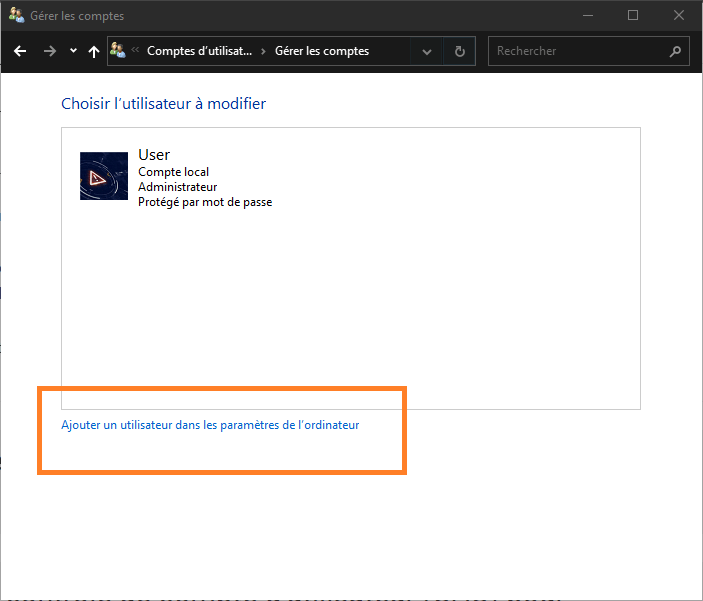
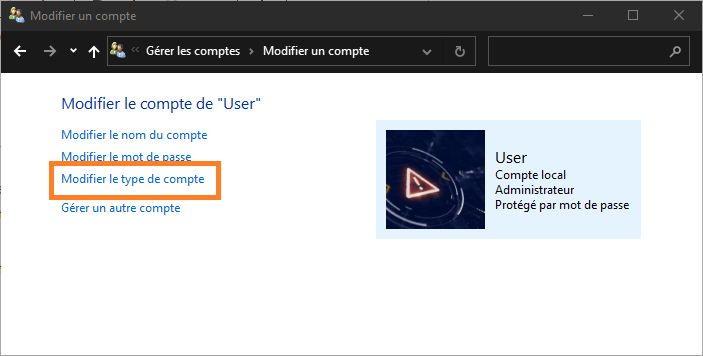
- Sobald das Konto erstellt ist, wählen Sie es aus und klicken Sie auf „Kontotyp bearbeiten“.
- Wählen Sie „Administrator“ und klicken Sie auf „Kontotyp ändern“.
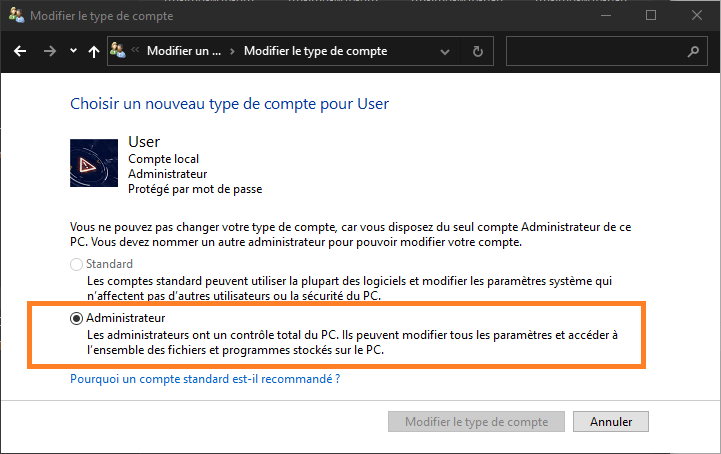
Das neue Konto ist nun ein Administratorkonto.
Wie lässt sich der Fehler „Sie benötigen Administratorrechte, um diesen Ordner zu löschen“ beheben?
Sollten Sie beim Löschen eines Ordners auf diesen Fehler stoßen, können Sie ihn wie folgt beheben:
- Klicken Sie mit der rechten Maustaste auf den Ordner, den Sie löschen möchten, und wählen Sie „Eigenschaften“.
- Gehen Sie zum Reiter „Sicherheit“ und klicken Sie auf „Erweitert“.
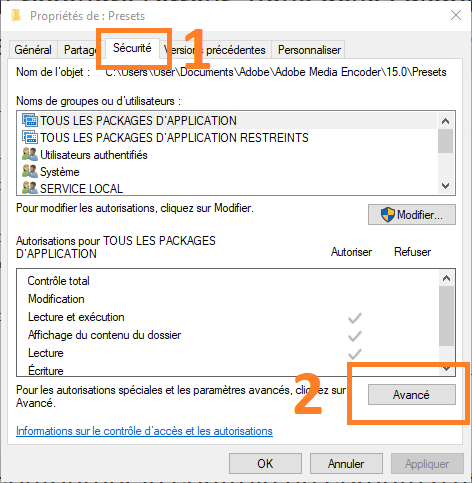
- Stellen Sie sicher, dass Ihr Benutzerkonto der Besitzer des Ordners ist. Falls nicht, klicken Sie auf „Bearbeiten“, wählen Sie Ihr Konto aus und klicken Sie anschließend auf „Anwenden“ und „OK“.
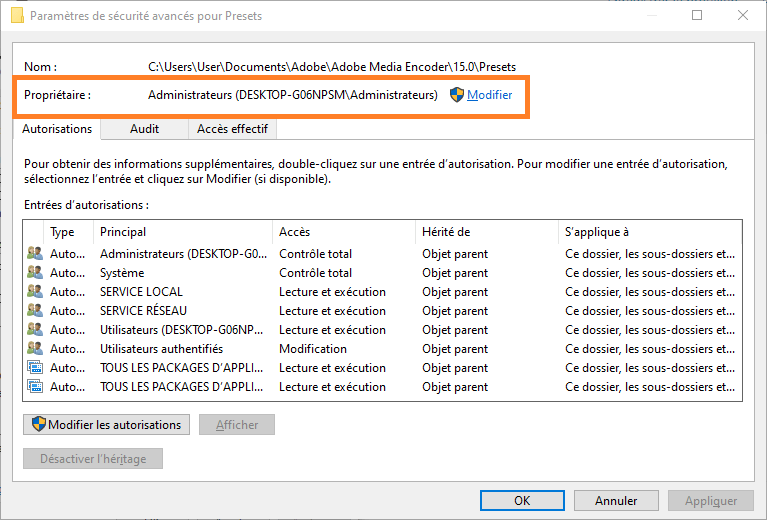
- Wechseln Sie zurück zum Reiter „Sicherheit“ und klicken Sie auf „Bearbeiten“.
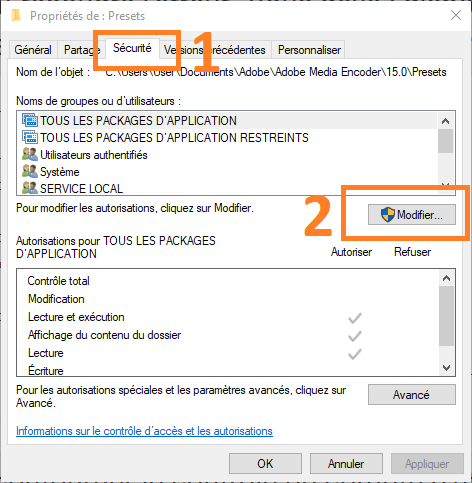
- Stellen Sie sicher, dass Ihr Konto über die Berechtigung „Vollzugriff“ verfügt, und klicken Sie auf „OK“.
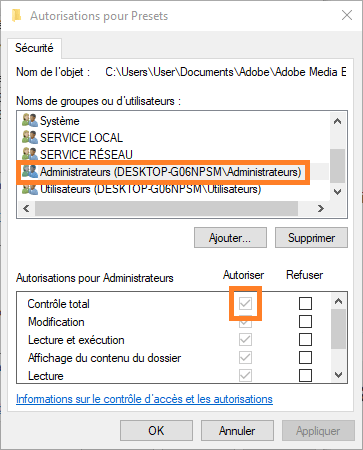
Sie sollten den Ordner nun fehlerfrei löschen können.
Ist es möglich, die Benutzerkontensteuerung (UAC) für bestimmte Anwendungen zu umgehen?
Ja, es ist möglich, die Benutzerkontensteuerung (UAC) für einige Anwendungen zu umgehen. So geht's:
- Klicken Sie mit der rechten Maustaste auf die Verknüpfung der Anwendung und wählen Sie „Eigenschaften“.
- Wechseln Sie zum Reiter „Kompatibilität“ und aktivieren Sie das Kontrollkästchen „Dieses Programm als Administrator ausführen“.
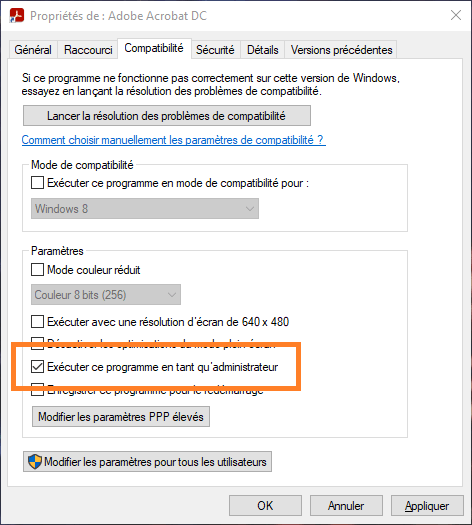
- Klicken Sie auf „OK“, um die Änderungen zu speichern.
Die Anwendung sollte nun ohne Auslösung der Benutzerkontensteuerung (UAC) laufen. Beachten Sie, dass diese Methode für Anwendungen, die keine Administratorrechte benötigen, nicht empfohlen wird, da sie Ihr System Sicherheitsrisiken aussetzen kann.
Wie kann ich das Passwort für ein Administratorkonto unter Windows 10 zurücksetzen?
Falls Sie das Kennwort für ein Administratorkonto unter Windows 10 vergessen haben, können Sie es wie folgt zurücksetzen:
- Starten Sie Ihren Computer neu und drücken Sie die Taste F8, um auf die erweiterten Startoptionen zuzugreifen.
- Wählen Sie „Sicherer Modus mit Eingabeaufforderung“ und drücken Sie „Enter“.
- Geben Sie an der Eingabeaufforderung "net user" ein, um die Liste der Benutzerkonten anzuzeigen.
- Geben Sie "net user Benutzername neues_Passwort" ein und ersetzen Sie "Benutzername" durch den Namen des Administratorkontos und "neues_Passwort" durch das gewünschte neue Passwort.
- Drücken Sie die Eingabetaste, um das Passwort zurückzusetzen.
Starten Sie Ihren Computer neu, dann sollten Sie sich mit dem neuen Passwort anmelden können.
Abschluss
Anhand der Antworten auf diese häufig gestellten Fragen sollten Sie Probleme mit Administratorkonten und der Benutzerkontensteuerung (UAC) unter Windows 10 besser verstehen und beheben können. Denken Sie daran, dass die Sicherheit Ihres Systems wichtig ist. Es wird empfohlen, für alltägliche Aufgaben ein Standardbenutzerkonto zu verwenden und Administratorkonten nur für wichtige Systemänderungen zu reservieren. Durch die notwendigen Vorkehrungen können Sie die Sicherheit und Stabilität Ihres Computers gewährleisten und gleichzeitig alle Funktionen nutzen. Sollten Sie weitere Probleme haben oder auf andere Fragen stoßen, können Sie gerne weitere Online-Ressourcen konsultieren oder sich an IT-Experten wenden. Viel Erfolg bei der Verwaltung Ihrer Konten und der Behebung von Berechtigungsproblemen unter Windows 10!.


