

Möchten Sie Windows 7 auf Ihrem Computer neu installieren, auf dem derzeit Windows 10 oder Windows 8/8.1 installiert ist? Möchten Sie wissen, wie Sie den Windows Boot Manager , mit dem Sie das zu startende Betriebssystem auswählen können? Dann sind Sie hier genau richtig! In diesem Artikel erklären wir Ihnen, was der Windows Boot Manager ist, wie Sie ihn aktivieren und deaktivieren, wie Sie von einem USB-Laufwerk booten und wie Sie Windows 7 im UEFI-Modus installieren. Folgen Sie einfach der Anleitung!
Windows Boot Manager: Was ist das?

Der Windows Bootmanager ist ein Programm, das beim Systemstart geladen wird und ein Menü mit den auf der Festplatte oder einem externen Speichermedium installierten Betriebssystemen anzeigt. So kann der Benutzer das gewünschte System auswählen. Der Windows Bootmanager ist auf Computern mit UEFI-Firmware , einer neueren Technologie, die das herkömmliche BIOS ersetzt. UEFI-Firmware bietet mehr Funktionen und höhere Sicherheit als das BIOS, darunter die Möglichkeit, von Festplatten mit mehr als 2 TB zu booten, mehrere primäre Partitionen zu verwalten und den Bootvorgang vor Schadsoftware zu schützen.
Wie kann der Windows Boot Manager in Windows 10 aktiviert und deaktiviert werden?
Wenn auf Ihrem Computer mehrere Betriebssysteme installiert sind, können Sie den Windows Startmanager aktivieren oder deaktivieren, um ihn beim Systemstart ein- oder auszublenden. Dies ist auf zwei Arten möglich: über die Eingabeaufforderung oder über die Systemeigenschaften.
Methode 1: Aktivieren und Deaktivieren des Windows Bootmanagers über die Eingabeaufforderung
- Öffnen Sie die Eingabeaufforderung als Administrator. Klicken Sie dazu mit der rechten Maustaste auf das Startmenü und wählen Sie „Eingabeaufforderung (Administrator)“ .

- Geben Sie folgenden Befehl ein, um die Einträge des Startmenüs anzuzeigen:
bcdedit
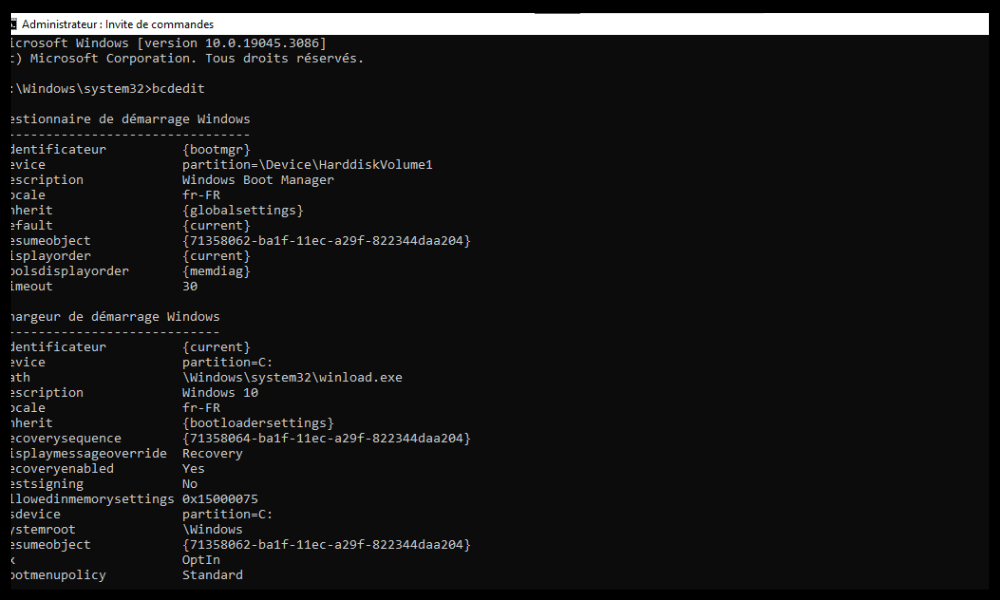
- Eintrag Windows Boot Manager“ und notieren Sie sich dessen Kennung in geschweiften Klammern. Zum Beispiel:
Windows Startmanager ------------------- identifizieren {bootmgr}

- Um den Windows Boot Manager zu aktivieren, geben Sie folgenden Befehl ein und ersetzen Sie dabei die Kennung durch die von Ihnen notierte Kennung:
bcdedit /set {bootmgr} displaybootmenu yes
- Um den Windows Startmanager zu deaktivieren, geben Sie folgenden Befehl ein und ersetzen Sie dabei die Kennung durch die von Ihnen notierte Kennung:
bcdedit /set {bootmgr} displaybootmenu no
- Starten Sie Ihren Computer neu, um die Änderungen zu übernehmen.
Methode 2: Aktivieren und Deaktivieren des Windows Startmanagers über die Systemeigenschaften
- Öffnen Sie die Systemeigenschaften. Klicken Sie dazu mit der rechten Maustaste auf das Startmenü und wählen Sie „System“ . Klicken Sie anschließend im linken Bereich „Erweiterte Systemeinstellungen“

- auf der „Start“ die „Einstellungen“ .
- Aktivieren oder deaktivieren Sie das Kontrollkästchen " Liste der Betriebssysteme anzeigen für" und legen Sie die Dauer der Menüanzeige in Sekunden fest.

- Klicken Sie auf OK , um die Änderungen zu bestätigen.
Wie bootet man unter Windows 8/10 von einem USB-Laufwerk?
Wenn Sie Windows 7 auf Ihrem Computer neu installieren möchten, auf dem derzeit Windows 10 oder Windows 8/8.1 ausgeführt wird, müssen Sie einen bootfähigen USB-Stick (oder Flash-Laufwerk) mit dem Windows 7-ISO-Image erstellen. Anschließend müssen Sie die BIOS-Einstellungen so ändern, dass das System vom USB-Stick startet. Gehen Sie dazu wie folgt vor:
Schritt 1: Erstellen Sie einen bootfähigen Windows 7-USB-Stick

- Laden Sie das Windows 7 ISO-Image von der offiziellen Microsoft-Website herunter. Sie müssen Ihren Windows 7-Produktschlüssel eingeben, um es herunterzuladen.
- die Rufus -Software . Mit ihr können Sie bootfähige USB-Laufwerke erstellen.
- Schließen Sie Ihren USB-Stick an Ihren Computer an und starten Sie Rufus.
- Wählen Sie Ihr USB-Laufwerk aus der „Gerät“ .
- Klicken Sie auf die AUSWÄHLEN heruntergeladene Windows ISO-Image
- Vergewissern Sie sich, dass der Partitionstyp auf MBR und das Zielsystem auf BIOS oder UEFI .
- Klicken Sie auf die START , um mit der Erstellung des bootfähigen USB-Laufwerks zu beginnen.
Schritt 2: Ändern Sie die BIOS-Einstellung
- Starten Sie Ihren Computer neu und drücken Sie die F2 (oder eine andere Taste, je nach Computermodell), um ins BIOS zu gelangen.
- Öffnen Sie das Bootmenü und stellen Sie den Bootmodus auf Legacy-Unterstützung Aktivieren Sie außerdem den USB-Boot .

- Drücken Sie die F9 , um die Standardeinstellungen zu laden, und anschließend die F10 , um die Einstellungen zu speichern und das BIOS zu verlassen.
Schritt 3: Vom USB-Laufwerk starten
- Starten Sie Ihren Computer neu und drücken Sie die F12 (oder eine andere Taste, je nach Computermodell), um das Bootmenü anzuzeigen.
- Wählen Sie Ihr USB-Laufwerk aus der Geräteliste aus und drücken Sie die Eingabetaste.
- Folgen Sie den Anweisungen auf dem Bildschirm, um Windows 7 zu installieren.
Wie installiert man Windows 7 im UEFI-Modus?
Um die Vorteile der UEFI-Firmware zu nutzen, können Sie Windows 7 im UEFI-Modus installieren. Dazu müssen Sie einen bootfähigen Windows 7-USB-Stick im UEFI-Modus erstellen und die BIOS-Einstellungen so ändern, dass das System im UEFI-Modus startet. Gehen Sie dazu wie folgt vor:
Schritt 1: Erstellen Sie einen bootfähigen Windows 7-USB-Stick im UEFI-Modus
- Laden Sie das Windows 7 ISO-Image von der offiziellen Microsoft-Website herunter. Sie müssen Ihren Windows 7-Produktschlüssel eingeben, um es herunterzuladen.
- die Rufus -Software . Mit ihr können Sie bootfähige USB-Laufwerke erstellen.
- Schließen Sie Ihren USB-Stick an Ihren Computer an und starten Sie Rufus.
- Wählen Sie Ihr USB-Laufwerk aus der „Gerät“ .
- Klicken Sie auf die AUSWÄHLEN heruntergeladene Windows ISO-Image
- Vergewissern Sie sich, dass der Partitionstyp auf GPT und das Zielsystem auf UEFI (nicht CSM) .
- Klicken Sie auf die START , um mit der Erstellung des bootfähigen USB-Laufwerks zu beginnen.
Schritt 2: Ändern Sie die BIOS-Einstellung
- Starten Sie Ihren Computer neu und drücken Sie die F2 (oder eine andere Taste, je nach Computermodell), um ins BIOS zu gelangen.
- Öffnen Sie das Bootmenü und stellen Sie den Bootmodus auf „Nur UEFI“ ein. Deaktivieren Sie außerdem „Sicherer Start “ .

- Drücken Sie die F9 , um die Standardeinstellungen zu laden, und anschließend die F10 , um die Einstellungen zu speichern und das BIOS zu verlassen.
Schritt 3: Vom USB-Laufwerk starten
- Starten Sie Ihren Computer neu und drücken Sie die F12 (oder eine andere Taste, je nach Computermodell), um das Bootmenü anzuzeigen.
- Wählen Sie Ihr USB-Laufwerk aus der Geräteliste aus und drücken Sie die Eingabetaste.
- Folgen Sie den Anweisungen auf dem Bildschirm, um Windows 7 im UEFI-Modus zu installieren. Beachten Sie, dass Sie für die Installation Windows 7 im UEFI-Modus eine GPT-Partition auswählen müssen. Falls Sie keine GPT-Partition besitzen, müssen Sie alle vorhandenen Partitionen löschen und eine neue GPT-Partition erstellen.
Häufig gestellte Fragen
Worin besteht der Unterschied zwischen BIOS und UEFI?
BIOS ist die ältere Technologie zur Steuerung des Computerstarts. UEFI ist die neuere Technologie, die BIOS ersetzt und mehr Funktionen sowie höhere Sicherheit bietet.
Worin besteht der Unterschied zwischen MBR und GPT?
MBR und GPT sind Partitionierungsformate für Festplatten. MBR ist das ältere Format, das die Festplattengröße auf 2 TB und die Anzahl der primären Partitionen auf 4 beschränkt. GPT ist das neuere Format, das Festplatten mit mehr als 2 TB und die Erstellung beliebig vieler primärer Partitionen erlaubt.
Woran kann ich erkennen, ob mein Computer BIOS oder UEFI verwendet?
Einstellungen Ihres Mainboards und in den Menüs nach dem Begriff „ UEFI “ suchen. Wenn Sie ihn finden, verfügt Ihr Mainboard definitiv über UEFI-Firmware Windows Datenträgerverwaltung und prüfen, ob Ihre Festplatte als MBR oder GPT formatiert ist. Bei MBR verwendet Ihr Computer das BIOS , bei GPT hingegen UEFI.
Wie kann ich den Startmodus meines Computers ändern?
Um den Startmodus Ihres Computers zu ändern, müssen Sie das BIOS aufrufen und die Startmodus-Einstellungen anpassen. Sie können zwischen „Legacy Support“ (Start im BIOS-Modus) und „UEFI Only“ (Start im UEFI-Modus) wählen.
Wie erstelle ich einen bootfähigen USB-Stick?
Um einen bootfähigen USB-Stick zu erstellen , müssen Sie das ISO-Image des gewünschten Betriebssystems herunterladen und es mithilfe einer Software wie Rufus auf Ihren USB-Stick kopieren . Anschließend müssen Sie den Partitionstyp und das Zielsystem entsprechend der gewünschten Bootmethode auswählen.
Abschluss
Sie wissen nun, wie Windows Boot Manager unter Windows 7/8/10 verwenden Mit diesem Tool können Sie auswählen, von welchem Betriebssystem Sie starten möchten, falls mehrere Systeme auf Ihrem Computer installiert sind. Sie können den Windows Boot Manager nach Bedarf aktivieren oder deaktivieren. Sie können auch von einem USB-Stick booten, um Windows 7 auf Ihrem Computer neu , auf dem möglicherweise Windows 10 oder Windows 8/8.1 ausgeführt wird. Vor Beginn der Installation müssen Sie sicherstellen, dass der USB-Stick von Ihrem Computer erkannt wird. Verwenden Sie dazu die Funktion „Medienpräsenz prüfen“, die beim Start im BIOS- oder UEFI-Menü angezeigt wird . Sie können Windows 7 je nach den jeweiligen Vor- und Nachteilen im BIOS- oder UEFI-Modus installieren . Wir hoffen, dieser Artikel war hilfreich und Sie konnten den Windows Boot Manager erfolgreich verwenden.


