

Der Shell Infrastructure Host Windows Prozess , der verschiedene visuelle Elemente des Startmenüs, des Info-Centers, der Desktop-Hintergrund-Diashows und mehr verwaltet. Er läuft im Hintergrund und wird sihost.exe (oder Shell Infrastructure Host) angezeigt.
Manchmal kann dieser Prozess ungewöhnlich viel CPU- und Arbeitsspeicher beanspruchen, was Ihren PC verlangsamen und seine Leistung beeinträchtigen kann. Dieses Problem kann verschiedene Ursachen haben, beispielsweise beschädigte oder fehlende Systemdateien, Viren oder Schadsoftware, eine fehlerhafte Bildbetrachtungsanwendung oder falsche Einstellungen.
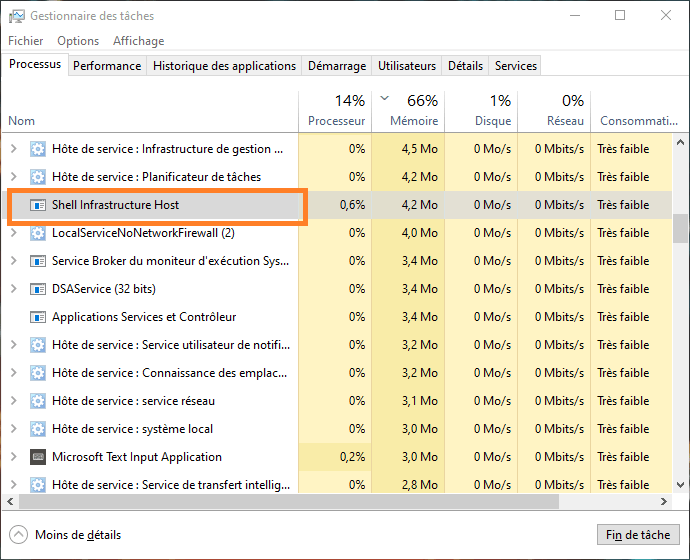
Glücklicherweise gibt es mehrere Lösungsansätze, um dieses Problem zu beheben und Ihren PC wieder in den Normalbetrieb zu versetzen. In diesem Artikel zeigen wir Ihnen, wie Sie die hohe CPU-Auslastung des Shell Infrastructure Hosts unter Windows beheben können. Folgen Sie dazu diesen Schritten:
Lösung 1: Scannen Sie Ihren PC mit einem Antivirenprogramm
Als Erstes sollten Sie prüfen, ob es sich bei dem Prozess sihost.exe um einen Virus oder Schadsoftware handelt. Scannen Sie dazu Ihren PC mit einem zuverlässigen und aktuellen Antivirenprogramm. Sie können das in Windows „ Windows Sicherheit “ oder eine andere kostenpflichtige Antivirensoftware Ihrer Wahl verwenden.
Um Ihren PC mit WindowsSecurity zu scannen, befolgen Sie diese Anweisungen:
- Gehen Sie zu Start > Einstellungen > Update und Sicherheit > Windows Sicherheit > Viren- und Bedrohungsschutz.
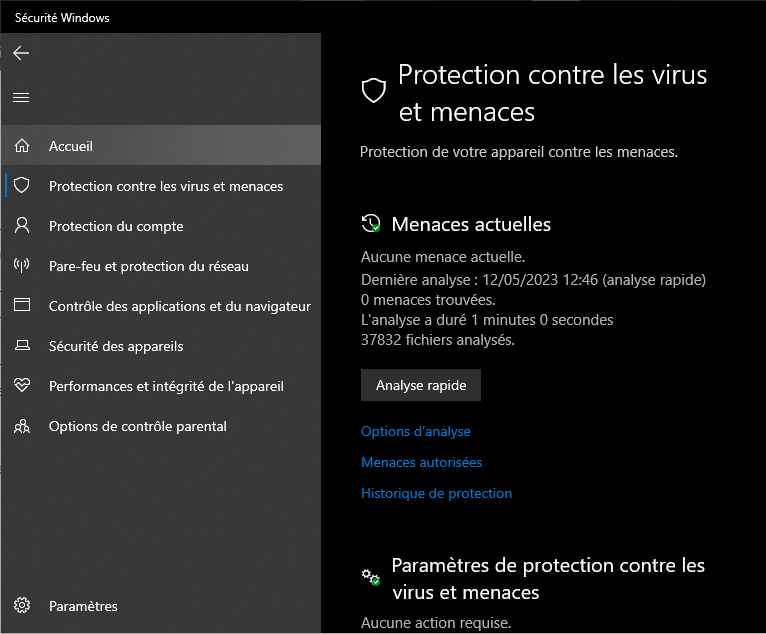
- Klicken Sie auf „Analyseoptionen“ und wählen Sie „Vollständige Analyse“.

- Klicken Sie auf „Jetzt analysieren“ und warten Sie, bis der Vorgang abgeschlossen ist.
- Wenn der Scan Bedrohungen erkennt, befolgen Sie die Anweisungen auf dem Bildschirm, um diese zu entfernen.
Wenn die Analyse keine Bedrohungen feststellt, fahren Sie mit dem nächsten Schritt fort.
Lösung 2: Ändern Sie die Standard-Fotoanzeige-App
Eine häufige Ursache des Problems ist die Windows Fotoanzeige-Anwendung namens „Fotos“ . Diese Anwendung kann den Prozess sihost.exe starten und beim Durchsuchen der Fotogalerie zu einem hohen Ressourcenverbrauch führen.
Eine einfache Lösung ist, Ihre Standard-Fotoanzeige-App durch eine schlankere und effizientere zu ersetzen. Im Microsoft Store oder online finden Sie zahlreiche Apps wie IrfanView, XnView oder FastStone Image Viewer.
Um Ihre Standard-Fotoanzeigeanwendung zu ändern, befolgen Sie diese Anweisungen:
- Gehen Sie zu Start > Einstellungen > Apps > Standard-Apps.
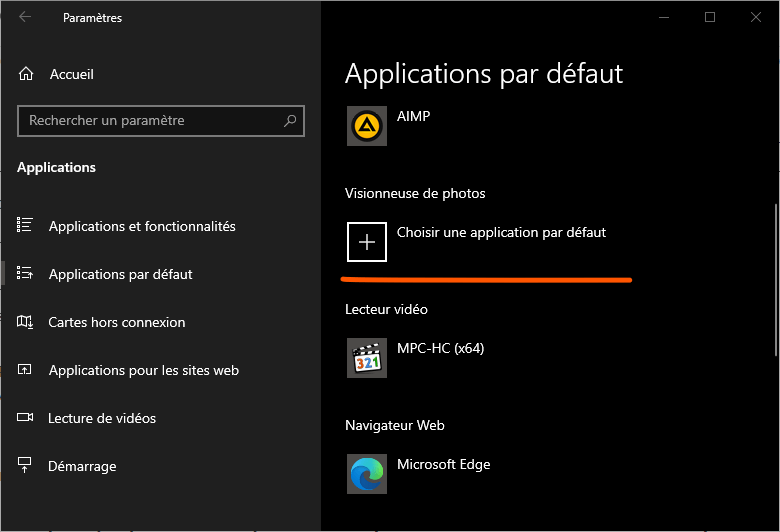
- Scrollen Sie nach unten und klicken Sie auf Fotobetrachter.
- Wählen Sie die Anwendung aus, die Sie als Standard-Fotobetrachter verwenden möchten.
- Schließen Sie die Einstellungen und starten Sie Ihren PC neu.
Versuchen Sie als Nächstes, Ihre Fotos durchzusehen und zu prüfen, ob das Problem weiterhin besteht.
Lösung 3: Beschädigte oder fehlende Systemdateien reparieren
Eine weitere mögliche Ursache des Problems sind beschädigte oder fehlende Systemdateien, die die korrekte Funktion des Prozesses sihost.exe verhindern. Um dieses Problem zu beheben, können Sie das in Windows „Systemdatei-Überprüfung“ (SFC) beschädigte Systemdateien sucht und repariert.
Um das SFC-Tool zu verwenden, befolgen Sie diese Anweisungen:
- Geben Sie CMD in die Taskleiste ein, suchen Sie die gewünschte Anwendung und öffnen Sie sie.
- Klicken Sie mit der rechten Maustaste auf die Eingabeaufforderung und wählen Sie „Als Administrator ausführen“.

- Geben Sie folgenden Befehl ein und drücken Sie die Eingabetaste: sfc /scannow

- Warten Sie, bis der Vorgang abgeschlossen ist, und starten Sie Ihren PC neu.
Falls das SFC-Tool die Systemdateien nicht reparieren kann, können Sie ein anderes in Windowsintegriertes Tool namens DISM (Deployment Image Servicing and Management) ausprobieren, das das Systemabbild aus einer Online-Quelle repariert.
Um das DISM-Tool zu verwenden, befolgen Sie diese Anweisungen:
- Öffnen Sie eine Eingabeaufforderung mit Administratorrechten, wie oben beschrieben.
- Geben Sie folgenden Befehl ein und drücken Sie die Eingabetaste: DISM /Online /Cleanup-Image /RestoreHealth
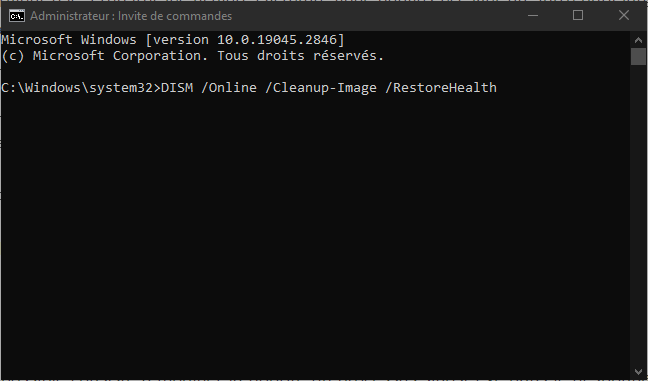
- Warten Sie, bis der Vorgang abgeschlossen ist, und starten Sie Ihren PC neu.
Überprüfen Sie als Nächstes, ob das Problem behoben ist.
Lösung 4: Ändern Sie die Priorität des sihost.exe-Prozesses
Eine weitere mögliche Lösung besteht darin, die Priorität des Prozesses sihost.exe im Task-Manager zu ändern. Durch Verringern der Prozesspriorität können Sie die von ihm genutzten Ressourcen begrenzen und verhindern, dass er andere, wichtigere Prozesse beeinträchtigt.
Um die Priorität des sihost.exe-Prozesses zu ändern, befolgen Sie diese Anweisungen:
- Öffnen Sie den Task-Manager, indem Sie Strg + Alt + Entf drücken und dann Task-Manager auswählen.

- Suchen Sie den Prozess sihost.exe auf der Registerkarte „Prozesse“, klicken Sie mit der rechten Maustaste darauf und wählen Sie „Zu Details wechseln“.
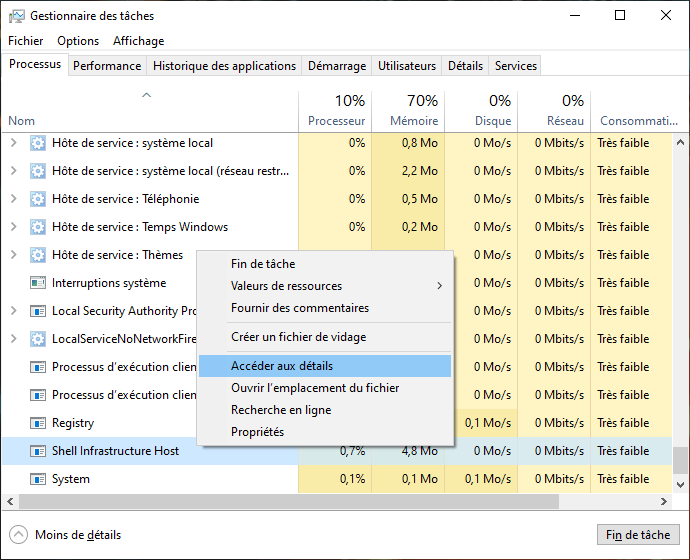
- Dadurch wird der Prozess sihost.exe im Detail-Tab hervorgehoben. Klicken Sie mit der rechten Maustaste darauf und wählen Sie „Priorität festlegen“.
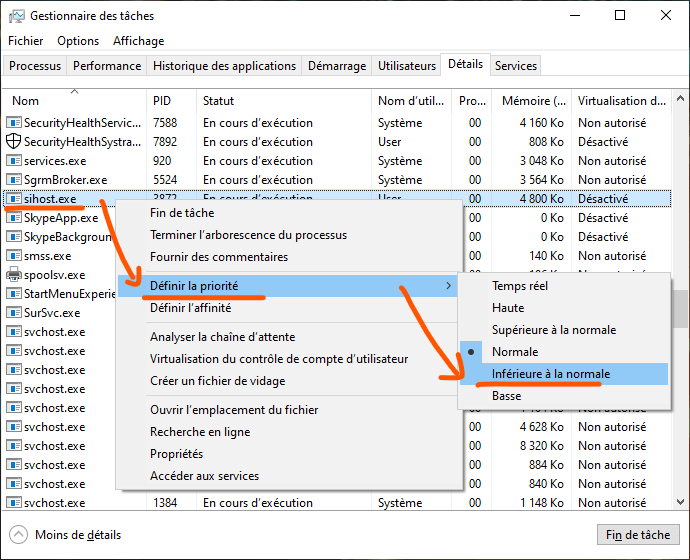
- Wählen Sie eine niedrigere Priorität als die aktuelle, zum Beispiel Niedrig oder Unterdurchschnittlich.
- Bestätigen Sie Ihre Auswahl, indem Sie auf Priorität ändern klicken.
Hinweis: Diese Lösung ist nicht dauerhaft und Sie müssen diese Schritte jedes Mal wiederholen, wenn Sie Ihren PC neu starten.
Lösung 5: Desktop-Hintergrund-Diashows deaktivieren
Eine weitere mögliche Ursache des Problems ist die WindowsFunktion „Desktop-Hintergrund-Diashow“, die das Desktop-Hintergrundbild in regelmäßigen Abständen automatisch ändert. Diese Funktion kann den Prozess sihost.exe auslösen und zu einem hohen Ressourcenverbrauch führen.
Eine einfache Lösung besteht darin, die Desktop-Hintergrund-Diashow zu deaktivieren und ein statisches Bild als Hintergrund auszuwählen. Gehen Sie dazu wie folgt vor:
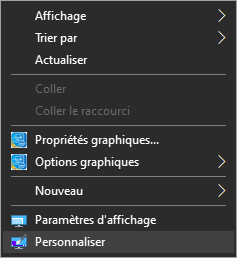
- Klicken Sie mit der rechten Maustaste auf eine leere Stelle auf Ihrem Desktop und wählen Sie „Personalisieren“.
- Klicken Sie im linken Bereich auf „Hintergrund“.
- Im Dropdown-Menü unter „Hintergrundbild auswählen“ wählen Sie „Bild“ anstelle von „Diashow“.
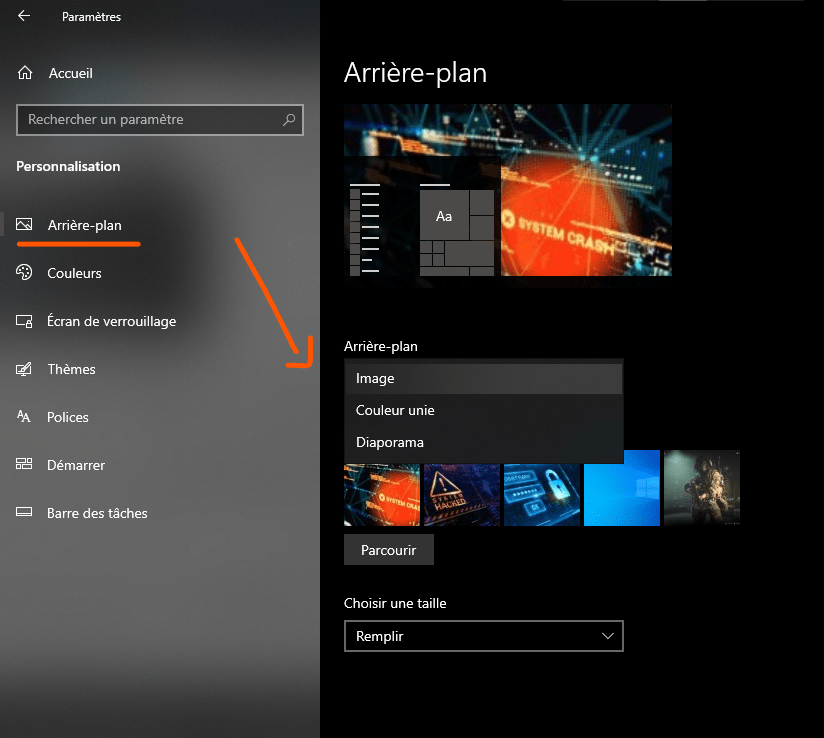
- Wählen Sie das Bild aus, das Sie als Hintergrund verwenden möchten, oder klicken Sie auf Durchsuchen, um ein Bild von Ihrem Computer auszuwählen.
- Schließen Sie die Einstellungen und starten Sie Ihren PC neu.
Prüfen Sie als Nächstes, ob das Problem weiterhin besteht.
Lösung 6: Windows zurücksetzen
Wenn keine der oben genannten Lösungen funktioniert, können Sie versuchen, Windows auf die Werkseinstellungen zurückzusetzen. Dadurch werden beschädigte oder fehlende Systemdateien entfernt, die möglicherweise das Problem verursachen. Allerdings werden dabei auch alle Ihre Apps und persönlichen Einstellungen gelöscht. Sie können entscheiden, ob Ihre persönlichen Dateien beim Zurücksetzen erhalten bleiben sollen oder nicht.
Um Windowszurückzusetzen, befolgen Sie diese Anweisungen:
- Gehen Sie zu Start > Einstellungen > Update und Sicherheit > Wiederherstellung.
- Klicken Sie unter „Diesen PC zurücksetzen“ auf „Start“.
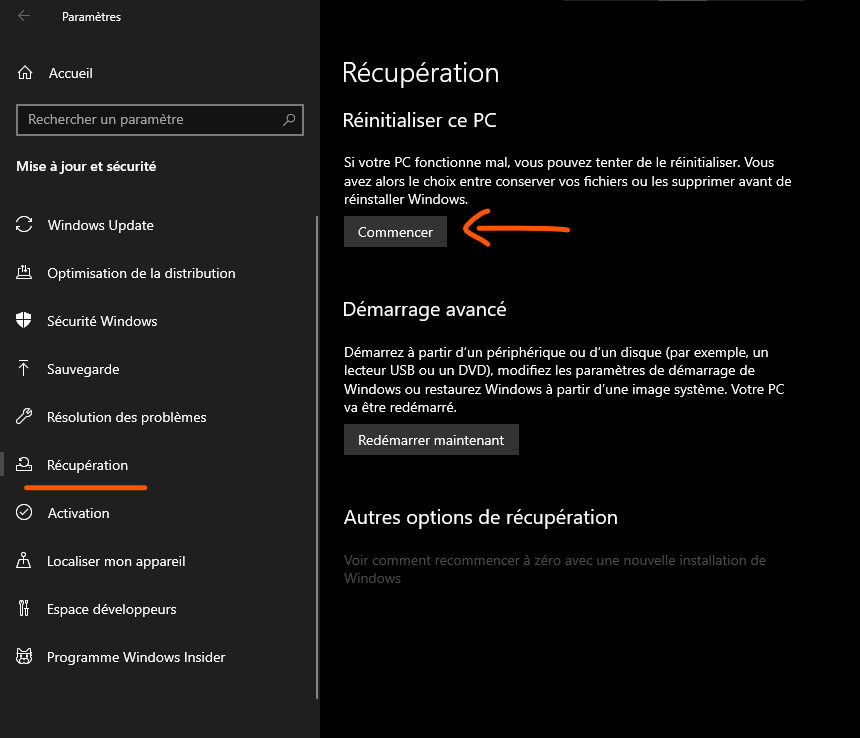
- Wählen Sie aus, ob Sie Ihre persönlichen Dateien behalten oder löschen möchten, und klicken Sie dann auf Weiter.
- Folgen Sie den Anweisungen auf dem Bildschirm, um den Zurücksetzungsvorgang abzuschließen.
Hinweis: Dies ist die drastischste Lösung und sollte nur als letzter Ausweg verwendet werden. Sichern Sie unbedingt alle wichtigen Daten, bevor Sie Windowszurücksetzen.
Häufig gestellte Fragen
Was ist der Shell-Infrastruktur-Host?
Der Shell Infrastructure Host ist ein Windows Prozess, der verschiedene visuelle Aspekte des Startmenüs, des Info-Centers, der Desktop-Hintergrund-Diashows und mehr verwaltet. Er läuft im Hintergrund und wird im Task-Manager als sihost.exe angezeigt.
Warum benötigt der Shell-Infrastruktur-Host so viele Ressourcen?
Eine endgültige Antwort auf diese Frage gibt es nicht, aber es gibt mehrere mögliche Ursachen, wie zum Beispiel beschädigte oder fehlende Systemdateien, einen Virus oder Schadsoftware, eine fehlerhafte Fotoanzeigeanwendung oder falsche Einstellungen.
Wie lässt sich die CPU- und Speicherauslastung auf dem Shell-Infrastruktur-Host reduzieren?
Es gibt mehrere mögliche Lösungen zur Reduzierung der CPU- und Speicherauslastung des Shell-Infrastruktur-Hosts, wie zum Beispiel:
- Scannen Sie Ihren PC mit einem Antivirenprogramm
- Ändern Sie die Standard-Fotoanzeige-App
- Reparieren Sie beschädigte oder fehlende Systemdateien
- Ändern Sie die Priorität des sihost.exe-Prozesses
- Desktop-Hintergrund-Diashows deaktivieren
- Windows zurücksetzen
Wie deaktiviere ich den Shell-Infrastruktur-Host?
Die Deaktivierung des Shell-Infrastrukturhosts wird nicht empfohlen, da es sich um einen essenziellen Windows Prozess handelt, der den normalen Systembetrieb beeinträchtigen kann. Sollten Sie Probleme mit diesem Prozess haben, versuchen Sie, ihn mithilfe der oben genannten Lösungen zu reparieren.
Ist der Shell-Infrastruktur-Host ein Virus?
Nein, der Shell Infrastructure Host ist kein Virus, sondern ein legitimer WindowsProzess. Es ist jedoch möglich, dass sich ein Virus oder Schadprogramm als sihost.exe tarnt, um Benutzer zu täuschen. Um zu überprüfen, ob es sich bei sihost.exe um einen Virus handelt, sollten Sie Ihren PC mit einem zuverlässigen und aktuellen Antivirenprogramm scannen.
Abschluss
Der Shell Infrastructure Host ist ein wichtiger Windows -Prozess, der mitunter eine hohe CPU- und Speicherauslastung verursachen kann. In diesem Artikel zeigen wir Ihnen sechs mögliche Lösungsansätze, um die hohe CPU-Auslastung des Shell Infrastructure Host unter Windows zu beheben:
- Scannen Sie Ihren PC mit einem Antivirenprogramm
- Ändern Sie die Standard-Fotoanzeige-App
- Reparieren Sie beschädigte oder fehlende Systemdateien
- Ändern Sie die Priorität des sihost.exe-Prozesses
- Desktop-Hintergrund-Diashows deaktivieren
- Windows zurücksetzen
Wir hoffen, dieser Artikel war hilfreich und Sie konnten Ihr Problem lösen. Bei Fragen oder Anmerkungen können Sie sich jederzeit an uns wenden.


