

Wer kennt nicht das frustrierende Problem eines schwarzen Bildschirms unter Windows 10, bei dem der Mauszeiger sichtbar ist , aber sonst nichts zu sehen ist? Keine Panik! Wir helfen Ihnen, dieses häufige Problem zu lösen und schnell wieder einsatzbereit zu sein.
Die Ursache des schwarzen Bildschirms verstehen

Bevor wir uns mit möglichen Lösungen befassen, ist es wichtig zu verstehen, warum dieses mit dem schwarzen Bildschirm auftreten kann. Mehrere Faktoren können dieses Problem verursachen, wie zum Beispiel:
- Ein fehlerhafter oder veralteter Grafikkartentreiber
- Verbindungsprobleme mit dem Bildschirm
- Ein falsch konfigurierter Schnellstart
- Probleme im Zusammenhang mit Windows Explorer
Hier ist eine Videoanleitung, um ein Problem mit einem schwarzen Bildschirm und sichtbarem Cursor zu beheben !
Lösung 1: Windows Explorer neu starten
Manchmal lässt sich das Problem mit dem schwarzen Bildschirm durch einen einfachen Windows Explorers beheben. Gehen Sie dazu wie folgt vor:
- Drücken Sie gleichzeitig Strg + Alt + Entf und klicken Sie auf „Task-Manager“.

- Suchen Sie in der Liste der Prozesse nach „ Windows Explorer“.
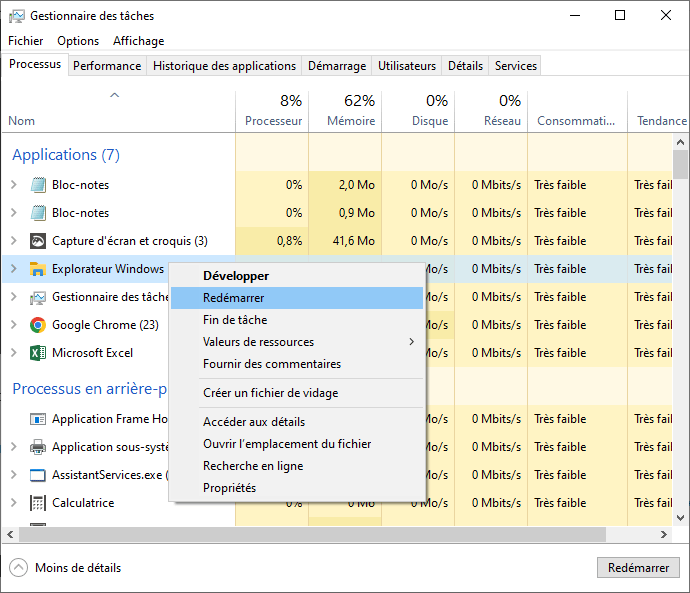
- Klicken Sie mit der rechten Maustaste auf „ Windows Explorer“ und wählen Sie „Neustart“.
Nach einem Neustart des Explorers sollte der schwarze Bildschirm verschwinden und Sie sollten wieder normalen Zugriff auf Ihren Computer haben.
Dieser Artikel könnte Sie interessieren: Alt + Tab funktioniert nicht mehr? 4 Methoden zur Behebung des Problems unter Windows !
Lösung 2: Aktualisieren Sie Ihre Grafikkartentreiber
Ein veralteter oder fehlerhafter Grafikkartentreiber kann ebenfalls einen schwarzen Bildschirm verursachen. So aktualisieren Sie Ihre Treiber :
- Öffnen Sie den „Task-Manager“ wie zuvor beschrieben.
- Klicken Sie auf „Datei“ und dann auf „Neue Aufgabe ausführen“.
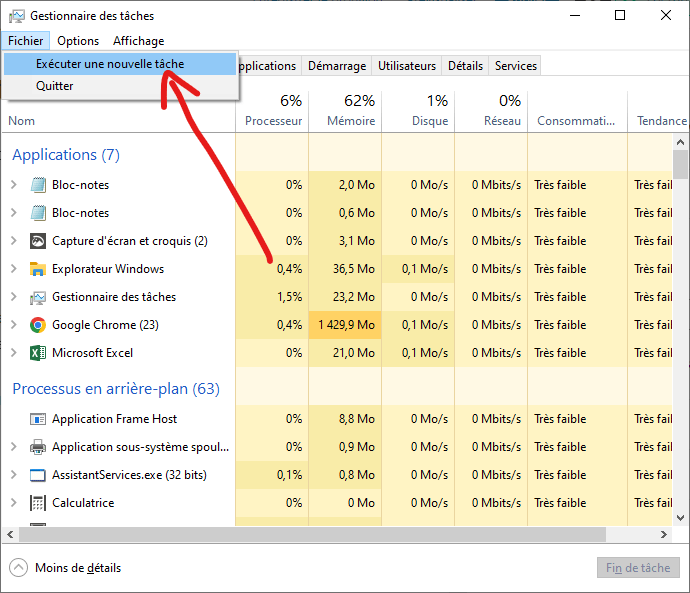
- Geben Sie "devmgmt.msc" in das Textfeld ein und drücken Sie die Eingabetaste, um den "Geräte-Manager" zu öffnen.

- Suchen Sie nach „Grafikkarten“ und erweitern Sie den Eintrag, klicken Sie mit der rechten Maustaste auf Ihre Grafikkarte und klicken Sie dann auf „Treiber aktualisieren“.
Falls ein Update verfügbar ist, installieren Sie es und starten Sie Ihren Computer neu. Dadurch wird das Problem mit dem schwarzen Bildschirm möglicherweise behoben.
Lösung 3: Schnellstart deaktivieren
Schnellstart ist eine Windows 10-Funktion, die gelegentlich zu Problemen mit einem schwarzen Bildschirm führen kann. So deaktivieren Sie diese Funktion:
- Öffnen Sie den „Aufgabenmanager“ und starten Sie eine neue Aufgabe wie zuvor beschrieben.
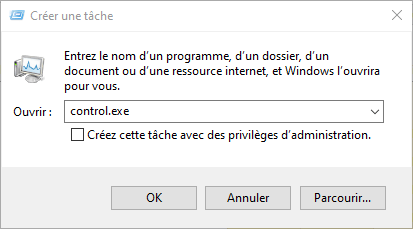
- Geben Sie "control.exe" in das Textfeld ein und drücken Sie die Eingabetaste, um die "Systemsteuerung" zu öffnen.
- Klicken Sie auf „System und Sicherheit“ und anschließend auf „ power supply “.
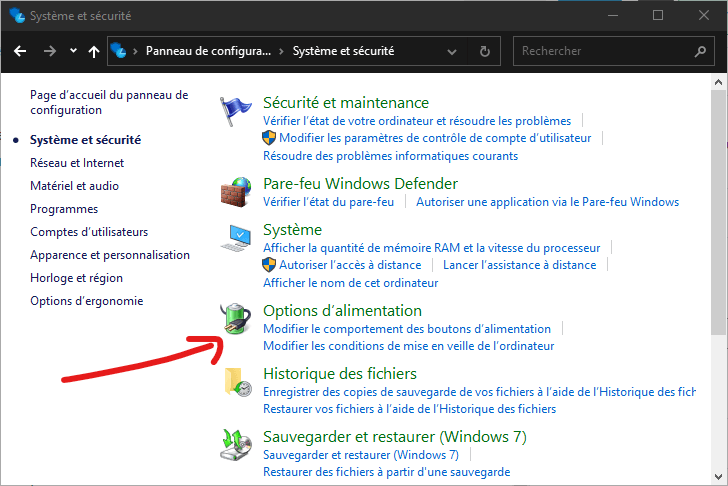
- Wählen Sie im linken Bereich „Aktion der power supply auswählen“.

- Klicken Sie oben im Fenster auf „Einstellungen bearbeiten derzeit nicht verfügbar“.
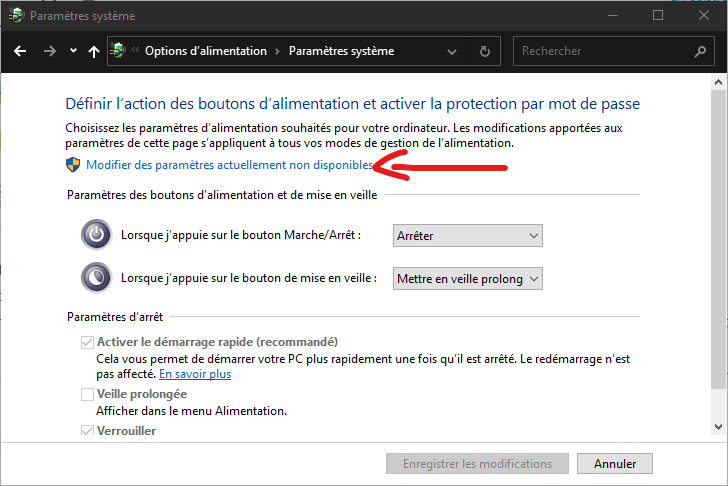
- Deaktivieren Sie das Kontrollkästchen „Schnellstart aktivieren“ im Abschnitt „Einstellungen zum Herunterfahren“ und klicken Sie auf „Änderungen speichern“.
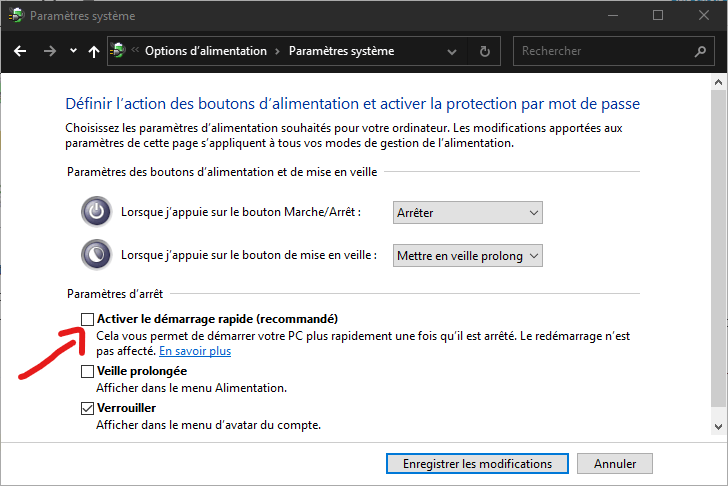
Nachdem Sie den Schnellstart deaktiviert haben, starten Sie Ihren Computer neu, um zu sehen, ob das Problem mit dem schwarzen Bildschirm behoben ist.
Lesen Sie auch: Windows Update- Fehler 0x80244022
Lösung 4: Überprüfen Sie die Bildschirmanschlüsse
Stellen Sie sicher, dass alle Kabel, die Ihren Monitor mit Ihrem Computer verbinden, korrekt angeschlossen sind. Falls Sie einen Adapter verwenden, überprüfen Sie dessen Funktion. Versuchen Sie gegebenenfalls, den Monitor an einen anderen Computer anzuschließen, um zu testen, ob er dort funktioniert.
Vergleichstabelle der Lösungen
| Lösung | Beschreibung | Komplexität |
|---|---|---|
| Starten Sie Windows Explorer neu | Starten Sie Windows Explorer über den Task-Manager neu, um das Problem mit dem schwarzen Bildschirm zu beheben. | Einfach |
| Aktualisieren Sie Ihre Grafikkartentreiber | Aktualisieren Sie Ihre Grafikkartentreiber über den Geräte-Manager. | DURCHSCHNITT |
| Schnellstart deaktivieren | Deaktivieren Sie die Schnellstartfunktion Windows 10 in den power supply . | Einfach |
| Überprüfen Sie die Bildschirmanschlüsse | Überprüfen Sie die Kabel und Adapter, die Ihren Monitor mit Ihrem Computer verbinden. | Einfach |
Mit diesen Lösungsansätzen sollten Sie das Problem mit dem schwarzen Bildschirm unter Windows 10 beheben und wieder auf Ihren Computer zugreifen können. Denken Sie daran: Vorbeugen ist immer besser. Halten Sie Ihre Treiber aktuell und sichern Sie Ihre Daten regelmäßig, um zukünftige Probleme zu vermeiden.


