

Ist Ihnen aufgefallen, dass der Prozess msmpeng.exe viele Systemressourcen Ihres Computers beansprucht? Fragen Sie sich, was das ist und wie Sie ihn verwalten können? In diesem Artikel erklären wir Ihnen, was msmpeng.exe ist, warum er für die Sicherheit Ihres Systems und wie Sie ihn so konfigurieren, dass er Ihren PC nicht verlangsamt .
Was ist msmpeng.exe?

Msmpeng.exe steht für Microsoft Malware Protection Engine Windows 10 integrierte Antiviren-Engine , die Teil des Antimalware-Dienstes . Dieser Dienst schützt Ihren Computer in Echtzeit
Msmpeng.exe läuft im Hintergrund und scannt heruntergeladene, geöffnete oder geänderte Dateien sowie ausgeführte Programme. Es aktualisiert außerdem Virendefinitionen und Malware-Signaturen, um neue Bedrohungen zu erkennen. Verdächtige Dateien werden von msmpeng.exe in Quarantäne verschoben oder entfernt.
Warum ist msmpeng.exe wichtig?
 Msmpeng.exe ist ein wesentlicher Bestandteil der Ihres Windows Malware- Angriffen , die Ihre Dateien beschädigen, Ihre persönlichen Daten stehlen, Ihre Aktivitäten ausspionieren oder die Kontrolle über Ihren PC übernehmen können. Ohne msmpeng.exe wäre Ihr Computer anfällig für Infektionen und Eindringversuche.
Dieser Artikel könnte Sie interessieren: Windows 10: Wie deaktiviere ich Windows Defender?
Wie konfiguriere ich msmpeng.exe?

Msmpeng.exe ist normalerweise ein unauffälliger Prozess , der die PC-Leistung nicht beeinträchtigen sollte. Gelegentlich kann msmpeng.exe jedoch viel CPU-Leistung oder Festplattenspeicher beanspruchen , was Ihren Computer verlangsamen oder zum Einfrieren bringen kann. Dies kann verschiedene Ursachen haben, zum Beispiel:
- Eine vollständige Analyse des Systems ist im Gange.
- Eine Aktualisierung der Virendefinitionen
- Ein Konflikt mit einem anderen Antivirenprogramm
- Eine Malware- Infektion
- Ein technisches Problem oder eine beschädigte Datei
Um diese Probleme zu vermeiden, können Sie folgende Lösungsansätze ausprobieren:
Lösung 1: Überprüfen Sie Ihren PC auf Malware

Es ist möglich, dass msmpeng.exe mit Schadsoftware infiziert ist , die sich als das Original ausgibt oder versucht, es zu deaktivieren . Um dies zu überprüfen, können Sie Ihren PC im abgesicherten Modus mit Netzwerkunterstützung starten und einen vollständigen Systemscan mit Windows Defender oder einem anderen Antivirenprogramm durchführen.
Lösung 2: Microsoft Security Essentials deinstallieren und neu installieren
Windows 7 , Vista oder XP  verwenden , haben Sie möglicherweise Microsoft Security Essentials (MSE) als Virenschutzprogramm installiert. MSE verwendet msmpeng.exe als Scan-Engine. MSE wird jedoch nicht mehr von Microsoft unterstützt Windows -Updates . Um dieses Problem zu beheben, können Sie MSE deinstallieren und durch ein neueres Virenschutzprogramm ersetzen.
Gut zu wissen: Warum sollte man sich für ein kostenpflichtiges Antivirenprogramm entscheiden?
Lösung 3: msmpeng.exe vom Scan ausschließen
Es ist möglich, dass msmpeng.exe sich selbst oder zugehörige Dateien scannt, wodurch eine Endlosschleife entsteht und die CPU- oder Festplattenauslastung steigt . Um dies zu verhindern, können Sie msmpeng.exe und den zugehörigen Installationsordner vom Scan durch Windows Defender oder Ihr anderes Antivirenprogramm ausschließen . Gehen Sie dazu wie folgt vor:
- Öffnen Sie Windows Defender Security Center, indem Sie auf das Schildsymbol in der Taskleiste klicken oder im Startmenü nach „ WindowsSicherheit“ suchen.
- Klicken Sie auf „Viren- und Bedrohungsschutz“ und anschließend auf „Einstellungen für Viren- und Bedrohungsschutz“.

- Scrollen Sie nach unten und klicken Sie auf „Ausschlüsse hinzufügen oder entfernen“.

- Klicken Sie auf „Ausschluss hinzufügen“ und dann auf „Ordner“.
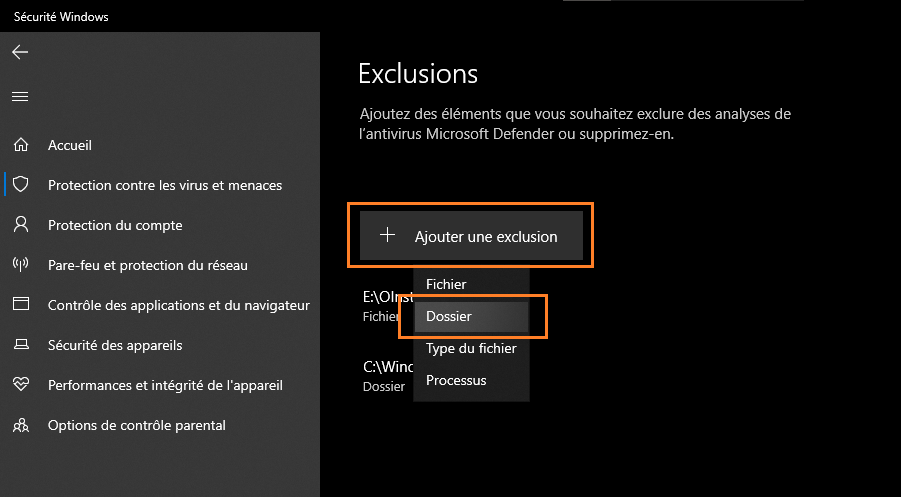
- Wählen Sie den Ordner aus, in dem sich msmpeng.exe befindet. Standardmäßig befindet er sich unter C:\Programme\Windows Defender oder C:\Programme\Microsoft Security Client.
- Klicken Sie auf „Ordner auswählen“ und anschließend auf „Ja“, um den Ausschluss zu bestätigen.
- Wiederholen Sie die gleichen Schritte, um die Datei msmpeng.exe selbst auszuschließen, indem Sie in Schritt 4 „Datei“ anstelle von „Ordner“ auswählen.

Lösung 4: MSE-Scanzeiten planen oder Echtzeitschutz deaktivieren
Wenn Sie MSE als Antivirenprogramm , können Sie die Auswirkungen von msmpeng.exe auf die PC-Leistung verringern, indem Sie Scans zu Zeiten planen, in denen Sie Ihren Computer nicht benutzen, z. B. nachts oder während der Arbeit. Gehen Sie dazu wie folgt vor:
- Öffnen Sie MSE, indem Sie auf das Symbol in der Taskleiste klicken oder im Startmenü nach „Microsoft Security Essentials“ suchen.
- Klicken Sie auf die Registerkarte „Einstellungen“ und dann auf „Geplante Analyse“.
- Aktivieren Sie das Kontrollkästchen „Geplanten Scan auf meinem Computer ausführen“.

- Wählen Sie die Art der Analyse (Schnell- oder Vollanalyse), die Häufigkeit (täglich oder wöchentlich) sowie den Tag und die Uhrzeit, zu der die Analyse stattfinden soll.
- Klicken Sie auf „Änderungen speichern“.
Sie können den Echtzeitschutz von MSE auch vorübergehend deaktivieren, wenn Sie Ressourcen für eine bestimmte Aufgabe freigeben müssen. Gehen Sie dazu wie folgt vor:
- Öffnen Sie MSE wie oben gezeigt.
- Klicken Sie auf die Registerkarte „Startseite“ und anschließend auf die Schaltfläche „Echtzeitschutz aktivieren/deaktivieren“.
- Deaktivieren Sie das Kontrollkästchen „Echtzeitschutz aktivieren“.
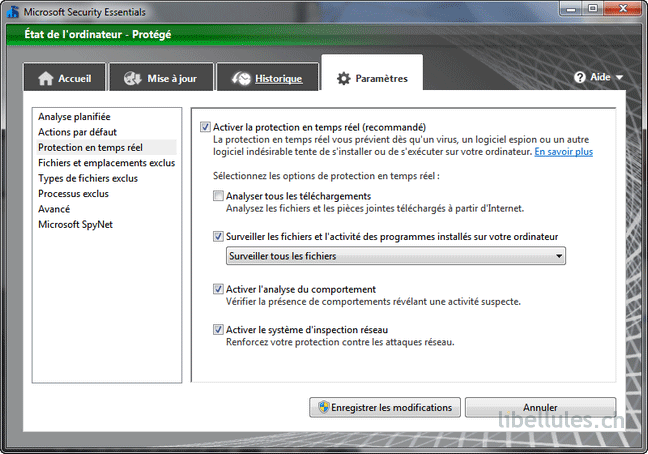
- Klicken Sie auf „Änderungen speichern“.
Warnung: Wenn Sie den Echtzeitschutz deaktivieren, ist Ihr Computer weniger gut vor Schadsoftware geschützt. Aktivieren Sie ihn daher so schnell wie möglich wieder.
Lösung 5: Installieren Sie ein anderes Antivirenprogramm
Sollte keine der oben genannten Lösungen das Problem mit msmpeng.exe beheben, empfiehlt sich die Installation , ressourcenschonenderen und effizienteren Antivirenprogramms Windows Defender. Es gibt zahlreiche kostenlose und kostenpflichtige Antivirenprogramme, die guten Schutz bieten, ohne viele Systemressourcen zu beanspruchen. Beispielsweise könnten Sie Avast, AVG, Bitdefender, Kaspersky, Malwarebytes oder Norton ausprobieren.

Bevor Sie ein neues Antivirenprogramm installieren, deinstallieren Sie unbedingt MSE oder Windows Defender vollständig, um Konflikte zu vermeiden. Gehen Sie dazu wie folgt vor:
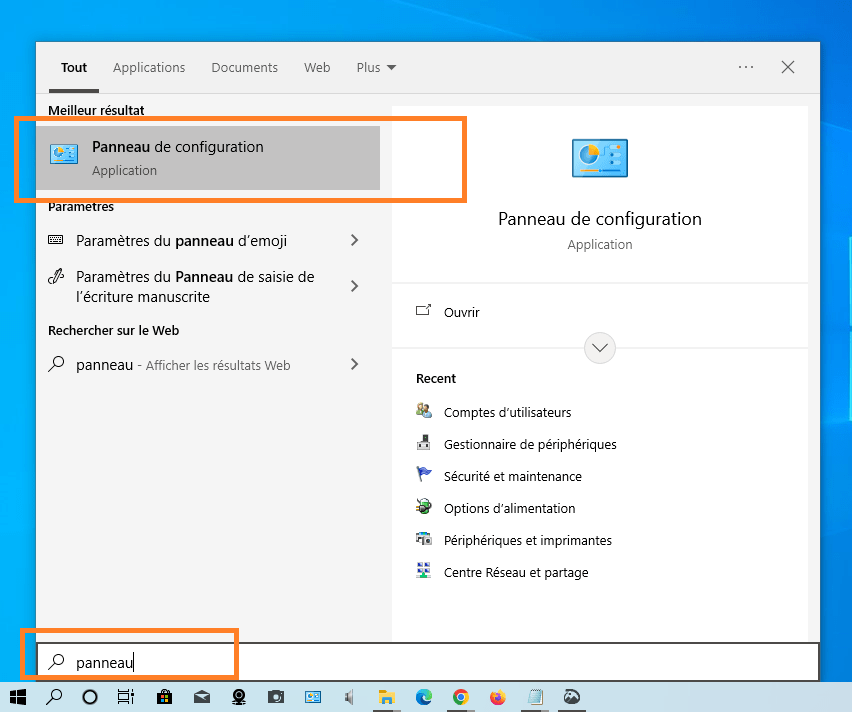
- Öffnen Sie die Systemsteuerung, indem Sie auf das entsprechende Symbol im Startmenü klicken oder indem Sie in der WindowsSuchleiste nach „Systemsteuerung“ suchen.
- Klicken Sie unter der Überschrift „Programme“ auf „Programm deinstallieren“.

- Suchen Sie in der Liste der installierten Programme nach Microsoft Security Essentials oder Windows Defender und klicken Sie darauf.
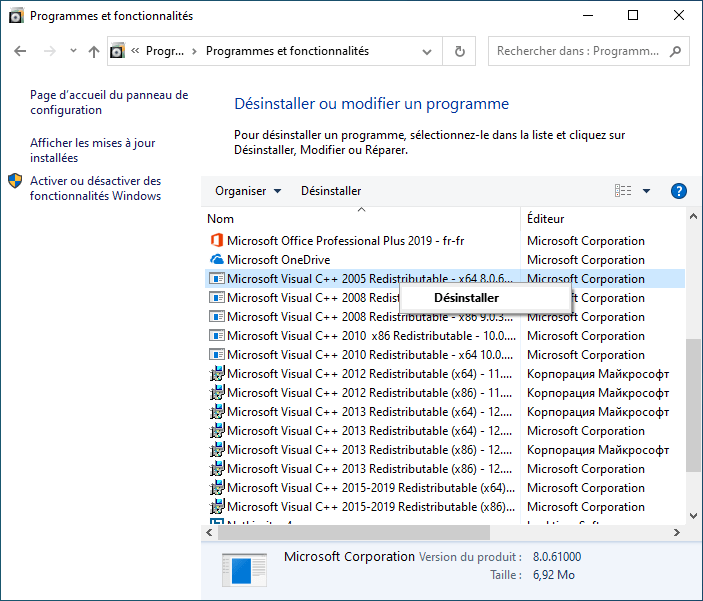
- Klicken Sie auf „Deinstallieren“ und folgen Sie dann den Anweisungen auf dem Bildschirm, um die Deinstallation abzuschließen.
- Starten Sie Ihren Computer neu, um die Änderungen zu übernehmen.
- Laden Sie das Antivirenprogramm Ihrer Wahl herunter und installieren Sie es gemäß den Anweisungen des Anbieters.
Vergleich der wichtigsten Antivirenprogramme für Windows
Wenn Sie mit der Leistung oder Effektivität von msmpeng.exe nicht zufrieden sind, sollten Sie die Installation eines anderen Antivirenprogramms in Erwägung ziehen, das besser zu Ihren Bedürfnissen und Ihrem Budget passt. Viele Antivirenprogramme auf dem Markt bieten umfassenden und fortschrittlichen Malware-Schutz mit Zusatzfunktionen wie VPN, Kindersicherung, Online-Backup und mehr. Sie sollten jedoch auch Kosten, Benutzerfreundlichkeit, Kompatibilität und die Auswirkungen auf die Systemressourcen Ihres PCs berücksichtigen.
Um Ihnen die Auswahl des besten Antivirenprogramms für Ihren WindowsComputer zu erleichtern, haben wir die wichtigsten verfügbaren Antivirenprogramme hinsichtlich ihrer Vor- und Nachteile verglichen. In der folgenden Tabelle finden Sie eine Übersicht der verschiedenen Optionen. Treffen Sie Ihre Wahl anhand Ihrer persönlichen Kriterien.
| Antivirenprogramm | Vorteile | Nachteile |
|---|---|---|
| Windows Defender | Kostenlos, in Windows 10 integriert, benutzerfreundlich, bietet grundlegenden Schutz | Kann viele Ressourcen verbrauchen, ist möglicherweise weniger effektiv als andere Antivirenprogramme und ist möglicherweise nicht mit allen Windows Updates kompatibel |
| Microsoft Security Essentials | Kostenlos, kompatibel mit Windows 7, Vista und XP, einfach zu bedienen, bietet grundlegenden Schutz | Wird nicht mehr von Microsoft unterstützt, kann viele Systemressourcen verbrauchen, ist möglicherweise weniger effektiv als andere Antivirenprogramme und ist möglicherweise nicht mit allen Windows Updates kompatibel |
| Avast | Je nach gewählten Optionen ist es kostenlos oder kostenpflichtig und bietet einen umfassenden und fortschrittlichen Schutz sowie viele zusätzliche Funktionen (VPN, PC-Reiniger usw.) | Kann aufdringliche Werbung oder Benachrichtigungen anzeigen, den PC-Start verlangsamen, kann personenbezogene Daten sammeln |
| Durchschnitt | Je nach gewählten Optionen ist es kostenlos oder kostenpflichtig und bietet einen umfassenden und fortschrittlichen Schutz sowie viele zusätzliche Funktionen (VPN, PC-Reiniger usw.) | Kann aufdringliche Werbung oder Benachrichtigungen anzeigen, den PC-Start verlangsamen, kann personenbezogene Daten sammeln |
| Bitdefender | Ist kostenpflichtig, bietet umfassenden und fortschrittlichen Schutz, verfügt über viele zusätzliche Funktionen (VPN, Kindersicherung usw.) und beansprucht nur geringe PC-Ressourcen | Je nach gewähltem Tarif kann es teuer werden, und die vollständige Deinstallation kann schwierig sein |
| Kaspersky | Ist kostenpflichtig, bietet umfassenden und fortschrittlichen Schutz, verfügt über viele zusätzliche Funktionen (VPN, Kindersicherung usw.) und beansprucht nur geringe PC-Ressourcen | Je nach gewähltem Tarif kann es teuer werden, und die vollständige Deinstallation kann schwierig sein |
| Malwarebytes | Je nach gewählten Optionen ist es kostenlos oder kostenpflichtig und bietet einen umfassenden und fortschrittlichen Schutz vor den neuesten und gefährlichsten Malware-Arten | Kann mit einigen Antivirenprogrammen inkompatibel sein; für Echtzeitschutz ist möglicherweise ein Jahresabonnement erforderlich |
| Norton | In der kostenpflichtigen Version bietet es umfassenden und fortschrittlichen Schutz, verfügt über viele zusätzliche Funktionen (VPN, Online-Backup usw.) und beansprucht nur geringe PC-Ressourcen | Je nach gewähltem Tarif kann es teuer werden, und die vollständige Deinstallation kann schwierig sein |
Häufig gestellte Fragen
Warum verbraucht msmpeng.exe so viel CPU-Leistung oder Festplattenspeicher?
Msmpeng.exe beansprucht beim Scannen Ihres Computers nach Schadsoftware erhebliche Mengen an CPU-Leistung oder Festplattenspeicher. Dies kann während eines vollständigen Systemscans, bei Virendefinitionsaktualisierungen, bei Konflikten mit anderen Antivirenprogrammen, bei einer Schadsoftwareinfektion oder bei technischen Problemen auftreten.
Wie lässt sich die CPU- oder Festplattenauslastung durch msmpeng.exe reduzieren?
Sie können die CPU- oder Festplattenauslastung durch msmpeng.exe reduzieren, indem Sie Ihren PC auf Malware überprüfen, Microsoft Security Essentials deinstallieren und neu installieren, msmpeng.exe vom Scan ausschließen, MSE-Scanzeiten planen oder den Echtzeitschutz deaktivieren oder ein anderes Antivirenprogramm installieren.
Ist Msmpeng.exe ein Virus?
Nein, msmpeng.exe ist kein Virus. Dies ist ein legitimer Windows Prozess, der sicherstellt, dass Ihr Computer vor Malware geschützt ist. Es ist jedoch möglich, dass sich Malware als msmpeng.exe ausgibt oder versucht, diese zu deaktivieren. Um dies zu überprüfen, können Sie Ihren PC im abgesicherten Modus mit Netzwerktreibern starten und einen vollständigen Systemscan mit Windows Defender oder einem anderen Antiviren-Tool durchführen.
Kann ich msmpeng.exe löschen?
Nein, Sie sollten msmpeng.exe nicht löschen. Es handelt sich um einen wichtigen Prozess für die Sicherheit Ihres WindowsSystems. Durch das Löschen könnten Sie Ihren Computer anfälliger für Infektionen und Angriffe machen. Wenn Sie Windows Defender oder Microsoft Security Essentials durch ein anderes Antivirenprogramm ersetzen möchten, müssen Sie diese Programme vor der Installation des neuen Programms vollständig deinstallieren.
Wie kann ich die Priorität von msmpeng.exe senken?
Sie können die Priorität von msmpeng.exe mithilfe des Task-Managers verringern. Gehen Sie dazu wie folgt vor:
- Drücken Sie Strg + Alt + Entf, um den Task-Manager zu öffnen.

- Klicken Sie auf die Registerkarte „Details“ und suchen Sie in der Liste der Prozesse nach msmpeng.exe.
- Klicken Sie mit der rechten Maustaste auf msmpeng.exe und wählen Sie „Priorität festlegen“.

- Wählen Sie eine niedrigere Priorität als die aktuelle, zum Beispiel Niedrig oder Unterdurchschnittlich.
- Klicken Sie auf „Priorität bearbeiten“, um die Änderung zu bestätigen.
Dies sollte die Auswirkungen von msmpeng.exe auf die Leistung Ihres PCs verringern, aber auch seine Effektivität bei der Erkennung von Malware reduzieren.
Wie kann verhindert werden, dass msmpeng.exe beim Systemstart ausgeführt wird?
Sie können verhindern, dass msmpeng.exe beim Systemstart ausgeführt wird, indem Sie das Systemkonfigurationsprogramm verwenden. Gehen Sie dazu wie folgt vor:
- Drücken Sie die Tasten Windows + R, um das Dialogfeld „Ausführen“ zu öffnen.
- Geben Sie msconfig ein und klicken Sie auf OK, um das Systemkonfigurationsprogramm zu öffnen.
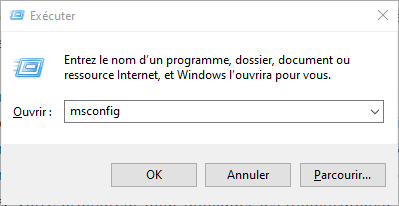
- Klicken Sie auf die Registerkarte „Dienste“ und deaktivieren Sie das Kontrollkästchen „Antimalware Service Executable“.

- Klicken Sie auf „Anwenden“ und dann auf „OK“, um die Änderungen zu speichern.
- Starten Sie Ihren Computer neu, um die Änderungen zu übernehmen.
Dies sollte verhindern, dass msmpeng.exe beim Systemstart ausgeführt wird, deaktiviert aber gleichzeitig Windows Defender bzw. Microsoft Security Essentials, wodurch Ihr Computer weniger gut vor Schadsoftware geschützt ist.
Wie aktualisiere ich msmpeng.exe?
Sie können msmpeng.exe aktualisieren, indem Sie Windows Defender oder Microsoft Security Essentials aktualisieren. Gehen Sie dazu wie folgt vor:
- Öffnen Sie Windows Defender oder Microsoft Security Essentials, indem Sie auf das entsprechende Symbol in der Taskleiste klicken oder im Startmenü nach dem Namen suchen.
- Klicken Sie auf die Registerkarte „Aktualisieren“ und prüfen Sie, ob Aktualisierungen verfügbar sind.
- Falls Aktualisierungen verfügbar sind, klicken Sie auf „Aktualisieren“, um diese herunterzuladen und zu installieren.
- Falls keine Aktualisierungen verfügbar sind, klicken Sie auf „Nach Aktualisierungen suchen“, um zu sehen, ob neue Aktualisierungen verfügbar sind.
- Falls neue Updates verfügbar sind, klicken Sie auf „Aktualisieren“, um diese herunterzuladen und zu installieren.
Dies sollte msmpeng.exe aktualisieren und dessen Leistung und Effizienz bei der Erkennung von Schadsoftware verbessern.
Abschluss
Msmpeng.exe ist ein Windows Prozess, der Ihren Computer vor Schadsoftware schützt. Er ist Teil der Antimalware-Dienst-Executable, die je nach Ihrer WindowsVersion mit Windows Defender oder Microsoft Security Essentials verknüpft ist. Msmpeng.exe läuft normalerweise unauffällig im Hintergrund, kann aber gelegentlich viel CPU-Leistung oder Festplattenspeicher beanspruchen und Ihren PC verlangsamen. Um dieses Problem zu beheben, können Sie die folgenden Lösungsansätze ausprobieren:
- Prüfen Sie, ob Ihr PC mit Schadsoftware infiziert ist
- Microsoft Security Essentials deinstallieren und neu installieren
- msmpeng.exe vom Scan ausschließen
- Planen Sie MSE-Scanzeiten oder deaktivieren Sie den Echtzeitschutz
- Installieren Sie ein anderes Antivirenprogramm
Wir hoffen, dieser Artikel hat Ihnen geholfen zu verstehen, was msmpeng.exe ist und wie Sie es verwalten können. Bei Fragen oder Anmerkungen können Sie sich gerne an uns wenden.


