

Du spielst ein Spiel auf deinem Windows 10-PC und plötzlich erscheint eine seltsame Meldung: „Zum Öffnen des MS-Gaming-Overlays wird eine neue App benötigt.“ Du klickst auf OK, aber nichts passiert. Du fragst dich, was diese Meldung bedeutet und wie du sie loswirst. Keine Panik, wir erklären dir, was das MS-Gaming-Overlay ist und wie du das Problem ganz einfach beheben kannst.
Was ist das MS-Gaming-Overlay?

Das MS-Gaming-Overlay ist ein Protokoll der Xbox Game Bar Windows Anwendung , mit der Sie Ihr Gameplay aufzeichnen und streamen, Screenshots erstellen, mit Freunden chatten und auf die Spieleinstellungen zugreifen können. Die Game Bar wird normalerweise mit der Tastenkombination Windows + G aktiviert. Wenn Sie die Xbox-Apps auf Ihrem PC jedoch deinstalliert oder deaktiviert haben, wird das MS-Gaming-Overlay-Protokoll nicht mehr benötigt und verursacht den Fehler.
Warum wird das MS-Gaming-Overlay angezeigt?
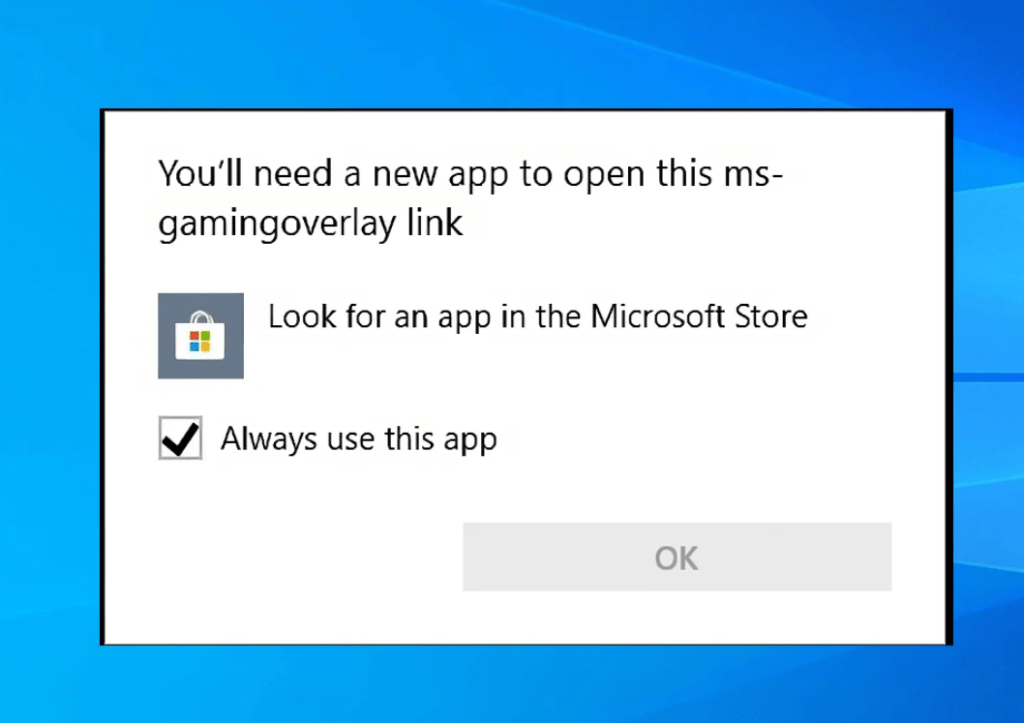
Es gibt mehrere mögliche Gründe, warum das MS-Gaming-Overlay angezeigt wird:
- Sie haben die Xbox-Anwendungen mithilfe eines Tools wie CCleaner oder PowerShell deinstalliert.
- Sie haben die Spieleleiste in Windows 10-Einstellungen deaktiviert.
- Sie haben die Registrierung oder Gruppenrichtlinien so geändert, dass Xbox-Anwendungen nicht ausgeführt werden können.
- Es besteht ein Konflikt mit einer anderen Anwendung, die die Tastenkombination Windows + G verwendet.
Wie kann ich das Microsoft Gaming-Overlay reparieren?
Es gibt verschiedene Lösungsansätze für das Problem mit dem Microsoft Gaming-Overlay, je nach Ursache. Hier sind die gängigsten:
Lösung 1: Die Spielleiste reaktivieren
Falls Sie die Spieleleiste in Windows 10-Einstellungen einfach deaktiviert haben, können Sie sie mit diesen Schritten ganz einfach wieder aktivieren:
- Windows 10-Einstellungen öffnen Sie durch Drücken Windows + I.
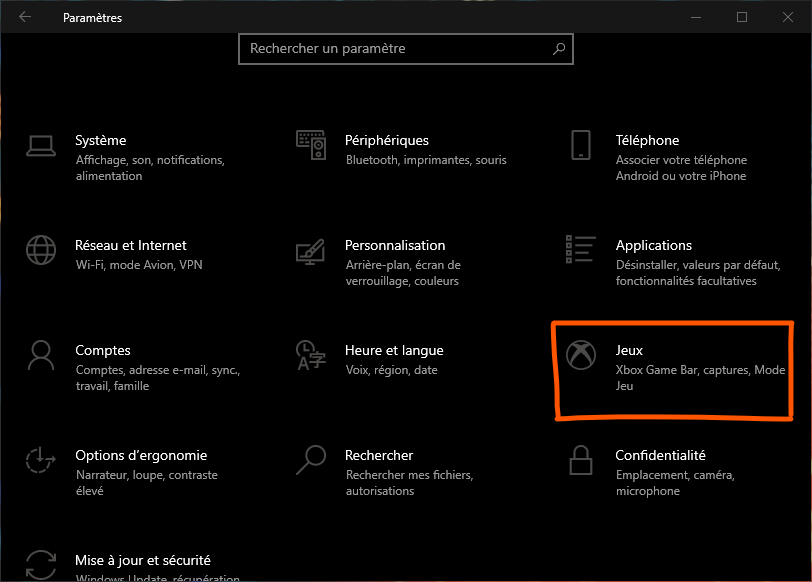
- Klicken Sie auf Spiele.
- Klicken Sie im linken Menü auf „Spielleiste“.
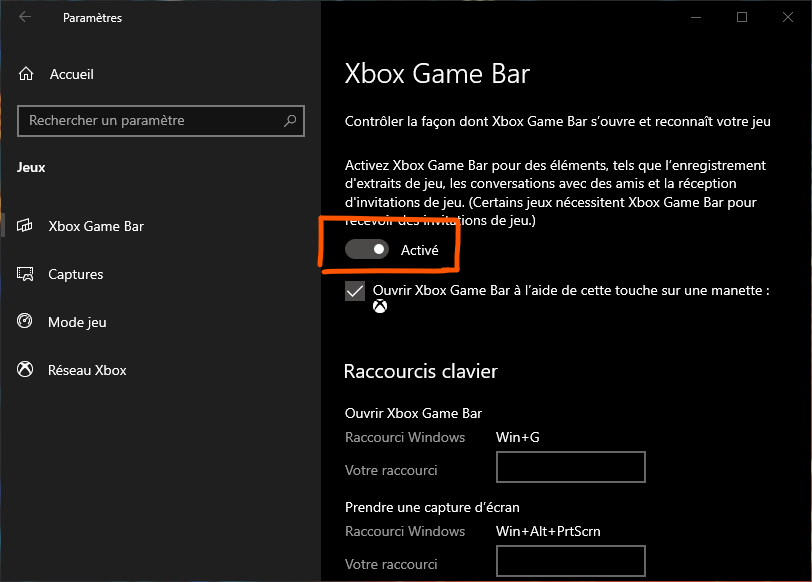
- Aktivieren Sie die Option zum Aufzeichnen von Videoclips, Screenshots und Übertragungen über die Spielleiste.
Lösung 2: Installieren Sie die Xbox-Apps neu
Wenn Sie Xbox-Apps mithilfe eines Tools wie CCleaner oder PowerShell deinstalliert haben, können Sie diese über den Microsoft Store oder per PowerShell-Befehl neu installieren. So geht's:
Installieren Sie Xbox-Apps über den Microsoft Store neu
- Öffnen Sie den Microsoft Store, indem Sie Windows + S drücken und Microsoft Store eingeben.

- Klicken Sie auf die drei Punkte in der oberen rechten Ecke und wählen Sie „Downloads und Updates“.

- Klicken Sie auf „Updates abrufen“ und warten Sie, bis der Vorgang abgeschlossen ist.
- Suchen Sie im Microsoft Store nach Xbox-Apps und installieren Sie diese. Die wichtigsten Apps sind Xbox, Xbox Game Bar, Xbox Console Companion und Xbox Identity Provider.
Xbox-Apps mithilfe von PowerShell neu installieren
- Öffnen Sie PowerShell als Administrator, indem Sie Windows + X drücken und Windows PowerShell (Administrator) auswählen.

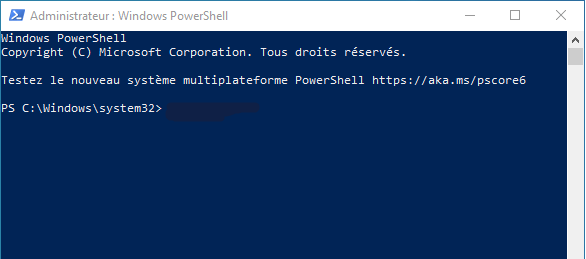
- Geben Sie folgenden Befehl ein und drücken Sie die Eingabetaste:
Get-AppXPackage-AllUsers | Foreach {Add-AppxPackage -DisableDevelopmentMode -Register "$($_.InstallLocation)\AppXManifest.xml"}
- Warten Sie, bis der Befehl ausgeführt wurde, und starten Sie Ihren PC neu.
Lösung 3: Ändern Sie die Sicherheitsoptionen im Gruppenrichtlinien-Editor
Wenn Sie die Registrierung oder Gruppenrichtlinien so geändert haben, dass Xbox-Apps nicht ausgeführt werden können, können Sie diese Änderungen rückgängig machen, indem Sie die folgenden Schritte ausführen:
- Öffnen Sie den Editor für lokale Gruppenrichtlinien, indem Sie Windows + R drücken und gpedit.msc eingeben.
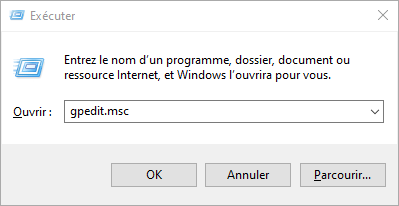
- Navigieren Sie zu Computerkonfiguration > Administrative Vorlagen > Windows Komponenten > Anwendungsstore.

- Doppelklicken Sie auf der Registerkarte „Einstellungen“ auf „Apps aus dem Store ausführen lassen“.
- Wählen Sie „Aktiviert“ und klicken Sie auf „OK“.
Lösung 4: Deaktivieren oder ändern Sie die Tastenkombination Windows + G
Falls es zu einem Konflikt mit einer anderen Anwendung kommt, die die Tastenkombination Windows + G verwendet, können Sie diese Tastenkombination entweder für die Spieleleiste deaktivieren oder sie so anpassen, dass der Fehler mit dem MS-Gaming-Overlay vermieden wird. So geht's:
Deaktivieren Sie die Tastenkombination Windows + G für die Spieleleiste
- Windows 10-Einstellungen öffnen Sie durch Drücken Windows + I.
- Klicken Sie auf Spiele.
- Klicken Sie im linken Menü auf „Spielleiste“.

- Deaktivieren Sie die Option, die Spieleleiste über die Xbox-Logo-Taste auf dem Controller oder die Tastenkombination Win+G zu öffnen.
Ändern Sie die Tastenkombination Windows + G für die Spieleleiste
- Öffnen Sie die Spieleleiste durch Drücken von Windows + G.
- Klicken Sie auf das Zahnradsymbol in der oberen rechten Ecke, um zu den Einstellungen zu gelangen.
- Klicken Sie im linken Menü auf „Verknüpfungen“.
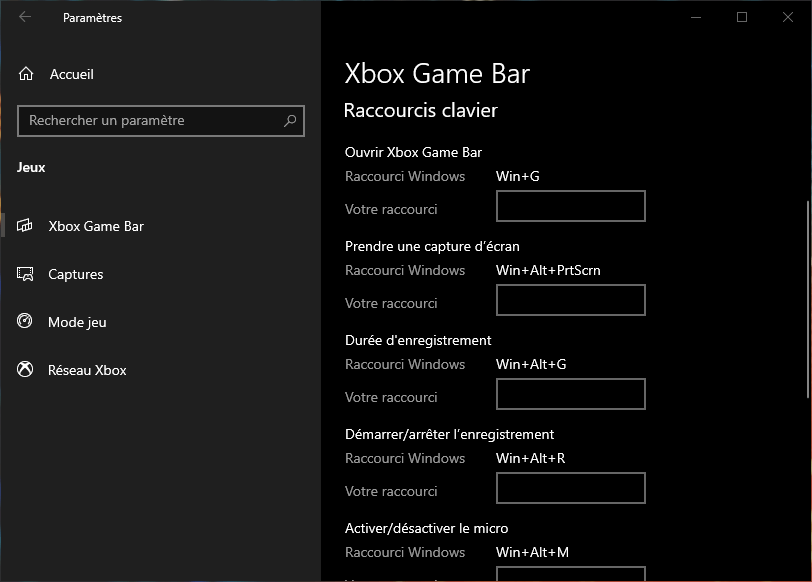
- Ändern Sie die Tastenkombination zum Öffnen der Spielleiste, indem Sie eine andere Tastenkombination auswählen.
Wie kann ich verhindern, dass das Microsoft Gaming-Overlay erneut angezeigt wird?
Wenn Sie das Problem mit dem Microsoft Gaming-Overlay erfolgreich behoben haben, können Sie einige Maßnahmen ergreifen, um ein erneutes Auftreten zu verhindern:
- Deinstallieren Sie Xbox-Apps nicht mit einem Tool wie CCleaner oder PowerShell, da dies zu einem Fehler mit dem MS-Gaming-Overlay führen kann.
- Halten Sie Ihr Windows 10-System auf dem neuesten Stand, da dadurch Fehler und Inkompatibilitäten behoben werden können.
- Überprüfen Sie die Einstellungen der Xbox Game Bar und stellen Sie sicher, dass sie Ihren Bedürfnissen und Vorlieben entsprechen.
- Wenn Sie eine andere Anwendung verwenden, die die Tastenkombination Windows + G verwendet, ändern Sie die Tastenkombination in die Xbox Game Bar oder deaktivieren Sie sie.
Vergleichstabelle der Lösungen
| Lösung | Vorteile | Nachteile |
|---|---|---|
| Spielleiste reaktivieren | Einfach und schnell | Funktioniert nur, wenn die Spielleiste deaktiviert ist |
| Xbox-Apps neu installieren | Ermöglicht den Zugriff auf alle Xbox-Funktionen | Kann einige Zeit in Anspruch nehmen und erfordert eine Internetverbindung |
| Ändern Sie die Sicherheitsoptionen im Gruppenrichtlinien-Editor | Ermöglicht die Ausführung von Anwendungen aus dem Microsoft Store | Kann andere Einstellungen beeinflussen |
| Deaktivieren oder ändern Sie die Tastenkombination Windows + G | Dies hilft, Konflikte mit anderen Anwendungen zu vermeiden | Kann die Zugänglichkeit der Spielleiste einschränken |
Häufig gestellte Fragen
Was ist die Xbox Game Bar?
Die Xbox Game Bar ist eine in Windows 10 integrierte Anwendung, mit der Sie Ihr Gameplay aufzeichnen und streamen, Screenshots erstellen, mit Freunden chatten und auf die Spieleinstellungen zugreifen können.
Wie greife ich auf die Xbox-Spieleleiste zu?
Sie können die Xbox Game Bar über die Tastenkombination Windows + G oder über die Xbox-Logo-Taste auf dem Controller aufrufen.
Wie deinstalliere ich die Xbox Game Bar?
Sie können die Xbox Game Bar mithilfe eines Tools wie CCleaner oder PowerShell deinstallieren, wir empfehlen dies jedoch nicht, da es zu einem Fehler mit dem ms-gaming-Overlay führen kann.
Wie kann ich das Microsoft Gaming-Overlay reparieren?
Das Problem mit dem Microsoft Gaming-Overlay lässt sich beheben, indem Sie die Xbox Game Bar reaktivieren oder neu installieren, die Sicherheitsoptionen im Gruppenrichtlinien-Editor ändern oder die Tastenkombination Windows + G deaktivieren oder ändern.
Was sind die Vor- und Nachteile der verschiedenen Lösungen?
Die Vor- und Nachteile der verschiedenen Lösungen sind in der obigen Vergleichstabelle zusammengefasst.
Welche Alternativen gibt es zur Xbox Game Bar?
Wenn Sie mit der Xbox Game Bar nicht zufrieden sind oder andere Optionen ausprobieren möchten, gibt es Alternativen, mit denen Sie Ihr Gameplay aufzeichnen und streamen, Screenshots erstellen, mit Freunden chatten und auf die Spieleinstellungen zugreifen können. Hier sind einige Beispiele:
- OBS Studio : Eine kostenlose Open-Source-Software, mit der Sie Ihren Bildschirm, Ihre Webcam, Ihr Mikrofon und andere Quellen aufzeichnen und streamen können. Sie bietet zahlreiche Funktionen und Anpassungsmöglichkeiten.
- Nvidia GeForce Experience : Kostenlose Software, mit der Sie Ihr Gameplay mithilfe der Nvidia ShadowPlay-Technologie aufzeichnen und streamen können. Sie bietet außerdem Funktionen wie den Ansel-Modus für hochauflösende Screenshots, den Freestyle-Modus zum Anwenden von Filtern auf Ihre Spiele und den Game-Ready-Modus zur Optimierung Ihrer Spieleinstellungen.
- Discord : Eine kostenlose Anwendung, mit der du per Text, Sprache oder Video mit deinen Freunden chatten kannst. Sie bietet außerdem Funktionen wie den Streamer-Modus zum Übertragen deines Bildschirms oder deiner Webcam, den Overlay-Modus zur Anzeige von Informationen über dein Spiel und deine Kontakte sowie den Nitro-Modus für exklusive Vorteile.
Abschluss
Wir hoffen, dieser Artikel hat Ihnen geholfen zu verstehen, was das Microsoft Gaming Overlay ist und wie Sie es einfach beheben können. Sollten Sie noch Fragen oder Probleme haben, kontaktieren Sie uns gerne oder besuchen Sie unsere Fachforen. Falls Ihr PC-Bildschirm ruckelt , gibt es Lösungen. Ruckeln ist ein ruckelnder Effekt, der auftritt, wenn die Bildwiederholfrequenz Ihres Monitors nicht mit der Ihrer Grafikkarte übereinstimmt.


