

Ist das WLAN-Symbol aus Ihrer Taskleiste verschwunden und Sie wissen nicht, wie Sie es wiederherstellen können? Haben Sie Ihren PC bereits neu gestartet, aber das Symbol fehlt immer noch? Dieser Artikel bietet Ihnen Lösungsansätze, um das Problem des nicht angezeigten WLAN-Symbols unter Windows 10 zu beheben!
Warum ist das WLAN-Symbol von Ihrem Computer verschwunden?
Es gibt mehrere Gründe, warum das WLAN-Symbol in der Taskleiste Ihres PCs fehlt:
WLAN-Adapter deaktiviert
Ethernet-Kabel mit dem Netzwerk verbunden ist . Andernfalls könnte sich das WLAN-Symbol verändern und Sie könnten das gewünschte Netzwerk nicht auswählen. Falls ein Kabel angeschlossen ist, ziehen Sie es ab!
Ein Fehler, der dazu führte, dass das Netzwerksymbol in der Taskleiste ausgeblendet wurde.
Um zu prüfen, ob das WLAN-Symbol ausgeblendet oder verdeckt ist , klicken Sie auf den kleinen Pfeil nach oben unten rechts auf dem Bildschirm. Wenn Sie das WLAN-Symbol dort sehen, können Sie es zurück an seine ursprüngliche Position in der Taskleiste ziehen. Andernfalls sehen Sie sich die verschiedenen Lösungsansätze in diesem Tutorial an!
Bevor wir fortfahren, empfehlen wir Ihnen jedoch, sich dieses kurze Video anzusehen, das erklärt, wie Sie ein fehlendes WLAN-Symbol unter Windows 10 wiederherstellen können:
Schauen wir uns nun die verschiedenen Lösungsansätze an!
Lösung 1: Verwenden Sie die Personalisierungsoption, um das WLAN-Symbol unter Windows 10 wieder anzuzeigen

Befolgen Sie die verschiedenen Schritte, um dies zu erreichen:
Schritt 1: Verwenden Sie die Tastenkombination „ Windows + I Windows 10 -Einstellungen
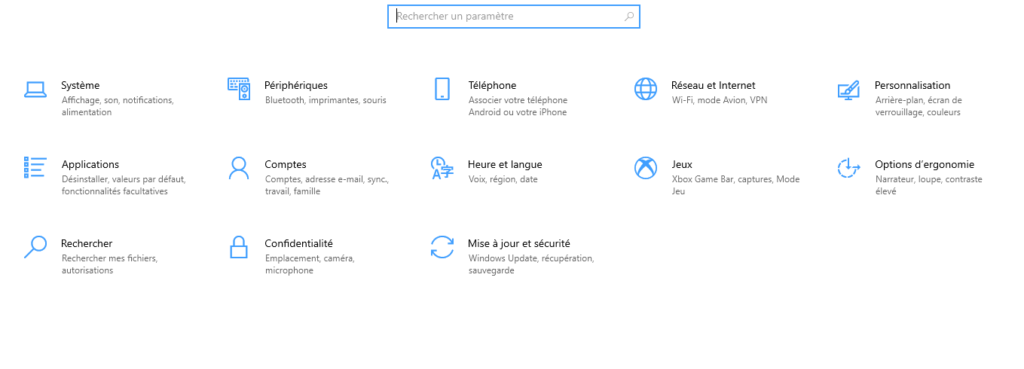
Schritt 2: Option Personalisierung und klicken Sie dann im Menü auf der linken Seite auf Taskleiste
Schritt 3: Scrollen Sie nach unten und klicken Sie dann auf die „Systemsymbole aktivieren oder deaktivieren “ unter „ Benachrichtigungsbereich “.
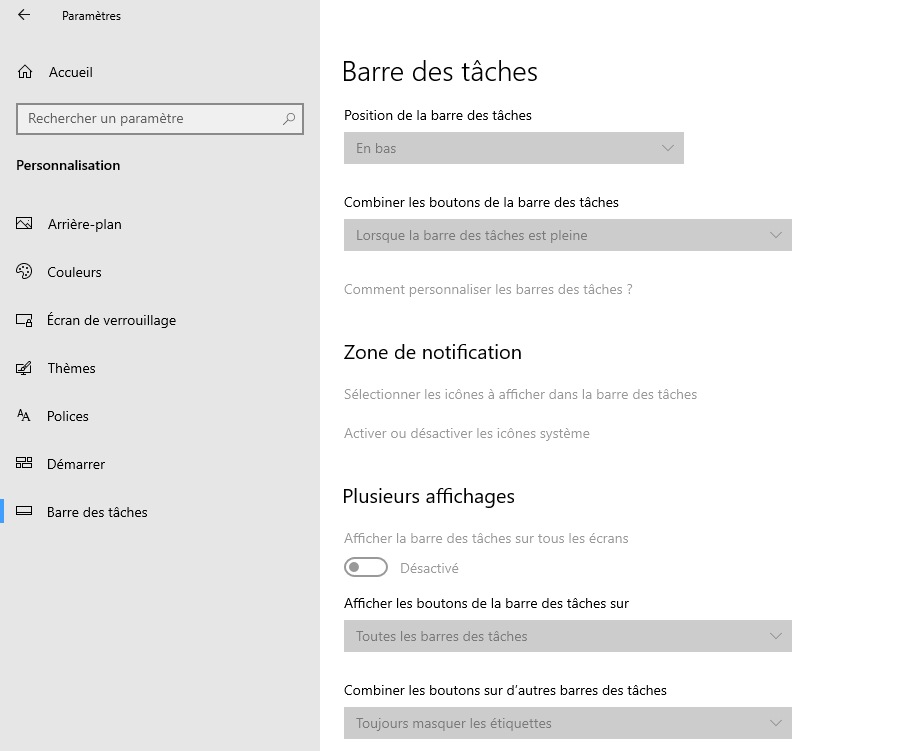
Schritt 4: Überprüfen Sie in der Liste der Systemsymbole, ob das Netzwerksymbol aktiviert ist. Falls nicht, aktivieren Sie es!
Schritt 5: Gehen Sie dann zurück und tippen Sie auf die Option „ Symbole auswählen, die in der Taskleiste angezeigt werden sollen“
Schritt 6: Überprüfen Sie wie zuvor, ob das Netzwerksymbol aktiv ist. Falls nicht, drücken Sie einfach die daneben stehende Taste, um es zu aktivieren.
Das Symbol sollte nun wieder in der Taskleiste erscheinen. Falls es nicht angezeigt wird, liegt das Problem möglicherweise woanders. Bitte versuchen Sie die folgende Lösung!
Lösung 2: Verwenden Sie den Editor für lokale Gruppenrichtlinien, um das WLAN-Symbol unter Windows 10 zu aktivieren
Der Editor für lokale Gruppenrichtlinien (gpedit.msc) ist ein Verwaltungstool, das die Konfiguration vieler WindowsRichtlinieneinstellungen vereinfacht. Um zu überprüfen, ob das WLAN-Symbol im Windows 10-Gruppenrichtlinien-Editor aktiviert ist, gehen Sie wie folgt vor:
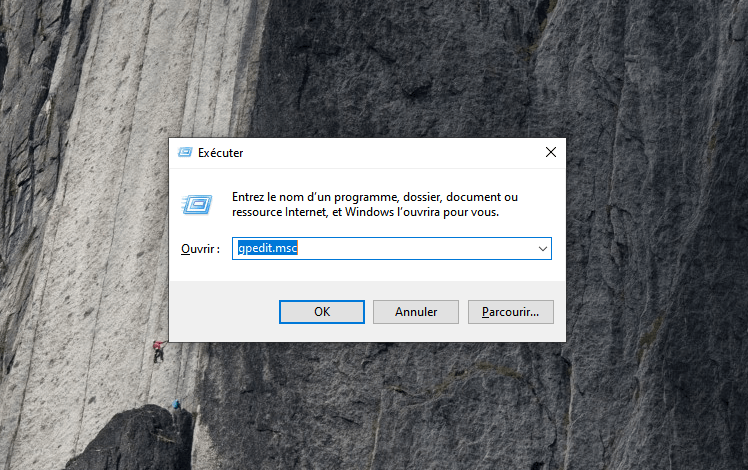
Schritt 1: Verwenden Sie die Tastenkombination „ Windows + R“ , um den Befehl „Ausführen“ zu öffnen.
Schritt 2: gpedit.msc in die Adressleiste und klicken Sie dann auf „ OK “, um den Editor für lokale Gruppenrichtlinien zu öffnen.
Schritt 3: Option „Benutzerkonfiguration“ im Menü der linken Seitenleiste und klicken Sie dann darauf.
Schritt 4: Klicken Sie als Nächstes auf die Optionen „Administrative Vorlagen“ >>> „Startmenü und Taskleiste “.
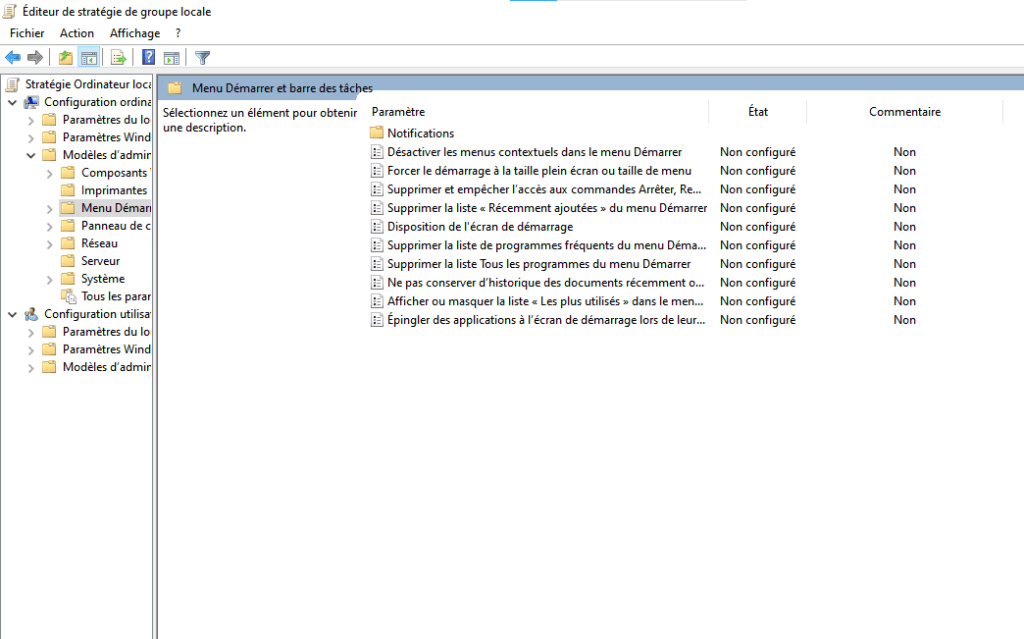
Schritt 5: Doppelklicken Sie im Menü der rechten Seitenleiste auf die Richtlinieneinstellung „ Netzwerksymbol entfernen“.
Schritt 6: Richtlinieneinstellung „Netzwerksymbol entfernen auf „Nicht konfiguriert“ gesetzt ist, drücken Sie „OK“, um dies zu bestätigen, und beenden Sie den Editor für lokale Gruppenrichtlinien.
Lösung 3: Windows Explorer neu starten
Ein Neustart Windows Explorers auf Ihrem Computer kann das Problem des fehlenden WLAN-Symbols in der Taskleiste möglicherweise beheben. Gehen Sie dazu wie folgt vor:
Schritt 1: Klicken Sie mit der rechten Maustaste auf die Taskleiste und wählen Sie „Task-Manager“. Alternativ können Sie die Tastenkombination „ Strg + Umschalt + Esc “ verwenden.

Schritt 2: Klicken Sie als Nächstes auf die Registerkarte Prozesse Windows Explorer “
Schritt 3: Klicken Sie als Nächstes mit der rechten Maustaste auf „ Windows Explorer “ und wählen Sie die Option „ Neustart “
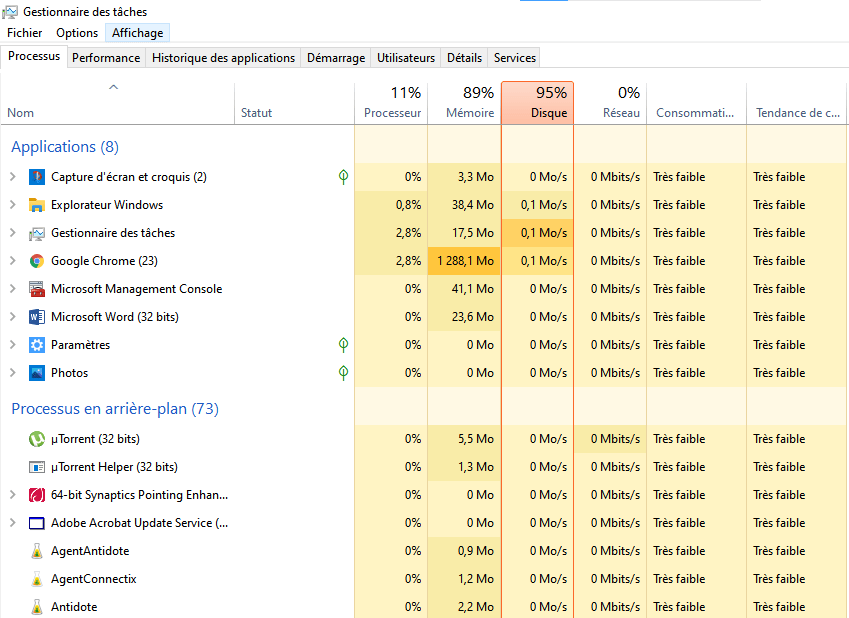
Das war's! Prüfen Sie, ob das fehlende WLAN-Symbol jetzt unten auf Ihrem Bildschirm angezeigt wird. Falls nicht, fahren Sie mit der nächsten Methode fort.
Lösung 4: Überprüfen Sie die Netzwerkdienste Windows 10
Befolgen Sie diese Schritte, um schneller voranzukommen:
Schritt 1: Verwenden Sie die Tastenkombination " Windows + R", um auf den Befehl "Ausführen" zuzugreifen.
Schritt 2: Geben Sie in der Leiste „services.msc“ ein und drücken Sie „OK“.

Schritt 3: in der Spalte „ Status “ sicher, dass die unten aufgeführten Windows Wird ausgeführt “ haben. Falls ein Dienst beendet ist, wählen Sie ihn aus und klicken Sie auf „ Dienst starten “.
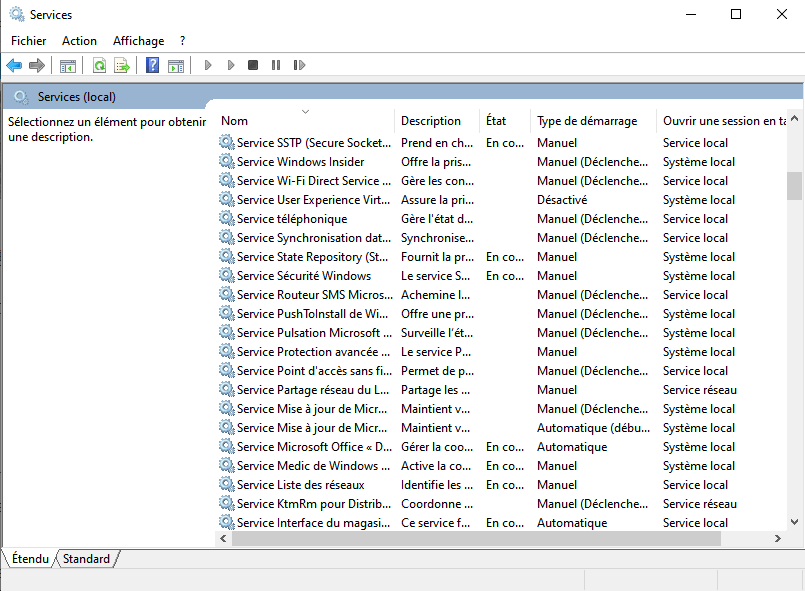
Tatsächlich kann ein nicht ausgeführter Dienst dazu führen, dass das WLAN-Symbol unter Windows 10 verschwindet. Hier ist eine Liste der zu prüfenden Dienste:
- Liste der Dienstleistungen im Netzwerk
- Kenntnisse der Netzwerkstandorte
- Remotezugriffsverbindungsmanager
- Plug-and-Play
- Fernprozeduraufruf (RPC)
- WLAN-Automatisierungsdienst
Lösung 5: Aktualisieren Sie den WLAN-Kartentreiber Ihres Computers

Sehr oft lässt sich ein Problem durch ein Windows 10-Treiberupdate beheben, und die dafür verwendete Methode ist sehr einfach.
Um Ihren WLAN-Kartentreiber und das WLAN-Symbol auf Ihrem Computer anzuzeigen, befolgen Sie diese Schritte:
Schritt 1: Geben Sie „ Geräte-Manager Windows -Suchleiste und klicken Sie auf „ Öffnen “, um darauf zuzugreifen.
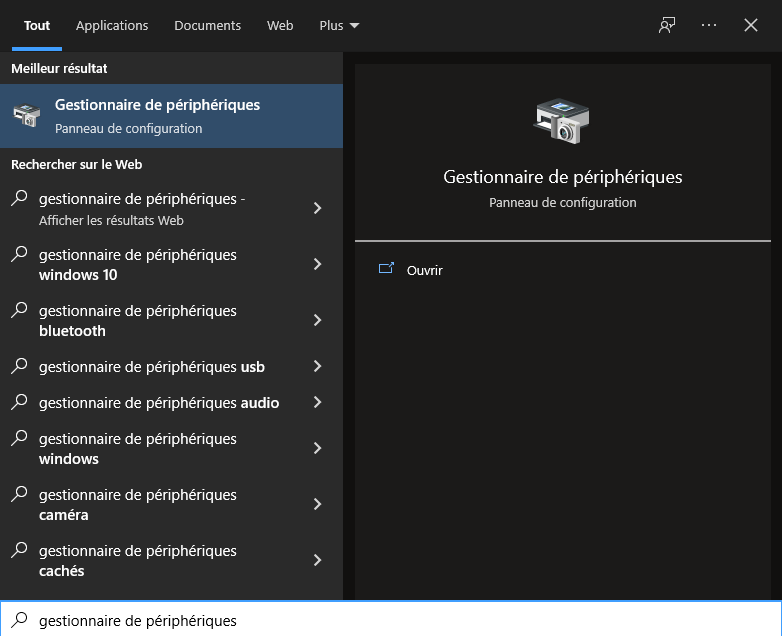
Schritt 2: Suchen Sie als Nächstes den Abschnitt „ Netzwerkkarte “ und wählen Sie ihn aus.
Schritt 3: Doppelklicken Sie auf Ihre WLAN-Karte
Schritt 4: auf der Registerkarte Eigenschaften Treiber “ aus und klicken Sie auf die Schaltfläche „ Treiber aktualisieren “
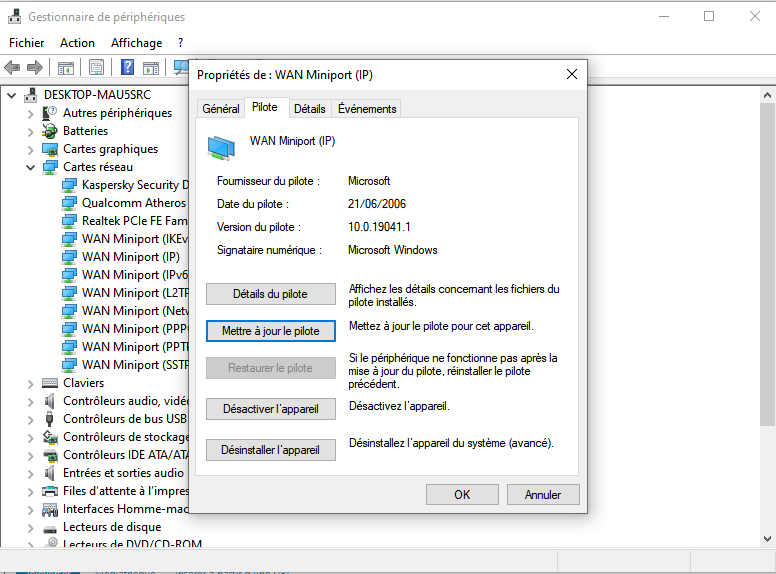
Schritt 5: im neu erscheinenden Fenster auf „ Automatisch nach Treibern suchen


